Import
Rillsoft Project übernimmt Projektdaten aus anderen Quellen über Datei > Import. Unterstützt werden MS Project XML, Textdateien im CSV-Format, XML für Web und GAEB.
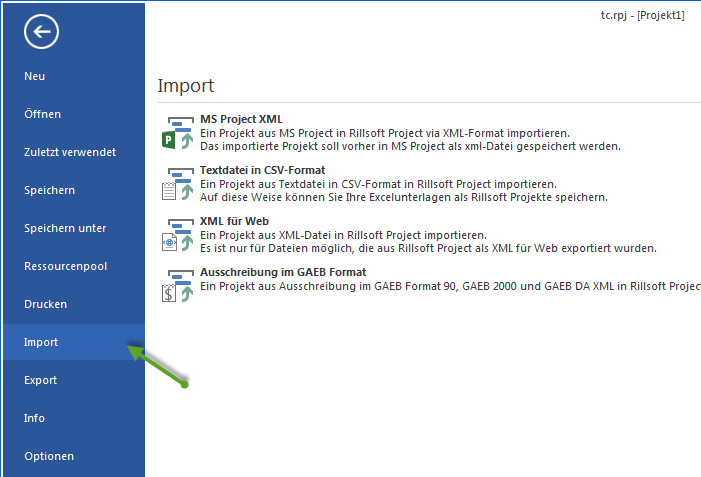
Unterstützte Formate
Format |
Einsatz |
|---|---|
MS Project XML |
Import von Projekten, die in MS Project im XML-Format gespeichert wurden. Ressourcen werden beim Import den Ressourcenarten in Rillsoft Project zugeordnet. |
Textdatei in CSV-Format |
Import einfacher Planungsdaten: Projektstruktur, Namen, Anfangs- und Endtermine, benutzerdefinierte Felder (bis zu 20). |
XML für Web |
Import von XML-Dateien, die zuvor über Datei > Export > XML erzeugt wurden. |
GAEB |
Import von Ausschreibungsdaten im Format GAEB 90, GAEB 2000 und GAEB DA XML. Typisch für Bau- und Ausschreibungskontexte. |
MS Project XML importieren
Voraussetzung: Das MS-Project-Projekt liegt als XML-Datei vor (in MS Project: Datei > Speichern unter, Dateityp XML-Format (*.xml)).
Schritte:
Klicken Sie in Rillsoft Project auf Datei > Import > MS Project XML.
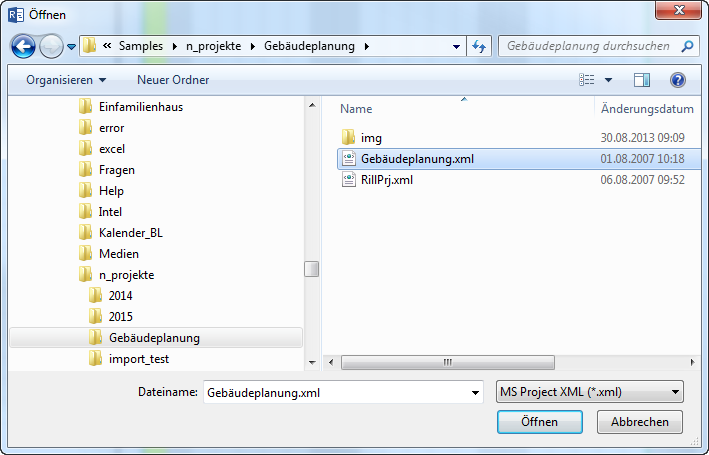
Wählen Sie die XML-Datei aus und klicken Sie Öffnen.
Der Dialog Ressourcen importieren zeigt die Ressourcen aus der XML-Datei. Ordnen Sie jede Ressource einer Ressourcenart zu.
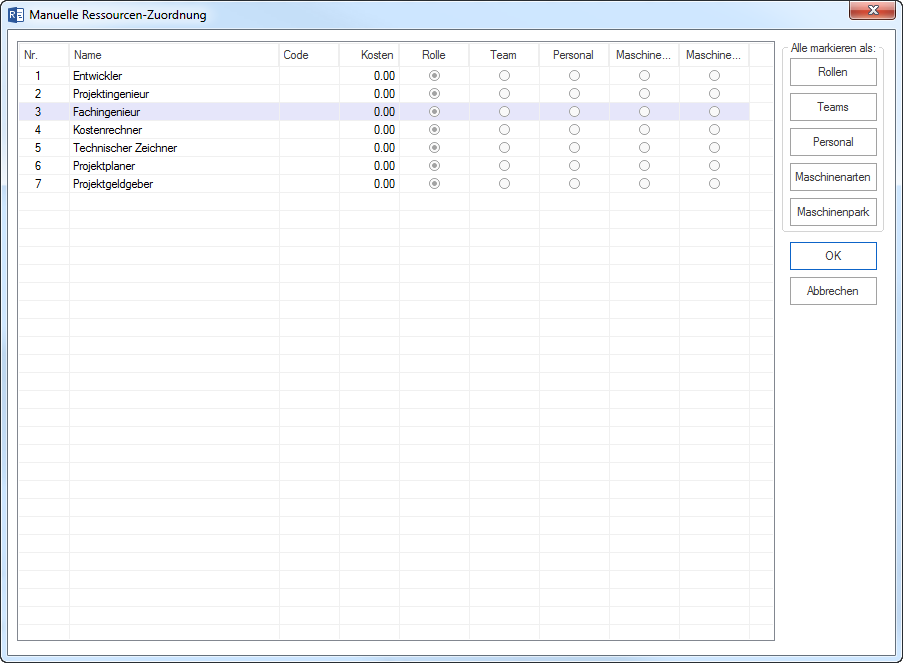
Ressourcenarten im Zuordnungsdialog:
Ressourcenart |
Bedeutung in Rillsoft Project |
|---|---|
Rollen |
Berufliche Qualifikationen, die am Vorgang als Bedarf eingetragen werden. |
Teams |
Gruppen von Mitarbeitern mit gemeinsamer Kapazität. |
Mitarbeiter |
Konkrete Personen mit eigenem Kalender und Verfügbarkeit. |
Maschinenarten |
Typen von Betriebsmitteln oder Maschinen. |
Maschinenpark |
Einzelne Maschinen oder Geräte, einer Maschinenart zugeordnet. |
Alle Ressourcen auf einmal zuordnen: Klicken Sie auf Alle markieren als: Rollen (oder eine andere Ressourcenart), wenn alle importierten Ressourcen denselben Typ erhalten sollen.
Klicken Sie auf OK.
Ergebnis: Das Projekt ist in Rillsoft Project geöffnet. Prüfen Sie die Projektstruktur, Ressourcenzuordnungen und Kalender nach dem Import.
Textdatei in CSV-Format importieren
Das CSV-Format unterstützt zwei Varianten für die Projektstruktur:
Variante |
Struktur |
|---|---|
Variante 1 - WBS-Code |
Jede Zeile enthält einen Vorgang. Die Hierarchie wird über eine WBS-Code-Spalte
(z. B. |
Variante 2 - Spaltengruppierung |
Mehrere Vorgänge pro Zeile. Die Hierarchie entsteht durch mehrere Textspalten (z. B. Filiale (rightarrow) Leistungsgruppe (rightarrow) Untergruppe (rightarrow) Vorgang). |
Beispiel Variante 1 (WBS-Code):
WBS;Name;Anfang;Ende
1;Teilprojekt A;25.08.2024 08:00;05.09.2024 17:00
1.1;Vorgang 1;25.08.2024 08:00;29.08.2024 17:00
1.2;Vorgang 2;28.08.2024 08:00;03.09.2024 17:00
Schritt 1 - Importdialog:
Klicken Sie auf Datei > Import > Textdatei in CSV-Format.
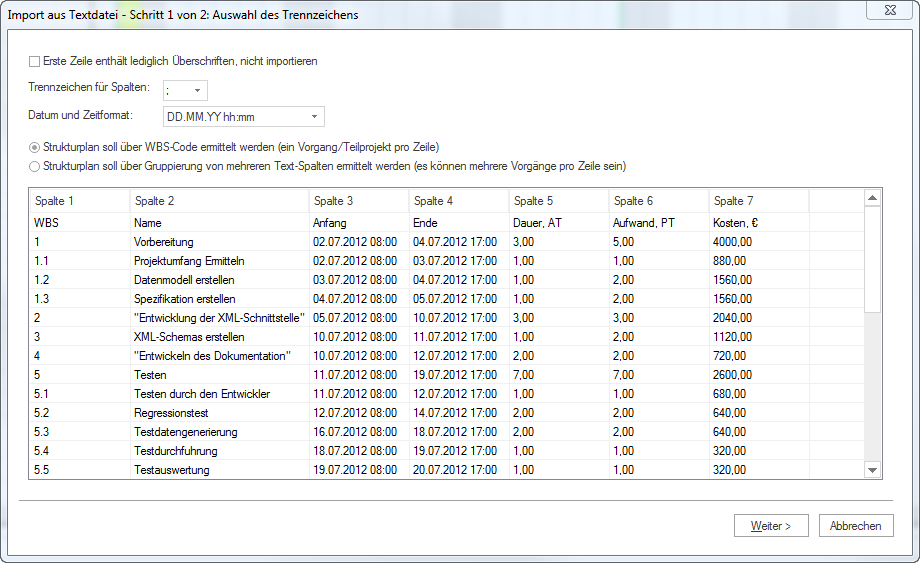
Feld / Option |
Bedeutung |
|---|---|
Erste Zeile enthält lediglich Überschriften, nicht importieren |
Aktivieren, wenn die erste Zeile die Spaltenbezeichnungen enthält und nicht als Vorgang übernommen werden soll. |
Trennzeichen für Spalten |
Spaltentrennzeichen in der CSV-Datei (z. B. Semikolon, Komma, Tabulator). |
Datum und Zeitformat |
Format für Datums- und Zeitangaben in der Datei (z. B. |
Strukturplan-Variante |
Variante 1 (WBS-Code) oder Variante 2 (Spaltengruppierung) auswählen. |
Klicken Sie auf Weiter.
Schritt 2 - Spaltenzuordnung:
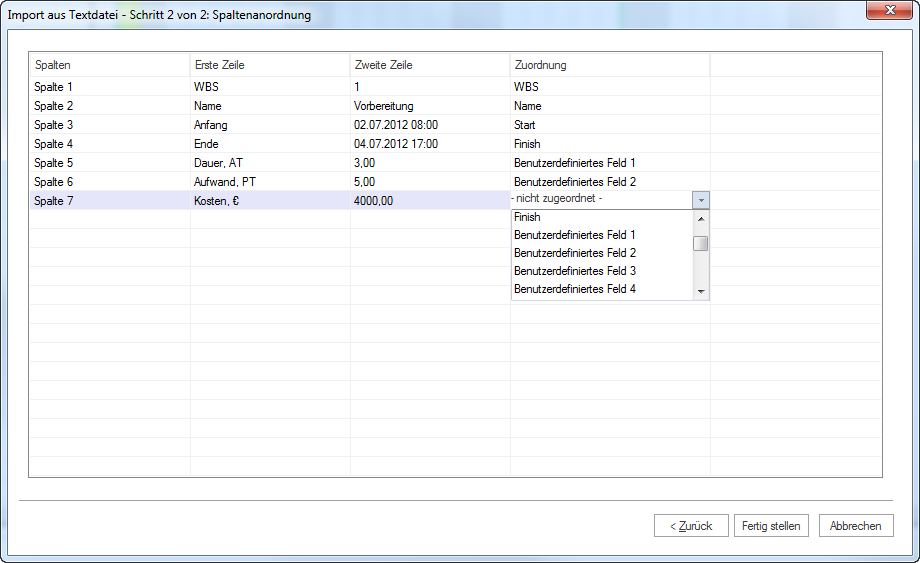
Weisen Sie in der Spalte Zuordnung jeder Datenspalte eine Projekteigenschaft zu (z. B. Spalte
Name(rightarrow) Eigenschaft Vorgangsname, SpalteAnfang(rightarrow) Anfangstermin).Klicken Sie auf Fertig stellen.
Importierbare Felder:
Projektstruktur (Teilprojekte, Vorgänge)
Namen der Teilprojekte und Vorgänge
Anfangs- und Endtermine
Benutzerdefinierte Felder (bis zu 20)
XML für Web importieren
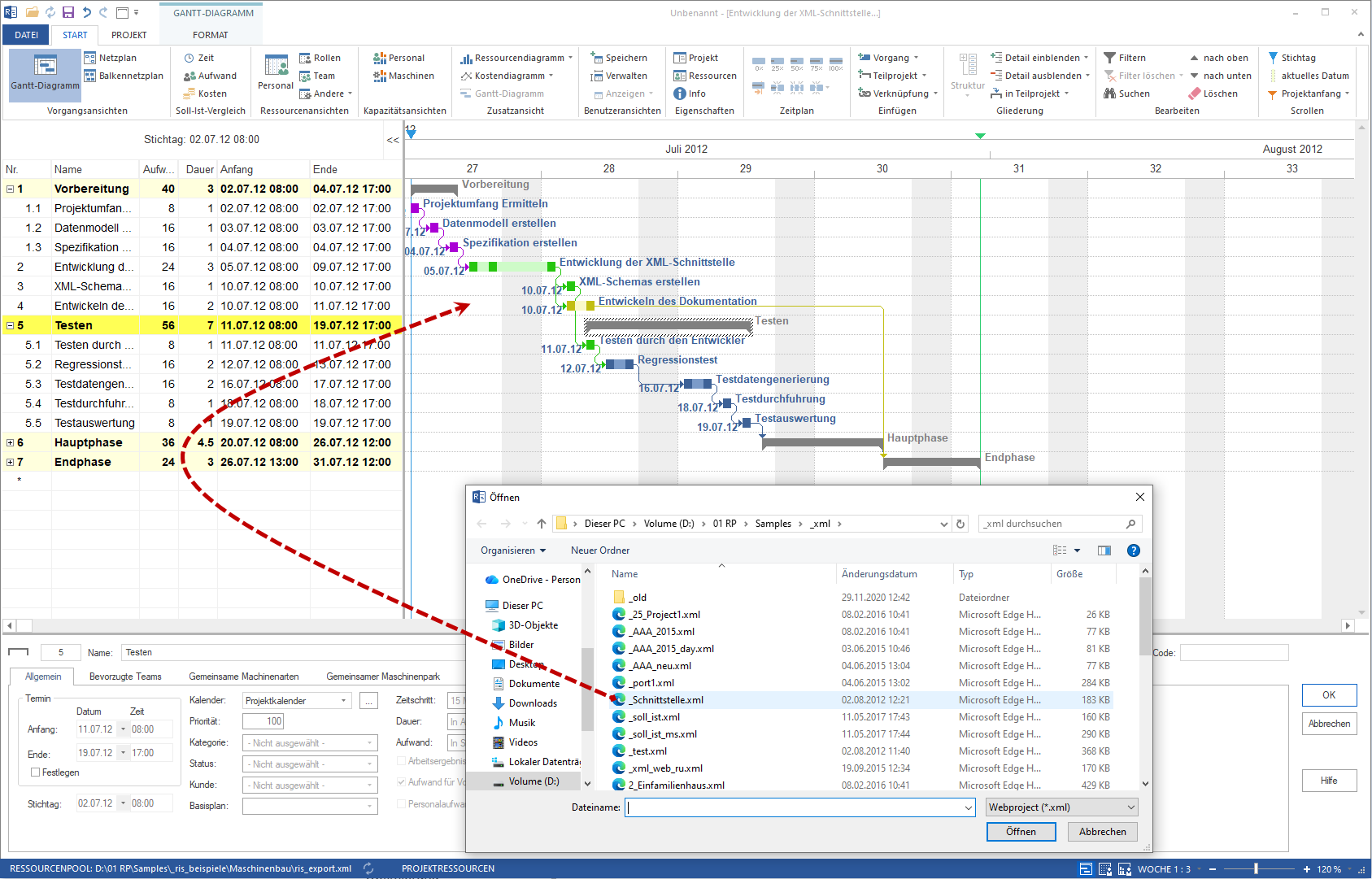
Datei > Import > XML für Web liest Dateien, die über Datei > Export > XML erzeugt wurden. Dieser Weg dient dem Austausch zwischen Rillsoft-Project-Installationen oder der Archivierung und Wiederherstellung von Projekten.
Schritte:
Klicken Sie auf Datei > Import > XML für Web.
Wählen Sie die XML-Datei aus.
Klicken Sie auf Öffnen.
GAEB importieren
Datei > Import > GAEB liest Ausschreibungen in den Formaten GAEB 90, GAEB 2000 und GAEB DA XML. Die importierten Positionen erscheinen als Vorgänge im Gantt-Diagramm.
Schritte:
Klicken Sie auf Datei > Import > GAEB.
Wählen Sie die GAEB-Datei aus.
Klicken Sie auf Öffnen.
Prüfung nach dem Import
Nach jedem Import die folgenden Punkte prüfen:
Prüfpunkt |
Was prüfen? |
|---|---|
Projektstruktur |
Teilprojekte und Vorgänge in der richtigen Hierarchie? |
Termine und Dauern |
Anfangs- und Endtermine korrekt übernommen? |
Ressourcenarten |
Rollen, Teams, Mitarbeiter, Maschinen richtig zugeordnet? |
Kalender |
Arbeitszeit und arbeitsfreie Tage plausibel? |
Verknüpfungen |
Abhängigkeiten zwischen Vorgängen korrekt? |
Kapazitätswirkung |
Ressourcenzuordnungen wirken sich korrekt auf die Auslastung aus? |