Optimierung
Optimierung unterstützt dabei, Termine und Ressourcen unter bestimmten Zielbedingungen besser auszubalancieren.
Typische Ziele
Projektendtermin erreichen
Ressourcenauslastung glätten
Überlastung reduzieren
Vorgänge innerhalb eines Teilprojekts günstiger positionieren
vorhandene Puffer sinnvoll nutzen
Voraussetzungen
Optimierung ist nur sinnvoll, wenn der Grundplan fachlich belastbar ist:
Vorgänge sind korrekt formuliert.
Verknüpfungen stimmen.
Ressourcenbedarf ist plausibel.
Kalender und arbeitsfreie Tage sind gepflegt.
Fixierte Vorgänge sind bewusst gesetzt.
Grenzen
Optimierung ersetzt keine fachliche Entscheidung. Sie kann einen schlechten Plan nicht automatisch richtig machen. Prüfen Sie nach jeder Optimierung Terminlogik, Ressourcenwirkung und kritischen Weg.
Optimierung — Schritt für Schritt
Stellen Sie sicher, dass der Terminplan fachlich geprüft und stabil ist (Verknüpfungen, Dauern, Ressourcenbedarf).
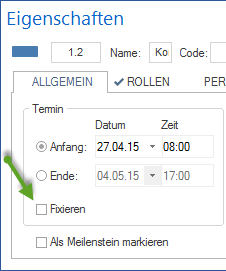
Setzen Sie bei Bedarf einen vorgegebenen Endtermin in den Projekteigenschaften und fixieren Sie Vorgänge, deren Termine erhalten bleiben sollen (Vorgangseigenschaften, Register Allgemein, Bereich Termin, Option Fixieren).
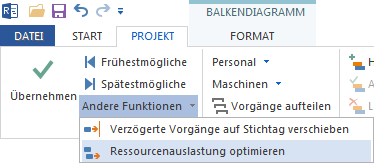
Klicken Sie Projekt > Zeitplan > Andere Funktionen > Ressourcenauslastung optimieren.

Rillsoft Project berechnet den optimierten Plan und zeigt das Ergebnis im Gantt-Diagramm.
Prüfen Sie das Ergebnis. Wenn es nicht passt, machen Sie die Optimierung mit Rückgängig (Strg + Z) rückgängig und passen Sie Termine, Fixierungen oder Prioritäten an.
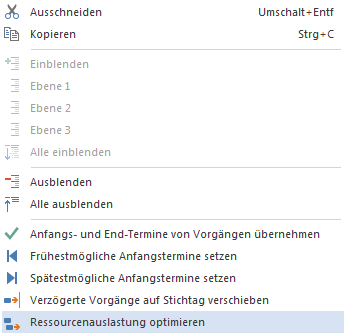
Einzelne Teilprojekte optimieren Sie über den Befehl Ressourcenauslastung optimieren im Kontextmenü des Teilprojekts.
Einflussgrößen der Optimierung
Die Optimierung wertet folgende Einstellungen aus Projekt- und Vorgangseigenschaften aus:
Einflussgröße |
Bedeutung |
|---|---|
Vorgegebener Endtermin |
In den Projekteigenschaften gesetzter Endtermin, den die Optimierung anstrebt. Vorgänge werden möglichst früh oder spät angeordnet. |
Gleichmäßige Ressourcenauslastung |
Vorgänge werden innerhalb ihres Puffers verschoben, um Auslastungsspitzen zu reduzieren. |
Überlastungen |
Vorgänge werden verschoben, um Ressourcenüberlastungen aufzulösen — auch wenn dabei der Endtermin später wird. |
Einzelnes Teilprojekt |
Über den Befehl Ressourcenauslastung optimieren im Kontextmenü eines Teilprojekts wird nur dieses optimiert; der Rest des Plans bleibt unverändert. |
Fixieren |
Vorgänge mit aktivierter Option Fixieren (Vorgangseigenschaften, Register Allgemein, Bereich Termin) werden nicht verschoben. |
Priorität |
Projekte beziehungsweise Vorgänge mit höherer Priorität werden bei Konflikten bevorzugt behandelt. |
Hinweis: Bei der Optimierung der Personalressourcen gilt die Hierarchie Mitarbeiter (rightarrow) Teams (rightarrow) Rollen: Sind Mitarbeiter zugeordnet, werden enthaltene Teams oder Rollen bei der Optimierung ignoriert.
Ergebnis prüfen
Nach der Optimierung immer kontrollieren:
Hat sich der kritische Weg verändert?
Sind fixierte Vorgänge an ihrer Position geblieben?
Entstehen neue Ressourcenüberlastungen in anderen Bereichen?
Ist der Endtermin realistisch?
Bleiben alle fachlichen Abhängigkeiten erhalten?
Wenn das Ergebnis nicht akzeptabel ist: Strg + Z bringt den Plan in den Zustand vor der Optimierung zurück.
Freien Puffer anzeigen
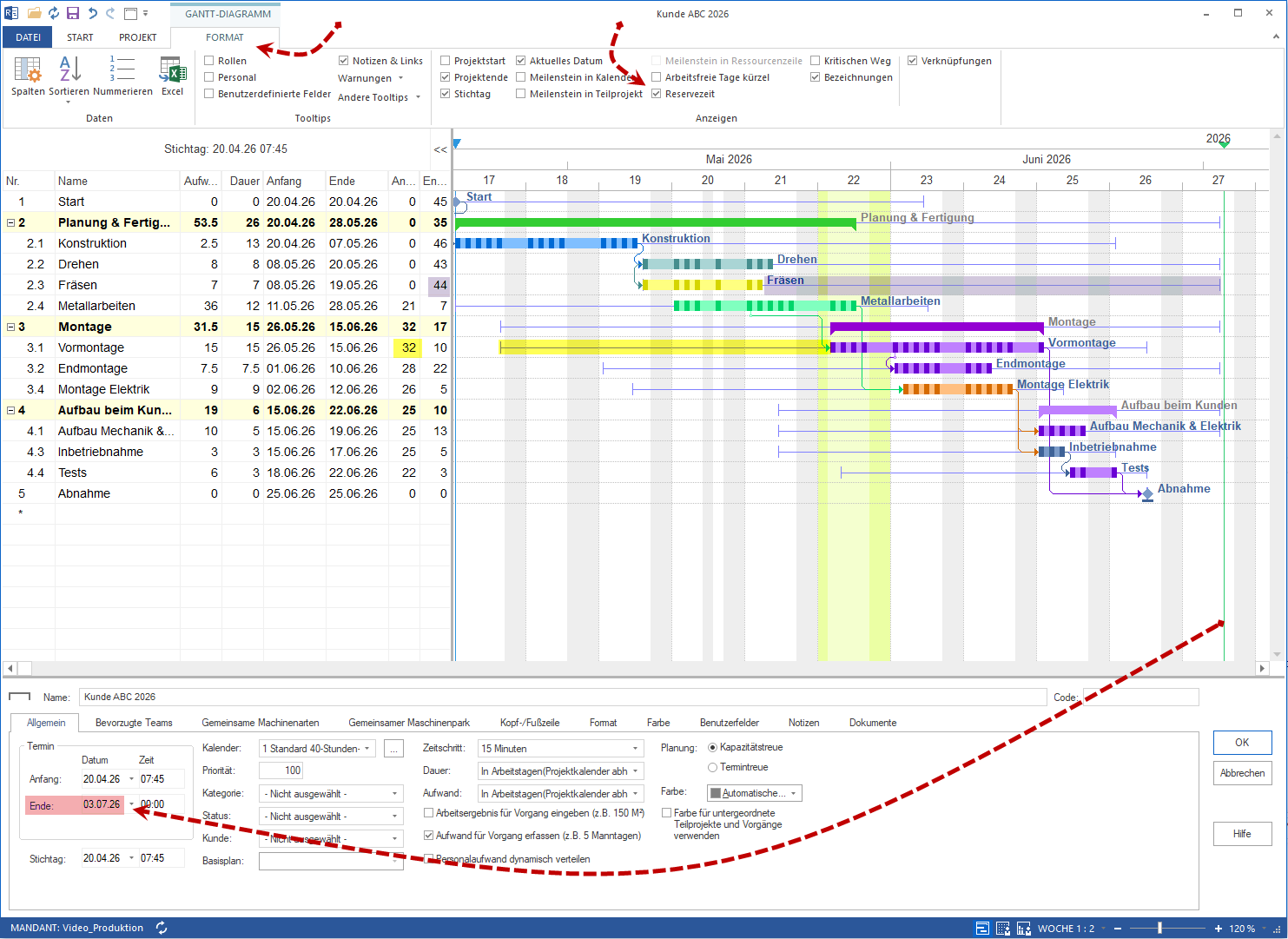
Freier Puffer gibt einen Überblick über frühestmöglichen Anfang und spätestmögliches Ende der Vorgänge und Teilprojekte im Balkenplan. Die Berechnung erfolgt gegen den nächsten fixierten Rahmen im Terminplan und frühestens ab dem Stichtag; an Teilprojektzeilen zeigt die Linie die Hülle der enthaltenen Vorgänge, keinen eigenen Puffer. Das ist hilfreich, um vor einer Optimierung oder Planänderung den vorhandenen Spielraum zu beurteilen.
So aktivieren Sie die Anzeige des Freien Puffers:
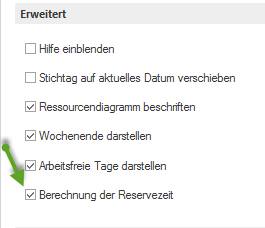
Markieren Sie das Kontrollkästchen Berechnung des Freien Puffers unter Datei > Einstellungen > Allgemein > Erweitert.
Bestätigen Sie mit OK.
Wählen Sie Balkendiagramm Format > Anzeigen > Freier Puffer.
Bemerkung
Wenn Berechnung des Freien Puffers deaktiviert ist, sind frühest- und spätestmögliche Anfangs- und Endtermine in der Vorgangstabelle nicht verfügbar. Siehe auch Ansichten anpassen: Filter, Format, Benutzerdefinierte Ansichten.