Ansichten anpassen: Filter, Format, Benutzerdefinierte Ansichten
Dieser Artikel beschreibt, wie Ansichten in Rillsoft Project gefiltert, formatiert, mit Zusatzdiagrammen kombiniert und als benutzerdefinierte Ansichten gespeichert werden.
Filter
Filter steuern, welche Vorgänge, Teilprojekte und Ressourcen in einer Ansicht sichtbar sind. Der Filter wird über Start > Bearbeiten > Filter geöffnet.
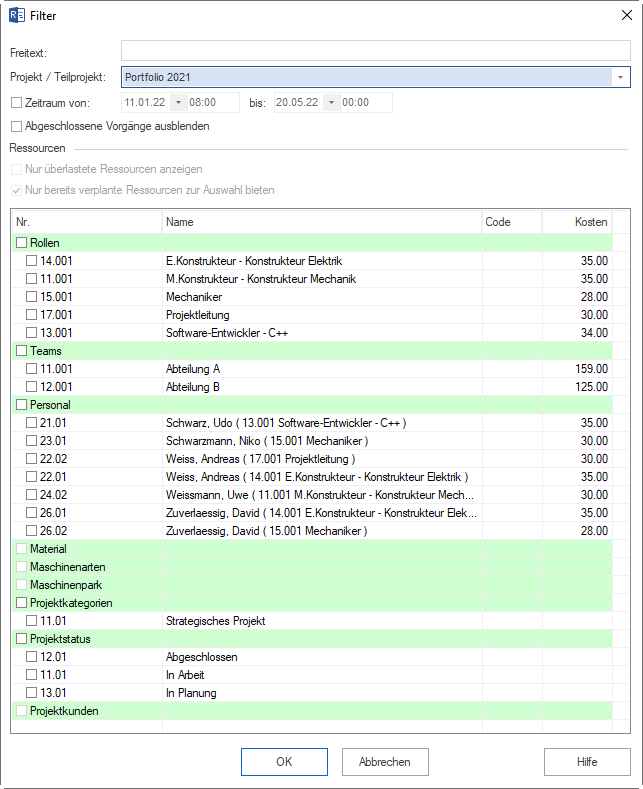
Wählen Sie im Dialog die gewünschten Filteroptionen und bestätigen Sie mit OK.
Freitextfilter
Filtert alle Ansichten (außer Netz-/Balkennetzplan) nach:
Vorgang- und Teilprojektnamen
Code
Benutzerdefinierte Felder
Notizen
Suchkriterien können kombiniert werden, z. B. Vorgangsname und Notizen gleichzeitig.
Teilprojekt-Filter (Projekt-/Teilprojektfilter)
Zeigt Vorgänge und Ressourcen nur für bestimmte Projekte oder Teilprojekte. In allen Ansichten verwendbar, wenn Teilprojekte definiert sind.
Berichtzeitraumfilter (Zeitfilter)
Schränkt die Darstellung auf einen bestimmten Zeitraum ein. Verwendbar in: Gantt-Diagramm, Soll-Ist-Vergleich-Ansichten, alle Ressourcenansichten.
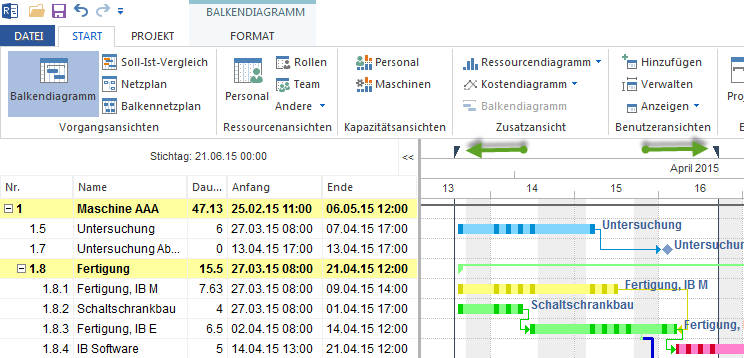
Alternativ: Ziehen Sie mit der linken Maustaste auf dem Zeitstrahl einen Zeitraum auf.
Abgeschlossene Vorgänge ausblenden
Blendet erledigte Vorgänge aus. Verwendbar in: Balkendiagramm, Ressourcenansichten.
In Kapazitätsansichten bewirkt dieser Filter, dass Ressourcen aus abgeschlossenen Vorgängen als freie Kapazitäten berücksichtigt werden.
Ressourcenfilter
Filter |
Verwendbar in |
|---|---|
Nur überlastete Ressourcen anzeigen |
Ressourcenansichten Personal, Maschinenpark |
Nur bereits verplante Ressourcen zur Auswahl bieten |
Rollenauslastung, Teamauslastung, Mitarbeiterauslastung, Kapazitätsabgleich Personal, Material, Maschinenarten, Maschinenpark, Kapazitätsabgleich Maschinen |
Bemerkung
In Kapazitätsansichten bezieht sich dieser Filter primär auf Rollen. Bei eingeschalteter Option werden nur Rollen angezeigt, die im Projekt oder Portfolio bereits eingeplant sind.
Ressourcentypfilter
Filter |
Verwendbar in |
|---|---|
Rollenfilter |
Balkendiagramm, Rollenauslastung |
Teamfilter |
Balkendiagramm, Teamauslastung |
Mitarbeiterfilter |
Balkendiagramm, Ressourcenansichten, Kapazitätsansichten |
Materialfilter |
Balkendiagramm, Materialbedarf |
Maschinenartenfilter |
Balkendiagramm, Maschinenarten-Ansicht |
Maschinenparkfilter |
Balkendiagramm, Maschinenpark-Ansicht |
Projektstammdatenfilter
Filter |
Verwendbar in |
|---|---|
Projektkategorien |
Balkendiagramm, Ressourcen- und Kapazitätsansichten (Portfolio) |
Projektstatus |
Balkendiagramm, Ressourcen- und Kapazitätsansichten (Portfolio) |
Projektkunden |
Balkendiagramm, Ressourcen- und Kapazitätsansichten (Portfolio) |
Suchen
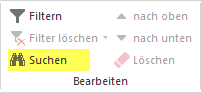
Die Suche öffnen Sie über Start > Bearbeiten > Suchen.
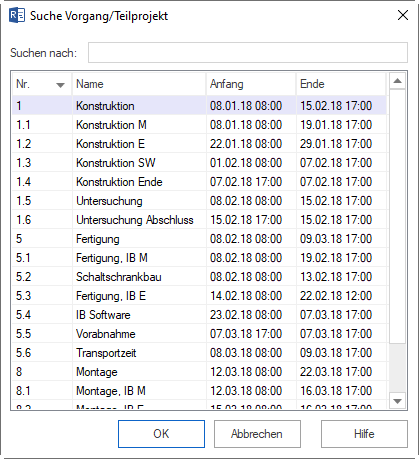
Im Dialog Suchen können Sie Kriterien für folgende Felder festlegen:
Vorgang- und Teilprojektnamen
Code
Benutzerdefinierte Felder
Notizen
Suchkriterien können kombiniert werden. Im Unterschied zum Freitextfilter zeigt die Suche Treffer einzeln an und springt zu jedem Treffer in der Ansicht.
Format-Register
Jede Ansicht enthält ein Format-Register im Menüband mit ansichtsspezifischen Darstellungsoptionen.

Block Daten
Option |
Funktion |
|---|---|
Spalten |
Spaltanordnung in der Vorgangstabelle anpassen |
Sortieren |
Reihenfolge der Vorgänge nach Anfangszeit, Name u. a. sortieren |
Nummerieren |
Vorgänge und Teilprojekte nach Planbearbeitung neu nummerieren |
Excel |
Aktuelle Ansicht mit Gliederungsebenen nach MS Excel exportieren |
Block Tooltips
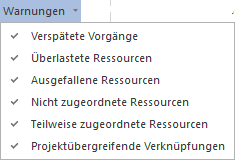
Markierte Optionen erscheinen als Tooltip oder Warnung, wenn der Cursor über einen Vorgangsbalken bewegt wird.
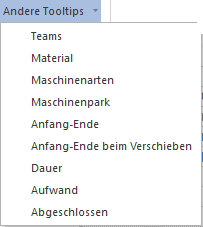
Verfügbare Tooltips: Rollen, Personal, Benutzerdefinierte Felder, Notizen & Links, Andere Tooltips.
Block Anzeigen (für alle Ansichten außer Netzplan und Balkennetzplan)
Option |
Wirkung |
|---|---|
Projektstart |
Senkrechte Linie am Projektanfang im Gantt-Diagramm |
Projektende |
Senkrechte Linie am Projektende |
Stichtag |
Senkrechte Linie am Stichtag |
Aktuelles Datum |
Hintergrundfarbe für den Bereich des aktuellen Datums |
Meilenstein in Kalender |
Meilensteine in der Kalenderleiste ein-/ausblenden |
Meilenstein in Teilprojekt/Projekt |
Meilensteine auf zugeklappten Teilprojektbalken |
Arbeitsfreie Tage Kürzel |
Kürzel für arbeitsfreie Tage (z. B. U für Urlaub) im Diagramm |
Freier Puffer |
Frühestmöglicher Anfang und spätestmögliches Ende des Vorgangs |
Kritischer Weg |
Vorgänge des kritischen Pfads in roter Farbe |
Bezeichnungen |
Balkenbeschriftungen ein-/ausblenden |
Verknüpfungen |
Verknüpfungslinien zwischen Vorgängen ein-/ausblenden |
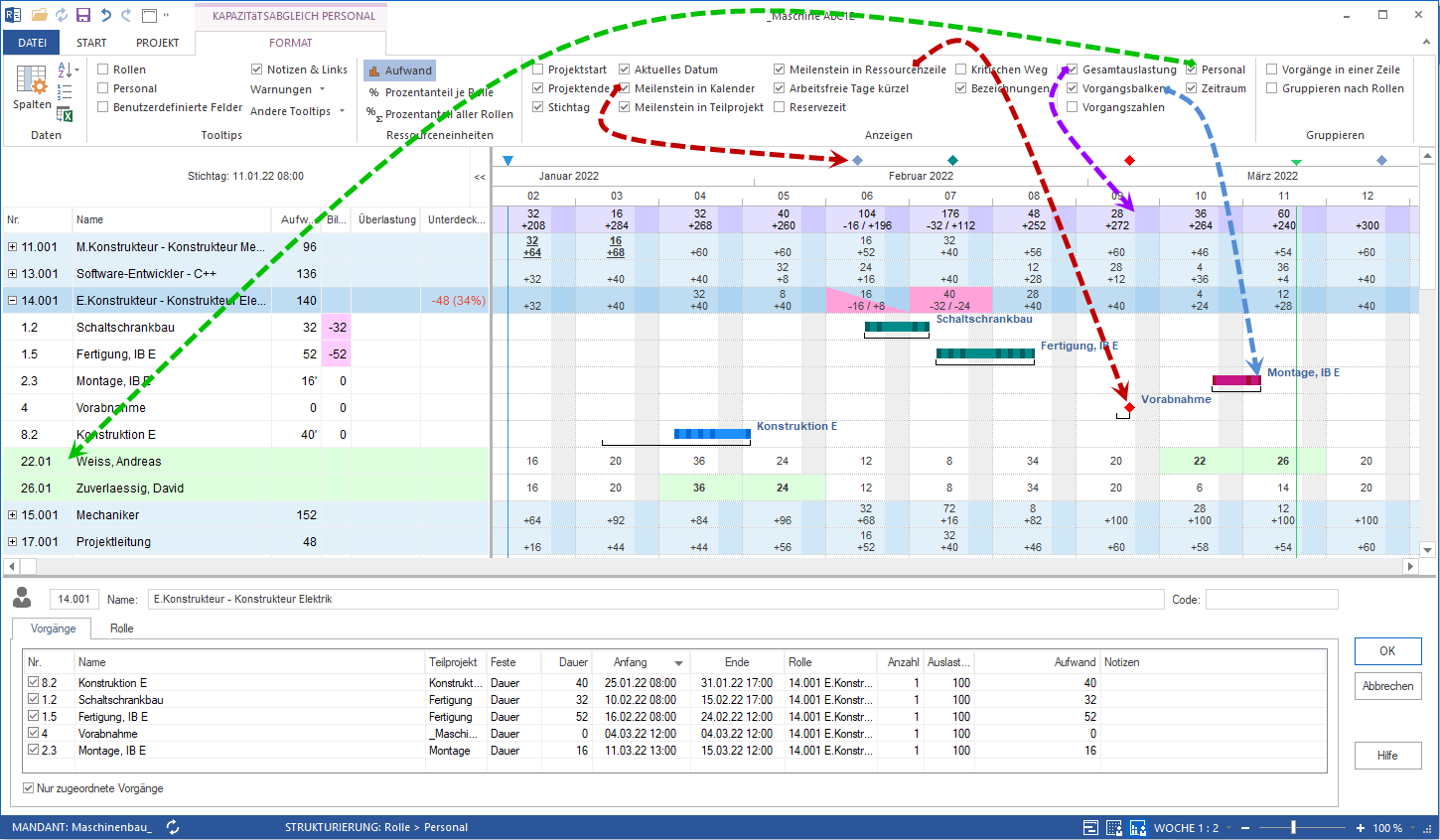
Block Anzeigen (für Ressourcenansichten)
Option |
Wirkung |
|---|---|
Meilenstein in Ressourcenzeile |
Meilensteine bei zugeklappten Ressourcenzeilen anzeigen |
Gesamtauslastung |
Summierte Auslastung je Ansicht im Titelbereich des Diagramms |
Vorgangsbalken |
Vorgangsbalken in Ressourcenansichten anzeigen |
Vorgangszahlen |
Ressourcenaufwand je Vorgang anzeigen |
Personal |
Mitarbeiter in einer Kapazitätsansicht sichtbar machen |
Zeitraum |
Freie Zeitfenster darstellen, in denen Vorgänge verschoben werden können |
Block Anzeigen (spezifisch für Personalansicht)
Schichtkalender — Schichtkalender der Mitarbeiter mit Hintergrundfarbe anzeigen
Block Anzeigen (spezifisch für Soll-Ist-Vergleich Zeit)
Nur Unterschied — nur Vorgänge und Teilprojekte anzeigen, die vom Basisplan abweichen
Block Anzeigen (spezifisch für Soll-Ist-Vergleich Aufwand/Kosten)
Nur abgeschlossene — nur Aufwand- bzw. Kostenwerte für Vorgänge mit geleistetem Fortschritt vergleichen
Block Ressourceneinheiten (für Personalauslastung)
Option |
Darstellung |
|---|---|
Maximum |
Maximal erforderliche Personalressourcen pro Zeiteinheit |
Durchschnitt |
Durchschnittlich erforderliche Personalressourcen pro Zeiteinheit |
Aufwand |
Geplanter Aufwand in Personen-Stunden oder Personen-Tagen |
Auslastung (Prozent) |
Gesamtauslastung der Mitarbeiter in Prozent pro Zeiteinheit |
Für die Rollenauslastung steht zusätzlich die Option VZÄ (FTE) zur Verfügung: Vollzeitäquivalent als Anteil der Jahresarbeitszeit.

Block Ressourceneinheiten (für Kapazitätsabgleich Personal)
Aufwand — Bedarf in Personen-Stunden/-Tagen gegenüber Angebot
Prozentanteil je Rolle — Deckungsgrad einer Qualifikation in Prozent
Prozentanteil aller Rollen — Anteil einer Qualifikation am Gesamtbedarf

Block Soll-Ist-Vergleich (Fortschrittslinie, nur für Zeit)
Anfangstermine — Fortschrittslinie an den Anfangsterminen der Vorgänge
Endtermine — Fortschrittslinie an den Endterminen der Vorgänge
Block Soll-Ist-Vergleich (Unterschied, für Aufwand und Kosten)
Wert — Basisplan-Wert und aktueller Wert nebeneinander
Differenz — Basisplan-Wert und Abweichung
Block Gruppieren
Vorgänge in einer Zeile — verdichtete Darstellung, sinnvoll bei vielen Vorgängen
Personal zusammenfassen — fasst alle Aktivitäten eines Mitarbeiters zu einer Zeile zusammen, auch bei mehreren Qualifikationen oder Teamzugehörigkeiten
Benutzerdefinierte Ansichten
Sie können eine eingerichtete Ansicht inklusive Zeitskala, Filter und Zusatzdiagramm als benutzerdefinierte Ansicht speichern und später direkt aufrufen.
Ansicht speichern
Richten Sie eine Ansicht mit den gewünschten Einstellungen ein (Zeitskala, Filter, Zusatzdiagramm, Format).
Klicken Sie Start > Benutzeransichten > Hinzufügen.

Geben Sie einen Namen für die Ansicht ein.
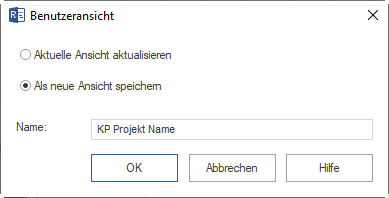
Wählen Sie: - Als neue Ansicht speichern — legt eine neue benutzerdefinierte Ansicht an - Aktuelle Ansicht aktualisieren — aktualisiert eine bereits gespeicherte Ansicht
Bestätigen Sie mit OK.
Ansicht aufrufen
Klicken Sie Start > Benutzeransichten > Anzeigen und wählen Sie die gewünschte Ansicht.
Ansichten verwalten
Klicken Sie Start > Benutzeransichten > Verwalten.
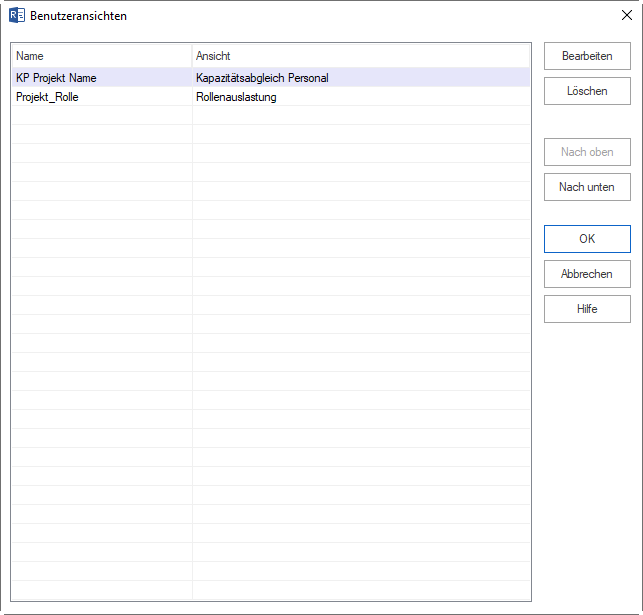
Im Dialog können Sie:
Reihenfolge der Benutzeransichten ändern
Namen bearbeiten
Benutzeransichten löschen