Teilprojekte verwalten
Teilprojekte strukturieren einen Projektplan in überschaubare Abschnitte. Dieser Artikel beschreibt, wie Sie bestehende Teilprojekte bearbeiten, Vorgänge in ein Teilprojekt verschieben, Teilprojekte aus Vorlagen einfügen, löschen und ihre Detailtiefe steuern. Das Erstellen neuer Teilprojekte ist in Projektstruktur aufbauen beschrieben.
Teilprojekt bearbeiten
Um die Eigenschaften eines bestehenden Teilprojekts zu ändern:
Klicken Sie im Gantt-Diagramm oder in der Vorgangstabelle auf das Teilprojekt. Das Fenster Objekteigenschaften wird geöffnet.
Aktivieren Sie die gewünschte Registerkarte und nehmen Sie die Änderungen vor.
Klicken Sie auf OK.
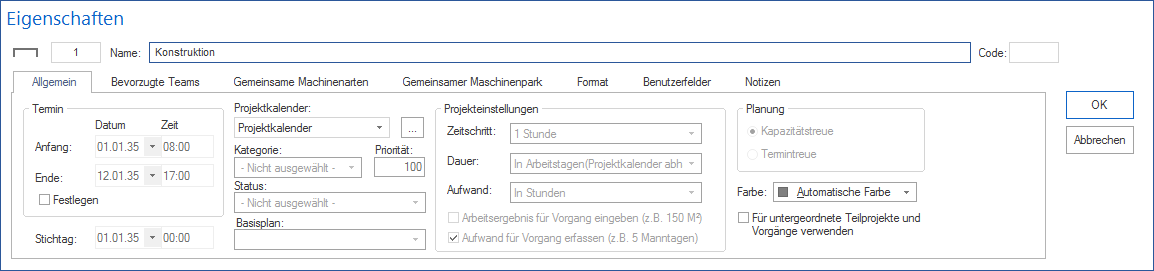
Im Register Allgemein legen Sie unter anderem fest:
Name und Code des Teilprojekts
Kontrollkästchen Festlegen — aktivieren, wenn Anfangs- und Endtermin nicht automatisch aus den Vorgängen berechnet, sondern manuell gesetzt werden sollen
Anfang / Ende — bei aktiviertem Festlegen
Projektkalender für das Teilprojekt
Bemerkung
Die Felder Basisplan und Zeitschritt zeigen nur an, welcher Basisplan bzw. welches Zeitintervall verwendet wird. Diese Festlegung erfolgt im Hauptprojekt.
Alternativen:
Wichtige Teilprojektparameter können Sie direkt in der Tabelle des Balkendiagramms ändern.
Mit der Maus können Sie das Teilprojekt im Diagramm zeitlich verschieben oder seine Dauer ändern (Voraussetzung: das Teilprojekt hat festgelegte Anfangs- und Endtermine).
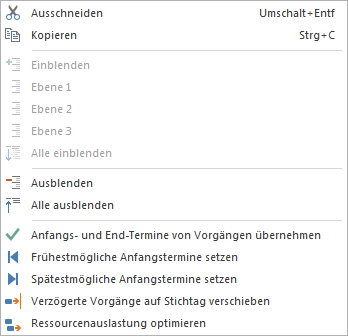
Über das Kontextmenü des Teilprojekts können Sie schnell wesentliche Änderungen vornehmen.
Vorgänge in ein Teilprojekt verschieben
So fassen Sie bestehende Vorgänge in einem Teilprojekt zusammen:
Markieren Sie die Vorgangsbalken, die Sie in ein Teilprojekt verschieben möchten.
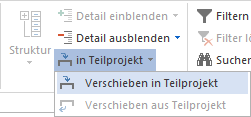
Wählen Sie Start > Gliederung > in Teilprojekt > Verschieben in Teilprojekt.
Im Dialog Auswahl Teilprojekt wählen Sie das Zielteilprojekt.
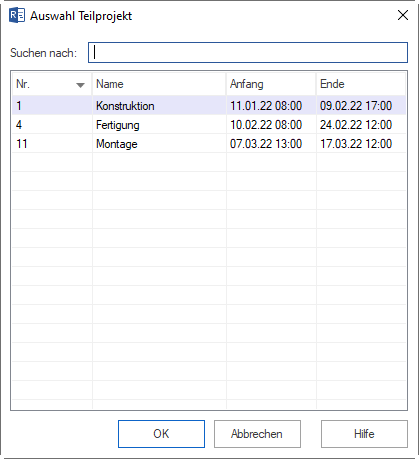
Die Vorgänge werden in das Teilprojekt verschoben. Bei eingestelltem WBS-Code wird die Nummerierung der Vorgänge dem Teilprojekt untergeordnet.
Teilprojekt aus einer Vorlage einfügen
Sie können ein bereits gespeichertes Projekt als Teilprojekt in das aktuelle Projekt einfügen.
Aus einer Datei-Vorlage:
Wählen Sie Start > Einfügen > Teilprojekt aus Datei-Vorlage.
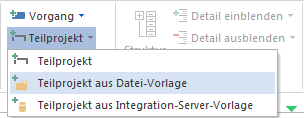
Wählen Sie im Dialog Öffnen das einzufügende Projekt aus.
Legen Sie Anfang oder Ende des Teilprojekts fest.
Optional: Übernehmen Sie statt des ganzen Projekts nur ausgewählte Vorgänge, indem Sie die entsprechenden Vorgänge markieren.
Klicken Sie auf OK.
Alternativ klicken Sie mit der rechten Maustaste in den Diagrammbereich und wählen Neues Teilprojekt aus Datei-Vorlage.
Aus einer Integration-Server-Vorlage:
Im Betrieb mit Rillsoft Integration Server wählen Sie Start > Einfügen > Teilprojekt aus Integration-Server-Vorlage und gehen analog vor.
Bemerkung
Das eingefügte Projekt muss denselben Ressourcenpool verwenden wie das Hauptprojekt. Bei einem Ressourcenunterschied erscheint eine Meldung. Öffnen Sie das einzufügende Projekt dann zuerst separat und gleichen Sie es über Projekt > Projektressourcen > Zum Ressourcenpool ab. Siehe Ressourcen synchronisieren.
Teilprojekt löschen
Das Löschen entfernt das Teilprojekt aus dem übergeordneten Projektplan. Die enthaltenen Vorgänge werden dabei ebenfalls gelöscht.
So löschen Sie ein Teilprojekt:
Markieren Sie das Teilprojekt in der Vorgangstabelle oder im Gantt-Diagramm.
Wählen Sie Start > Bearbeiten > Löschen.
Bestätigen Sie die Rückfrage.
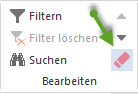
Alternative: Klicken Sie mit gedrückter rechter Maustaste auf einen freien Bereich im Diagramm und durchstreichen Sie das Teilprojekt.

Wichtig: Prüfen Sie vor dem Löschen, ob die enthaltenen Vorgänge wirklich entfallen sollen und ob Verknüpfungen von oder zu Vorgängen im Teilprojekt bestehen. Ist das Teilprojekt aus einer externen Datei eingefügt worden, bleibt diese Datei beim Löschen aus dem Hauptplan erhalten.
Teilprojektdetails ein- und ausblenden
Im Gantt-Diagramm steuern Sie die Detailtiefe eines Teilprojekts über das Kontextmenü:
Einblenden — zeigt Details des Teilprojekts bis zur gewählten Gliederungsebene an.
Ausblenden — blendet Details des Teilprojekts bis zur gewählten Gliederungsebene aus.
Klicken Sie dazu mit der rechten Maustaste auf das Teilprojekt und wählen Sie die gewünschte Option.
Alternativ blenden Sie alle Projektebenen gleichzeitig ein oder aus über Start > Gliederung > Detail ein-/ausblenden.
Teilprojekte und Ressourcenpool
Wenn ein Teilprojekt denselben Ressourcenpool verwendet wie das Hauptprojekt, wirken seine Ressourcenzuordnungen auf den Kapazitätsabgleich des Hauptprojekts und des Portfolios.
Stellen Sie sicher, dass:
der Ressourcenpool korrekt mit dem Teilprojekt verknüpft ist
nach dem Einfügen oder Bearbeiten von Teilprojekten bei Ressourcenunterschieden synchronisiert wird
Mehr dazu: Ressourcen synchronisieren
Häufige Probleme
Problem |
Lösung |
|---|---|
Teilprojekt aus Vorlage kann nicht eingefügt werden |
Prüfen Sie, ob die Projektdatei erreichbar ist bzw. ob eine Verbindung zum Integration Server besteht. |
Meldung über Ressourcenunterschied beim Einfügen |
Öffnen Sie das einzufügende Projekt separat und gleichen Sie es über Projekt > Projektressourcen > Zum Ressourcenpool ab. |
Anfang/Ende des Teilprojekts passen nicht zu den Vorgängen |
Deaktivieren Sie im Register Allgemein das Kontrollkästchen Festlegen, damit Anfang und Ende automatisch aus den Vorgängen berechnet werden. |
Ressourcenzuordnungen aus dem Teilprojekt fehlen im Kapazitätsabgleich |
Prüfen Sie, ob das Teilprojekt mit dem Ressourcenpool synchronisiert ist. |