In 10 Minuten den Kapazitätsabgleich durchführen
Ziel: Sie prüfen, ob der geplante Ressourcenbedarf durch verfügbare Mitarbeiter mit passenden beruflichen Qualifikationen gedeckt ist, erkennen Unterdeckungen und bereiten die Mitarbeiterzuordnung vor.
Voraussetzungen: Ein Projekt mit Vorgängen ist geöffnet. Den Vorgängen sind berufliche Qualifikationen oder Rollen zugeordnet. Der Ressourcenpool enthält Mitarbeiter mit passenden Qualifikationen und gepflegten Arbeitszeiten.
Dauer: ca. 10 Minuten
Schritt 1 - Bedarf und Angebot öffnen (2 Minuten)
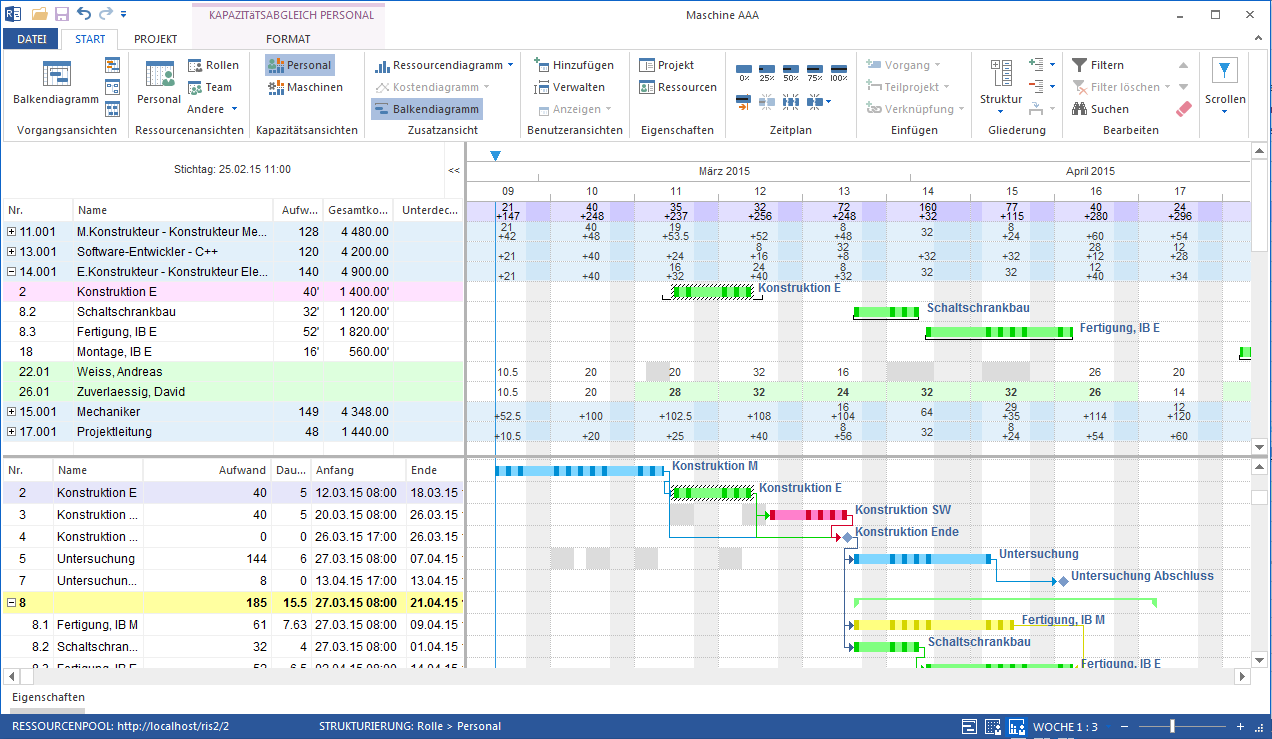
Wählen Sie im Menüband Start > Kapazitätsansichten > Personal.
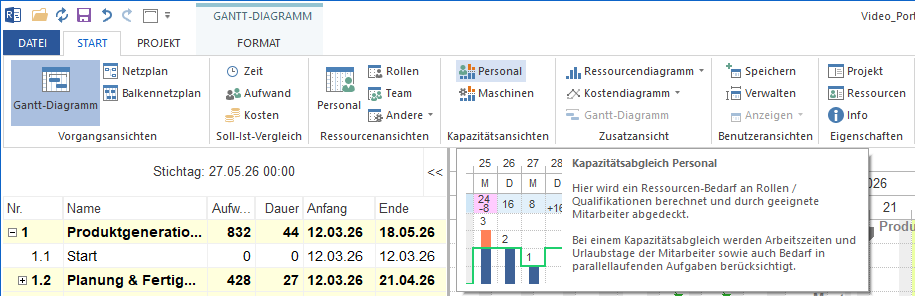
Prüfen Sie, ob die benötigten Rollen oder beruflichen Qualifikationen in der Tabelle erscheinen.
Wenn keine Rollen oder Mitarbeiter angezeigt werden, prüfen Sie zuerst den Ressourcenbedarf: Ressourcenbedarf über berufliche Qualifikationen planen
Der Kapazitätsabgleich stellt den geplanten Bedarf den verfügbaren Kapazitäten gegenüber. Planen Sie zuerst über Rollen oder berufliche Qualifikationen. Die konkrete Person können Sie erst danach zugeordnet.
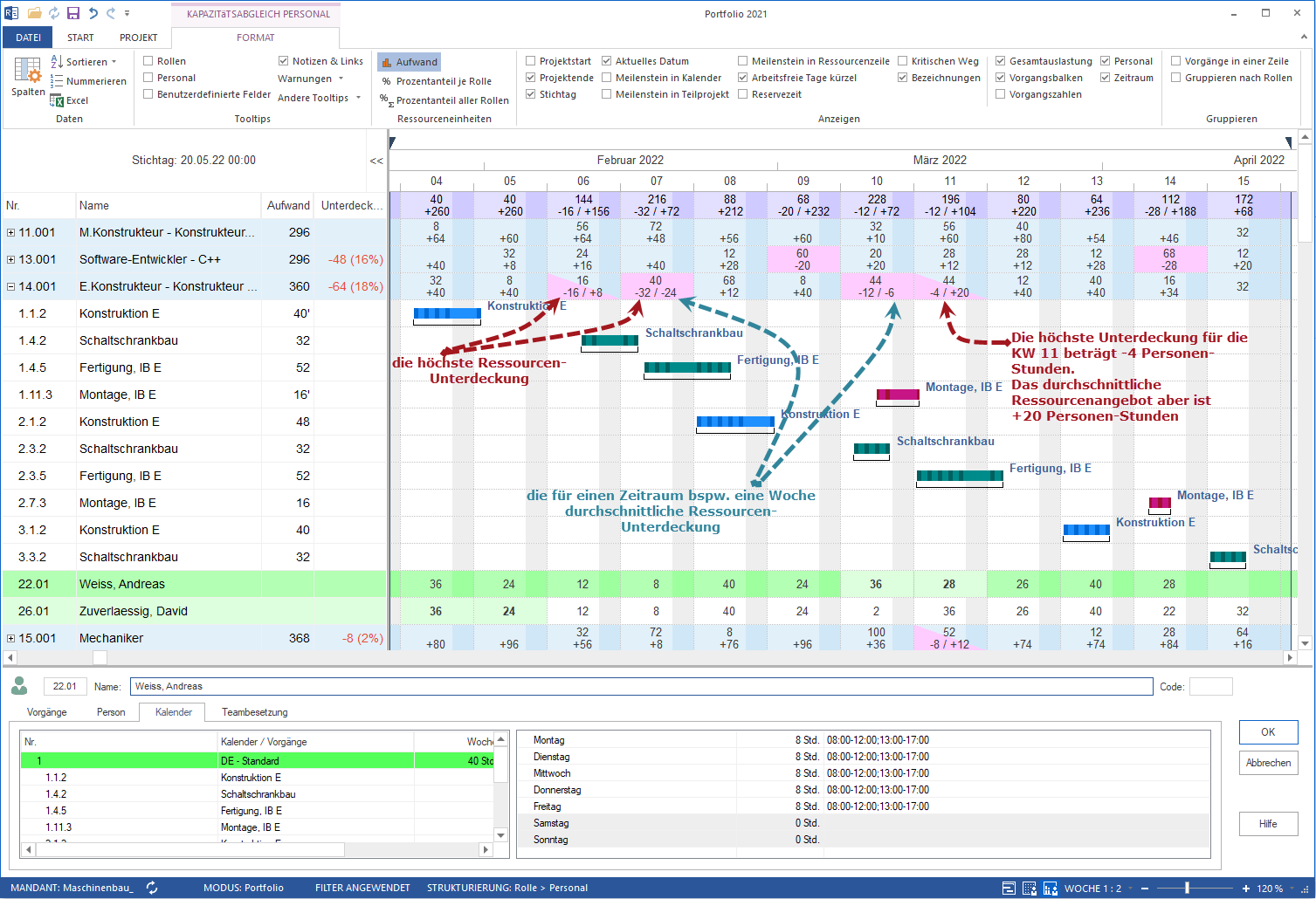
Die Ansicht zeigt für jede Rolle und die zugeordneten Mitarbeiter den geplanten Bedarf, das verfügbare Angebot und die Unterdeckung über die Zeitachse.
Rote Werte oder rot markierte Zellen bedeuten: Unterdeckung - der Bedarf ist höher als die verfügbare Kapazität für diese Rolle oder Qualifikation.
Grüne oder graue Bereiche bedeuten: keine Unterdeckung beziehungsweise freie Kapazität.
Schritt 2 - Unterdeckung und Ursache erkennen (5 Minuten)
Suchen Sie rote oder auffällige Werte in den Rollen- oder Qualifikationszeilen.
Prüfen Sie, in welchem Zeitraum der Bedarf höher als das verfügbare Angebot ist.
Zeigen Sie Details ein, um zu sehen, welche Vorgänge den Bedarf verursachen.
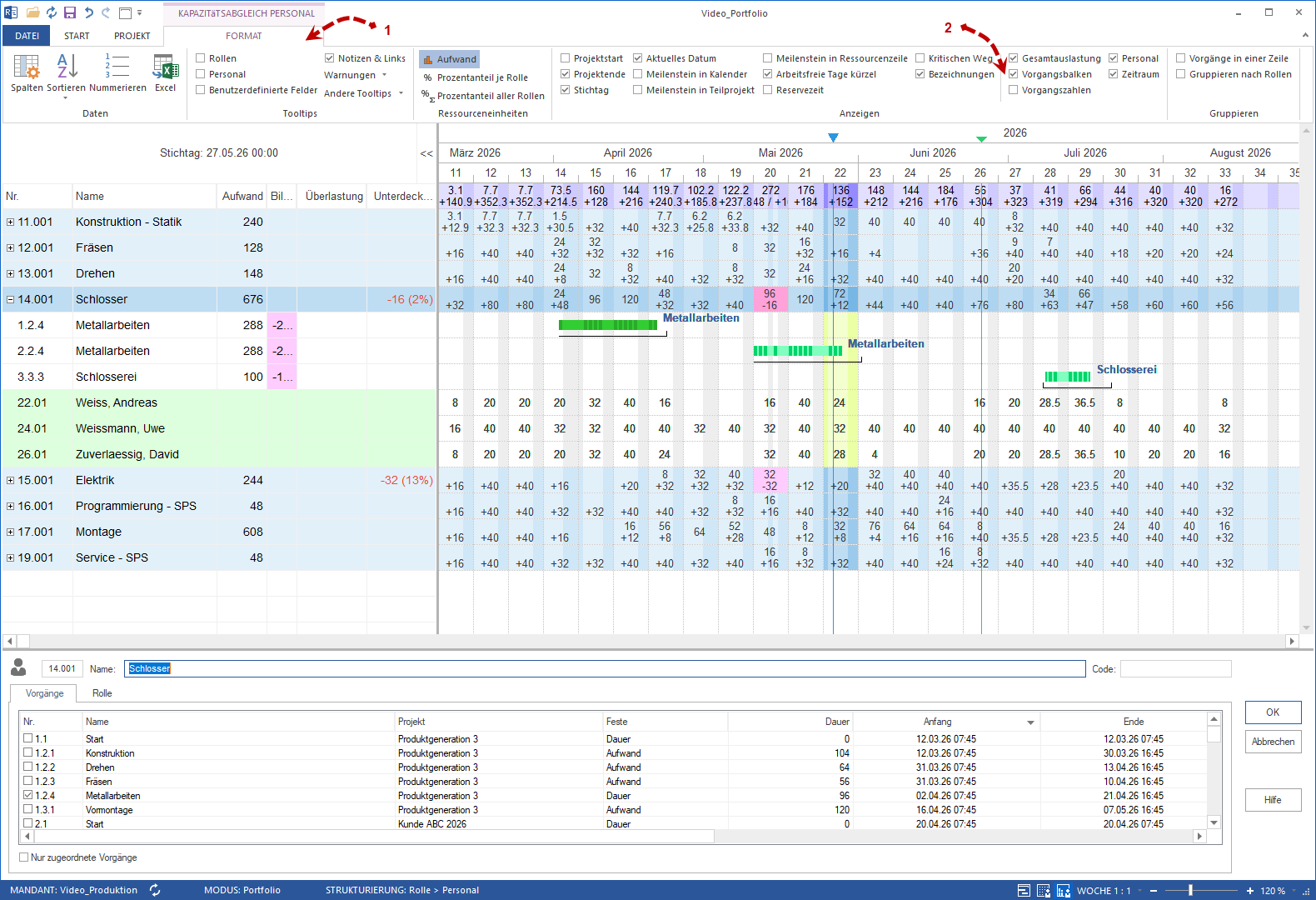
Nutzen Sie bei Bedarf die projektbezogene Gruppierung, wenn mehrere Projekte oder Teilprojekte beteiligt sind.
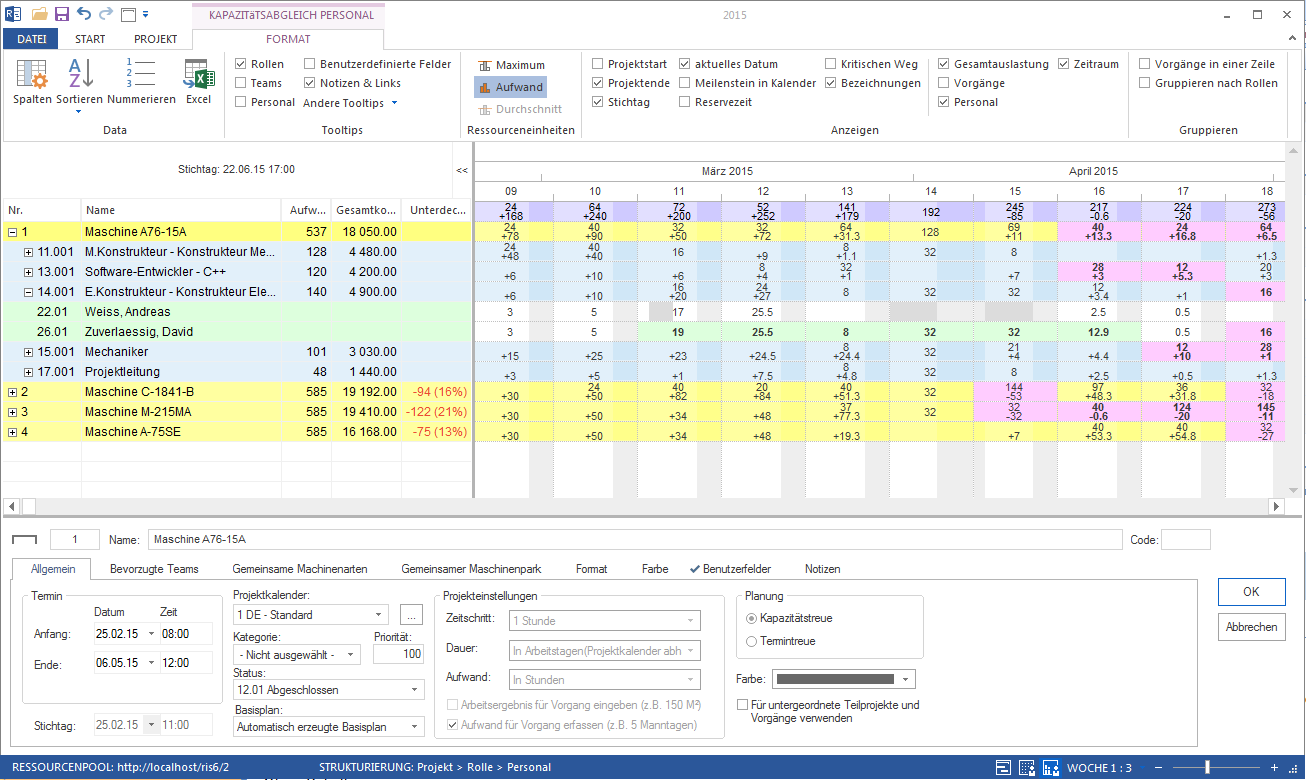
Typische Prüffragen:
Ist die Unterdeckung dauerhaft oder nur in einem Spitzenzeitraum?
Welche Vorgänge erzeugen den Bedarf?
Ist die passende Qualifikation im Ressourcenpool vorhanden?
Sind Arbeitszeiten, Urlaub oder andere arbeitsfreie Tage der Grund?
Kann ein Vorgang verschoben werden, ohne den kritischen Weg zu gefährden?
Wenn Sie Unterdeckung und Terminplan gleichzeitig sehen möchten, verwenden Sie die Zusatzansicht mit Balkendiagramm.
Schritt 3 - Mitarbeiter nach Kapazitätsabgleich zuordnen (2 Minuten)
Wenn Angebot und Zeitraum passen, ordnen Sie konkrete Mitarbeiter zu.
Markieren Sie in der Kapazitätsansicht den passenden Mitarbeiter.
Prüfen Sie im unteren Bereich die Vorgänge, die zur Qualifikation passen.
Beschränken Sie die Anzeige bei Bedarf auf die Vorgänge der passenden Rolle.
Ordnen Sie den Mitarbeiter dem gewünschten Vorgang zu und prüfen Sie Aufwand oder Auslastung.
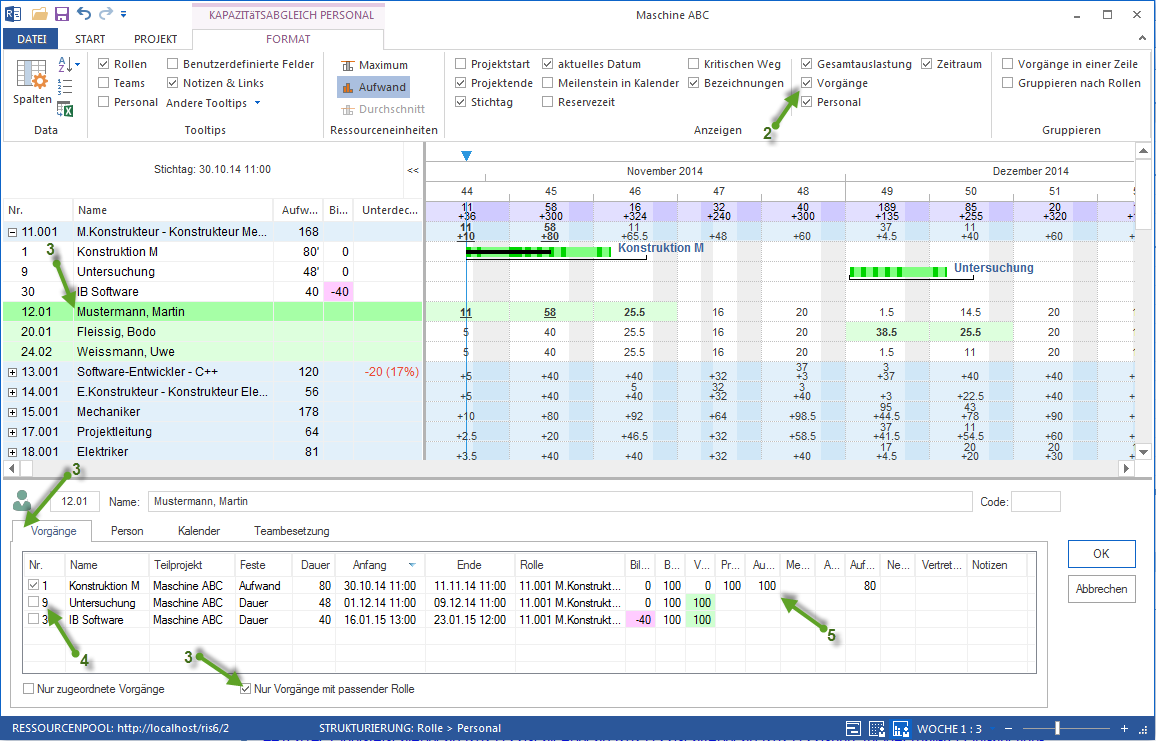
Bei teilweiser Verfügbarkeit prüfen Sie das Datum und die geplante Auslastung besonders genau.
Schritt 4 - Ergebnis bewerten (1 Minute)
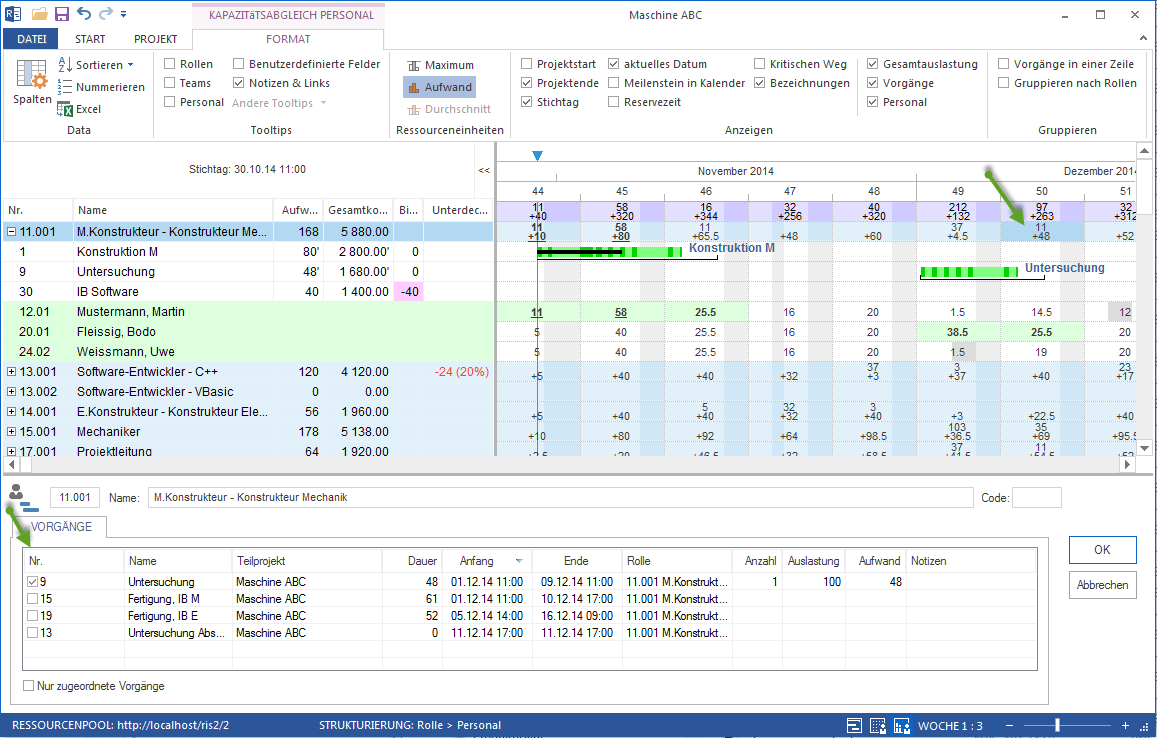
Aktualisieren Sie die Kapazitätsansicht.
Prüfen Sie, ob die Unterdeckung verschwunden ist oder kleiner wurde.
Prüfen Sie im Gantt-Diagramm, ob sich Endtermin oder kritischer Weg verändert haben.
Entscheiden Sie bei verbleibenden Engpässen über die nächste Maßnahme.
Situation |
Maßnahme |
|---|---|
Angebot reicht aus |
Mitarbeiter zuordnen und Auslastung prüfen. |
Angebot reicht grundsätzlich aus, aber nicht im Zeitraum |
Vorgänge verschieben, Priorität klären oder Arbeitszeiten prüfen. |
Qualifikation fehlt |
Ressourcenpool, Rollenbedarf oder externe Kapazität prüfen. |
Bedarfsspitze erzeugt Unterdeckung |
Vorgänge entzerren oder Terminlogik überarbeiten. |
Automatische Optimierung soll helfen |
Projekt > Zeitplan > Andere Funktionen > Ressourcenauslastung optimieren verwenden und das Ergebnis anschließend manuell prüfen. |
Ergebnis
Sie haben Bedarf und Angebot verglichen, Engpässe eingeordnet und passende Mitarbeiter erst nach dem Kapazitätsabgleich zugeordnet. Als Nächstes:
kapazitaetsabgleich, bedarf angebot vergleichen, kapazitaet pruefen, kapazitaetsplanung, auslastung, ueberlastung, unterdeckung, engpass, ressourcenmanager, projektleiter