Ressourcenpool verwalten
Der Ressourcenpool-Dialog wird über Start > Eigenschaften > Ressourcen geöffnet. Er enthält alle Registerkarten zur Pflege von Kalender, Rollen, Personal, Teams, Material, Maschinenarten, Maschinenpark und Projektstammdaten.

Überblick der Registerkarten
Registerkarte |
Inhalt |
|---|---|
Kalender |
Arbeitszeiten, Feiertage, Ausnahmen, Schichtmodelle |
Rollen |
Berufliche Qualifikationen mit Qualifikationsstufen und Kostensätzen |
Personal |
Mitarbeiter mit Kalender, Rollen, arbeitsfreien Tagen, Teamzugehörigkeit |
Teams |
Gruppen von Mitarbeitern mit Kapazitäts- und Kostenberechnung |
Material |
Verbrauchsmaterialien mit Maßeinheit und Einheitspreis |
Maschinenarten |
Typen und Gruppen von Maschinen mit Einheitspreis |
Maschinenpark |
Konkrete Einzelmaschinen mit Zuordnung zu Maschinenart und Team |
Projektkategorien |
Klassifizierungen für Projekte |
Projektstatus |
Statuswerte für Projekte |
Projektkunden |
Kunden mit Adress- und Kontaktdaten |
Import und Export stehen für die meisten Registerkarten über die Schaltflächen Import und Export zur Verfügung. Felder werden durch das Zeichen # getrennt.
Registerkarte Kalender
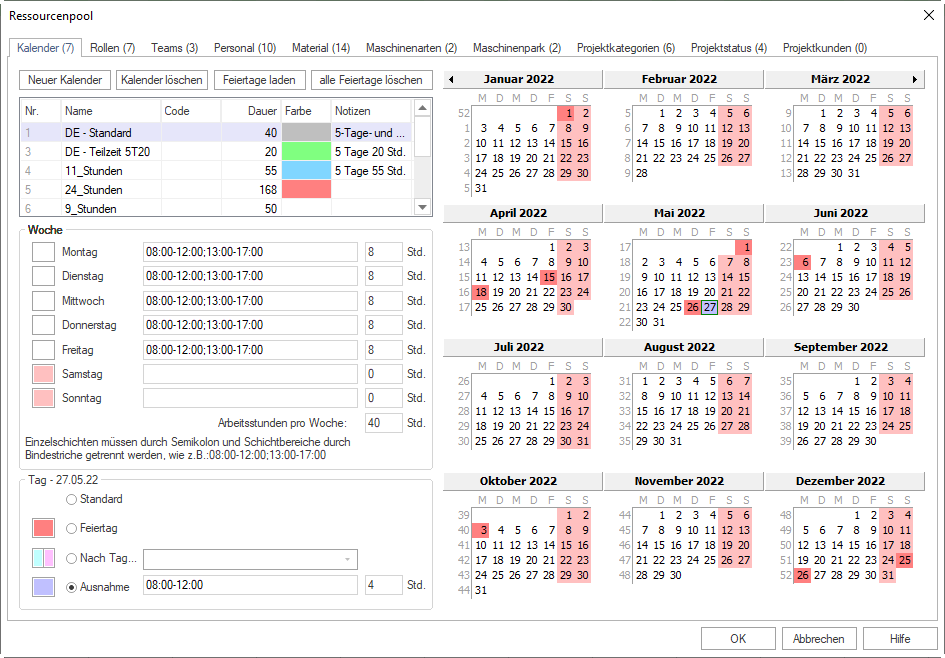
Kalender legen die Arbeitstage, Arbeitszeiten und Feiertage für Projekte, Teams und Mitarbeiter fest.
Kalender anlegen
Klicken Sie auf Neuer Kalender, oder geben Sie in der mit
*markierten Zeile in der Spalte Name einen Kalendernamen ein.Geben Sie optional in der Spalte Code einen eindeutigen Code ein.
Wählen Sie optional in der Spalte Farbe eine Farbe für die Darstellung.
Arbeitszeiten definieren
Definieren Sie im Bereich Woche die Arbeitszeit für jeden Wochentag. Mehrere Intervalle trennen Sie mit Semikolon, z. B.
08:00-12:00; 13:00-17:00.Definieren Sie im Bereich Tag abweichende Tagesregelungen:
Standard — setzt eine Tagesänderung auf die Wochentagdefinition zurück
Feiertag — markiert den Tag als arbeitsfreien Feiertag
Nach Tag… — wendet die Regeln eines anderen Wochentags an
Ausnahmen — legt eine individuelle Arbeitszeit für diesen Tag fest
Feiertage laden
Klicken Sie auf Feiertage laden, um gesetzliche Feiertage von Rillsoft-Servern herunterzuladen. Wählen Sie im Dialog Kalender (z. B. DE-Alle Bundesländer), dann das gewünschte Jahr oder einzelne Tage.
Bemerkung
Für den Download ist eine Internetverbindung erforderlich. Bereits geladene Feiertage können über alle Feiertage löschen entfernt werden.
Registerkarte Rollen
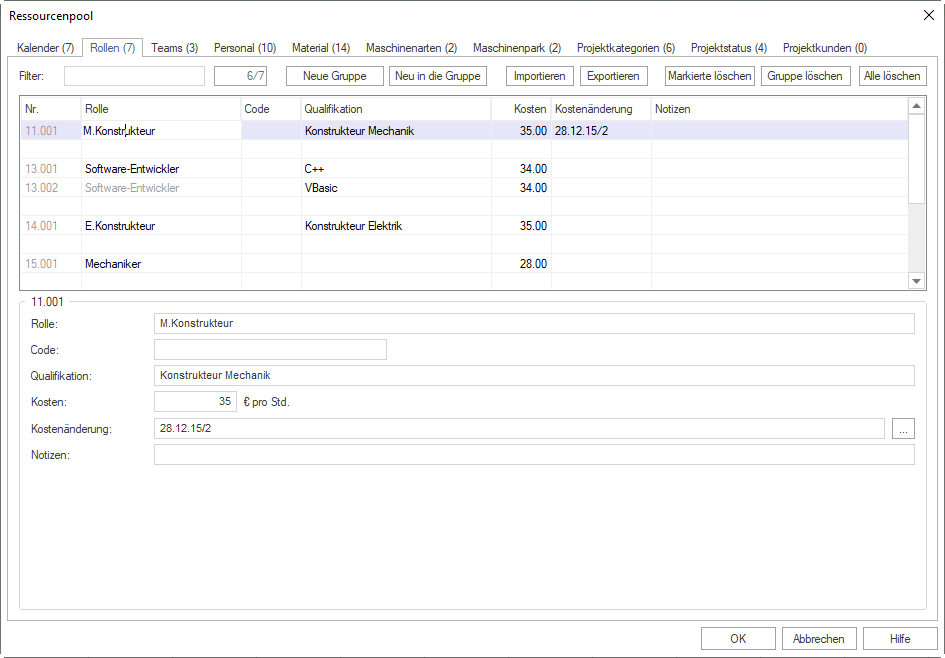
Rollen beschreiben berufliche Qualifikationen. In dieser Hilfe werden Rollen deshalb als berufliche Qualifikationen bezeichnet (Beispiele: Konstrukteur, Schweißer, Monteur, Meister).
Rollen werden in Gruppen organisiert. Jede Gruppe entspricht einer Berufsbezeichnung; die Untereinträge sind Qualifikationsstufen (Beispiel: Zimmerer (rightarrow) Vorarbeiter, Meister, Geselle, Lehrling).
Rollen anlegen
Klicken Sie auf neue Gruppe, oder geben Sie in der
*-Zeile in der Spalte Rolle einen neuen Gruppennamen ein.Geben Sie in der Spalte Qualifikation die Qualifikationsstufe ein. Weitere Stufen geben Sie in den nachfolgenden Zeilen ein — die Gruppenbezeichnung wird automatisch mitkopiert.
Geben Sie optional in der Spalte Code einen eindeutigen Code für den Datenaustausch ein.
Geben Sie im Feld Kosten die Kosten pro Stunde ein.
Geben Sie optional im Feld Kostenänderung ein Datum und einen Koeffizienten oder neuen Einheitspreis für zukünftige Kostenänderungen ein.
Geben Sie optional im Feld Notizen eine Notiz ein.
Import/Export-Felder: ID, Rolle (Pflicht), Code, Qualifikation (Pflicht), Kosten, Kostenänderung, Notizen.
Registerkarte Teams
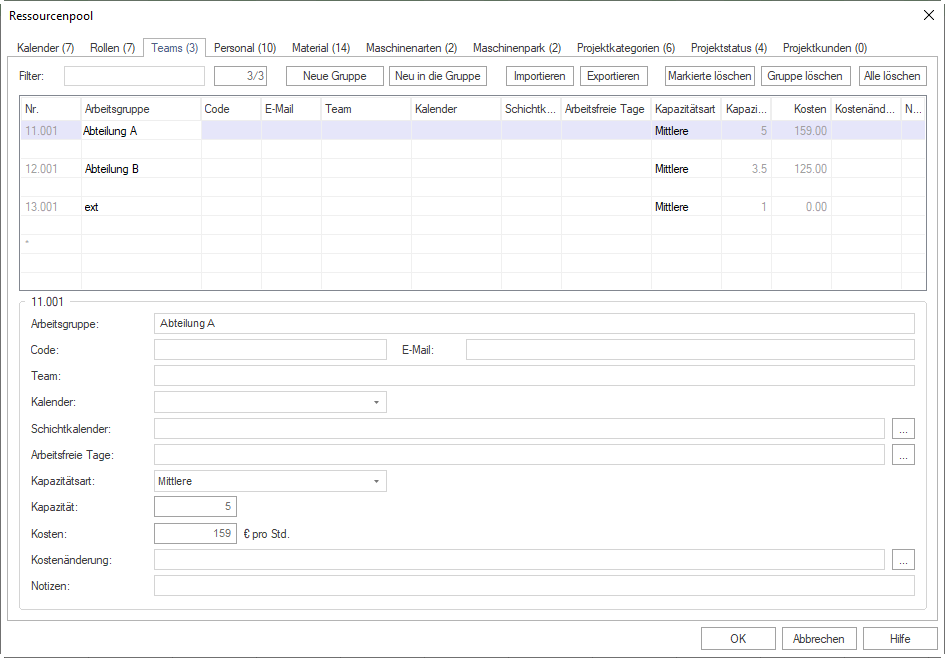
Teams gruppieren Mitarbeiter organisatorisch. Teams werden in Gruppen (Teamtypen) organisiert (Beispiel: Fliesenlegerteam (rightarrow) Team Frühschicht, Team Spätschicht).
Teams anlegen
Klicken Sie auf neue Gruppe, oder geben Sie in der
*-Zeile in der Spalte Arbeitsgruppe einen neuen Gruppennamen ein.Geben Sie in der Spalte Team den Teamnamen ein. Weitere Teams geben Sie in nachfolgenden Zeilen ein — die Gruppenbezeichnung wird automatisch mitkopiert.
Bemerkung
Gruppenbezeichnungen können nur in der ersten Zeile der Gruppe geändert werden. Die Änderung wird automatisch auf alle Unterteams übertragen.
Geben Sie optional in der Spalte Code einen eindeutigen Code ein.
Geben Sie optional in der Spalte Email eine E-Mail-Adresse des Teams ein.
Wählen Sie optional in der Auswahlliste Kalender einen Teamkalender aus. Ohne Kalender gilt die Hierarchie: Vorgangskalender (rightarrow) Projektkalender.
Geben Sie optional im Feld Arbeitsfreie Tage Abwesenheitszeiten des Teams ein (Beispiel:
18.03.05-22.04.05; 25.05.05).Wählen Sie in der Auswahlliste Kapazitätsart, wie Kapazität und Kosten berechnet werden:
Option
Berechnung
Festgelegt
Manuelle Eingabe in Kapazität und Kosten. Nur geeignet, wenn kein konkretes Personal zugeordnet wird.
Optimistisch
Größte Produktivität und entsprechender Kostensatz jedes Teammitglieds.
Real
Realer Kostensatz und entsprechende Produktivität jedes Teammitglieds.
Mittlere
Gemittelter Wert aus Produktivität und Kostensatz jedes Teammitglieds.
Geben Sie optional im Feld Kostenänderung ein Datum und einen neuen Preis oder Koeffizienten ein.
Geben Sie optional im Feld Notizen eine Notiz ein.
Import/Export-Felder: ID, Arbeitsgruppe (Pflicht), Code, Email, Team (Pflicht), Kalender, Arbeitsfreie Tage, Kapazitätsart, Kapazität, Kosten, Kostenänderung, Notizen.
Registerkarte Personal
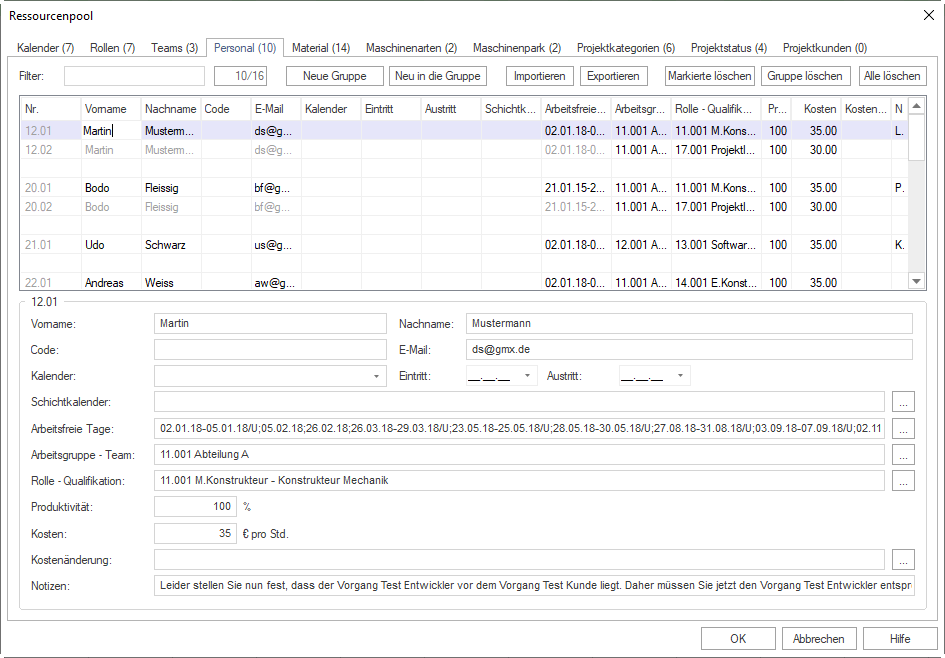
Auf der Registerkarte Personal verwalten Sie Mitarbeiter mit Kalender, Eintritts- und Austrittsdatum, Schichtkalender, arbeitsfreien Tagen, Teamzugehörigkeit, Rollen, Produktivität und Kosten.
Bemerkung
Legen Sie benötigte Teams, Rollen und Kalender möglichst vorher an. Diese Stammdaten werden auf der Registerkarte Personal in Auswahllisten verwendet.
Personal anlegen
Klicken Sie auf neue Gruppe, oder geben Sie in der
*-Zeile in den Spalten Vorname und Nachname einen neuen Mitarbeiter ein.Geben Sie optional in der Spalte Code einen eindeutigen Code für den Datenaustausch ein.
Geben Sie optional in der Spalte Email eine E-Mail-Adresse des Mitarbeiters ein.
Wählen Sie optional in der Auswahlliste Kalender einen Mitarbeiterkalender aus. Ohne Kalender gilt die Hierarchie: Teamkalender (rightarrow) Vorgangskalender (rightarrow) Projektkalender.
Geben Sie optional in den Feldern Eintritt und Austritt das Eintritts- und Austrittsdatum des Mitarbeiters ein.
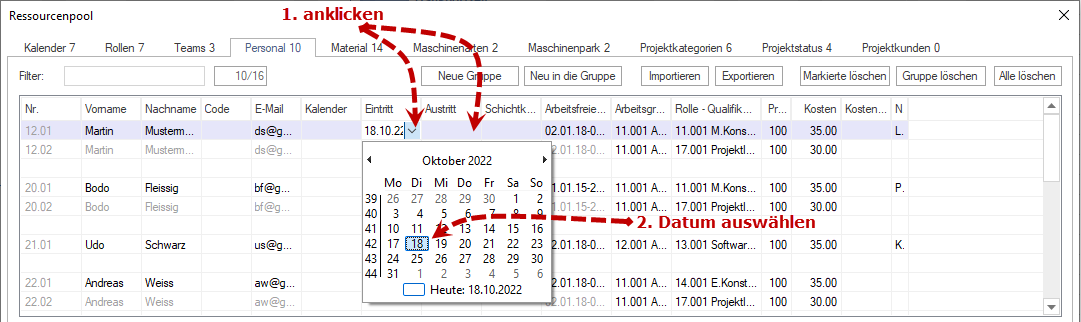
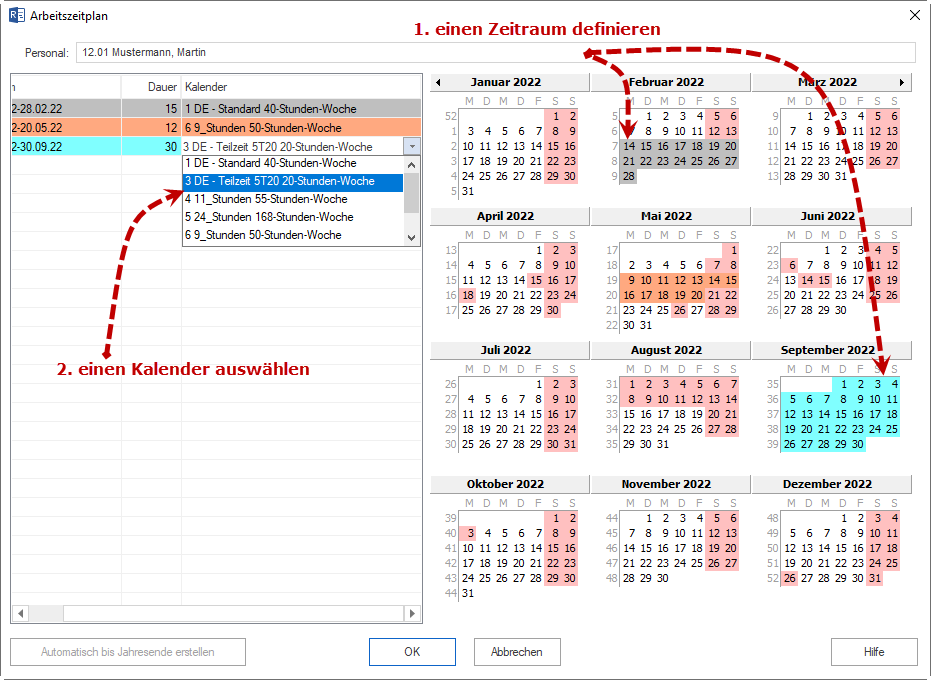
Klicken Sie optional in das Feld Schichtkalender, wenn ein Mitarbeiter in verschiedenen Zeiträumen nach unterschiedlichen Kalendern arbeitet. Markieren Sie den Zeitraum mit gedrückter linker Maustaste, und wählen Sie anschließend den passenden Kalender.
Geben Sie optional im Feld Arbeitsfreie Tage Abwesenheitszeiten des Mitarbeiters ein, z. B. Urlaub, Krankheit, Schulungen oder Fortbildungen (Beispiel:
18.03.05-22.04.05; 25.05.05; 08.06.05-17.06.05).Bemerkung
Arbeitsfreie Tage des Mitarbeiters werden zusätzlich zu den arbeitsfreien Tagen des zugeordneten Teams berücksichtigt.
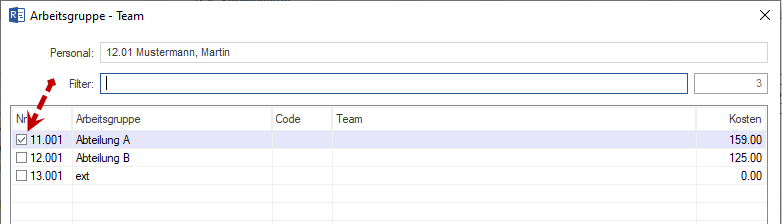
Wählen Sie optional in der Auswahlliste Arbeitsgruppe - Team das Team aus, dem der Mitarbeiter angehört.
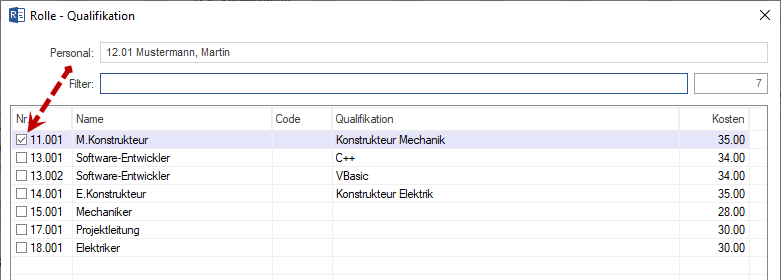
Wählen Sie optional in der Auswahlliste Rolle - Qualifikation die berufliche Qualifikation aus, die der Mitarbeiter ausüben kann.
Geben Sie optional im Feld Produktivität einen abweichenden Produktivitätswert in Prozent ein.
Geben Sie optional im Feld Kosten einen abweichenden Stundensatz ein.
Geben Sie optional im Feld Kostenänderung ein Datum und einen Koeffizienten oder neuen Stundensatz ein.
Geben Sie optional im Feld Notizen eine Notiz ein.
Zusätzliche Rollen, Teams oder Kostensätze zuordnen
Wenn ein Mitarbeiter mehrere Rollen, Teamzugehörigkeiten, Produktivitäten oder Kostensätze haben soll, geben Sie die zusätzliche Zuordnung in der direkt nachfolgenden Zeile desselben Mitarbeiters ein.
Warnung
Legen Sie denselben Mitarbeiter nicht erneut in einer *-Zeile an. Verwenden Sie für zusätzliche Zuordnungen die Folgezeilen des bestehenden Mitarbeiters, damit die Projektplanung konsistent bleibt.
Import/Export-Felder: ID, Vorname, Nachname (Pflicht), Code, Email, Kalender, Eintritt-Datum, Austritt-Datum, Arbeitszeitplan, Arbeitsfreie Tage, Team, Rolle, Produktivität, Kosten, Kostenänderung, Notizen.
Bemerkung
Beim Mitarbeiter-Import muss die txt-Datei exakt 15 #-Trennzeichen pro Zeile enthalten (Anzahl Spalten - 1). Bei abweichender Anzahl erscheint eine Fehlermeldung. Fehlende Werte bleiben an der jeweiligen Position leer.
Registerkarte Material
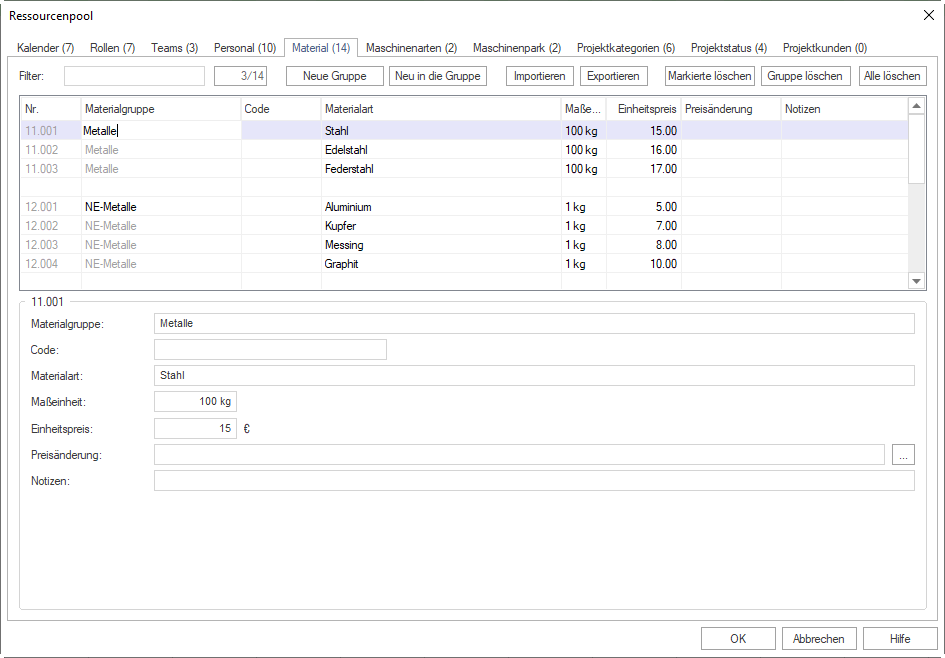
Material (Verbrauchsmaterialien) wird in Materialgruppen organisiert (Beispiel: Hochbau-Transportbeton (rightarrow) Transportbeton BI: B 5 KS).
Material anlegen
Klicken Sie auf neue Gruppe, oder geben Sie in der
*-Zeile in der Spalte Materialgruppe einen neuen Gruppenname ein.Geben Sie in der Spalte Materialart die Bezeichnung der Materialart ein. Weitere Arten geben Sie in nachfolgenden Zeilen ein.
Geben Sie optional in der Spalte Code einen eindeutigen Code ein.
Geben Sie im Feld Maßeinheit die Maßeinheit ein (Beispiel: Tonnen, m², Stück).
Geben Sie im Feld Einheitspreis die Kosten je Maßeinheit ein.
Geben Sie optional im Feld Preisänderung ein Datum und einen Koeffizienten oder neuen Preis ein.
Geben Sie optional im Feld Notizen eine Notiz ein.
Import/Export-Felder: ID, Materialgruppe (Pflicht), Code, Materialart (Pflicht), Maßeinheit, Einheitspreis, Preisänderung, Notizen.
Registerkarte Maschinenarten
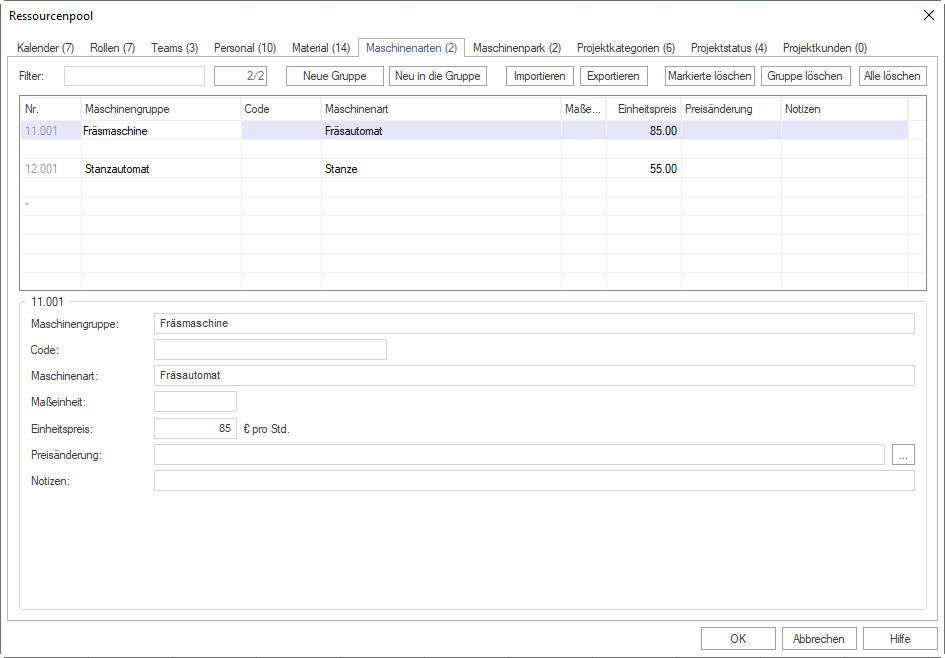
Maschinenarten beschreiben Typen und Gruppen von Maschinen oder Geräten (Beispiel: Minikräne (rightarrow) Minikran Typ 10 to, Minikran Typ 100 to).
Maschinenarten anlegen
Klicken Sie auf neue Gruppe, oder geben Sie in der
*-Zeile in der Spalte Maschinengruppe einen neuen Gruppennamen ein.Geben Sie in der Spalte Bezeichnung den Maschinentyp ein. Weitere Typen geben Sie in nachfolgenden Zeilen ein.
Geben Sie optional in der Spalte Code einen eindeutigen Code ein.
Geben Sie im Feld Maßeinheit die Maßeinheit ein (Beispiel: Stück).
Geben Sie im Feld Einheitspreis die Kosten pro Stunde der Maschinenart ein.
Geben Sie optional im Feld Preisänderung ein Datum und einen Koeffizienten oder neuen Preis ein.
Geben Sie optional im Feld Notizen eine Notiz ein.
Import/Export-Felder: ID, Maschinengruppe (Pflicht), Code, Maschinenart (Pflicht), Maßeinheit, Einheitspreis, Preisänderung, Notizen.
Registerkarte Maschinenpark
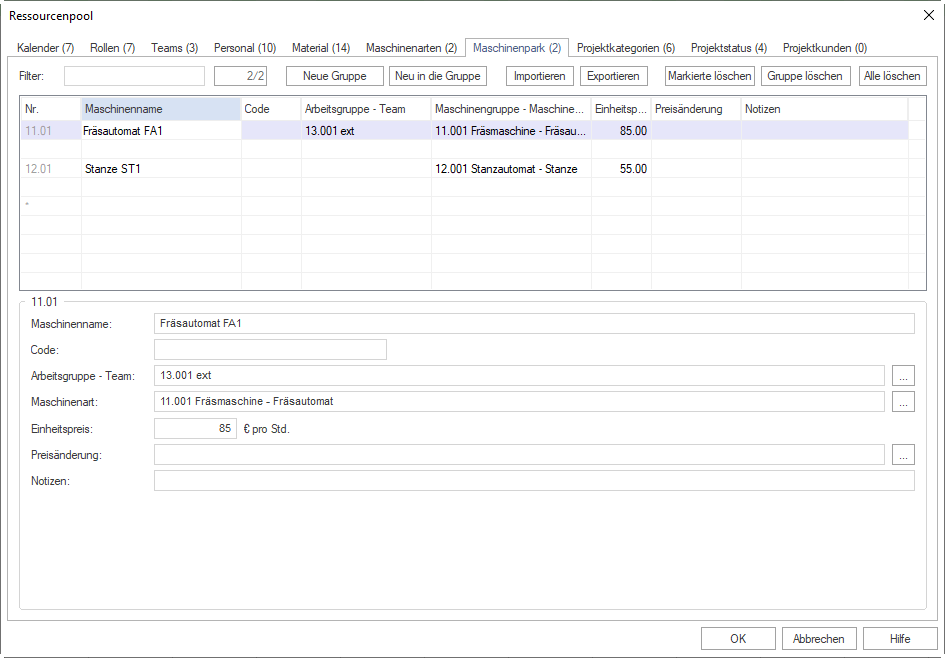
Der Maschinenpark enthält konkrete Einzelmaschinen, die einer Maschinenart zugeordnet werden.
Maschinenpark anlegen
Klicken Sie auf neue Gruppe, oder geben Sie in der
*-Zeile in der Spalte Maschinenname einen neuen Namen ein.Geben Sie optional in der Spalte Code einen eindeutigen Code ein.
Wählen Sie optional aus der Auswahlliste Arbeitsgruppe - Team das Team, dem diese Maschine angehört.
Wählen Sie aus der Auswahlliste Maschinengruppe - Maschinenart die zugehörige Maschinenart.
Geben Sie im Feld Einheitspreis die Kosten pro Stunde der Maschine ein.
Geben Sie optional im Feld Preisänderung ein Datum und einen Koeffizienten oder neuen Preis ein.
Geben Sie optional im Feld Notizen eine Notiz ein.
Import/Export-Felder: ID, Maschinenname (Pflicht), Code, Arbeitsgruppe - Team, Maschinengruppe - Maschinenart (Pflicht), Maßeinheit, Einheitspreis, Preisänderung, Notizen.
Registerkarte Projektkategorien
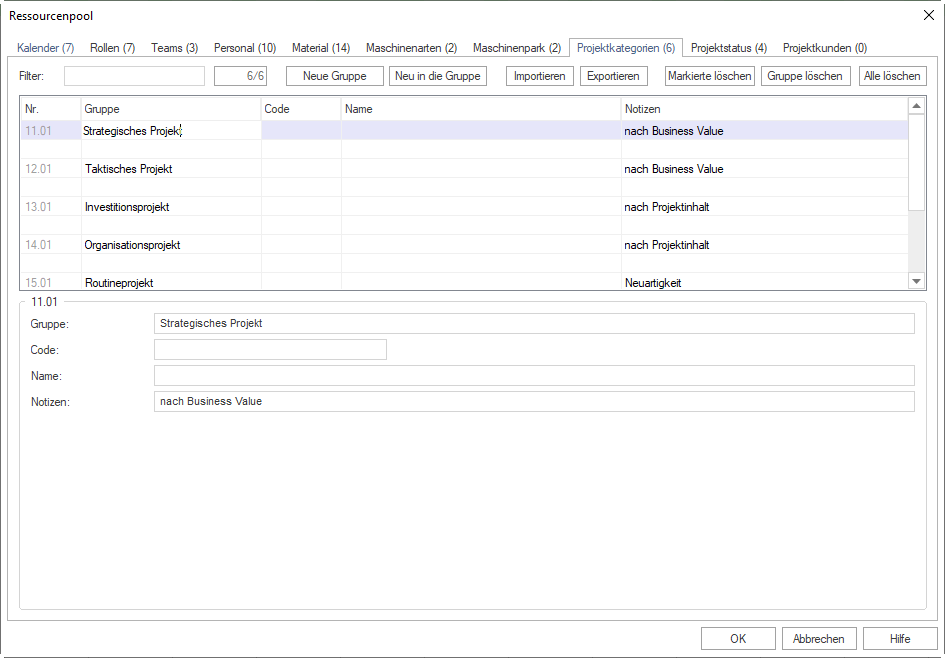
Projektkategorien klassifizieren Projekte (Beispiel: Hochbau, Infrastruktur, Instandhaltung).
Projektkategorien anlegen
Klicken Sie auf neue Gruppe, oder geben Sie in der
*-Zeile in der Spalte Gruppe einen Gruppennamen ein.Geben Sie in der Spalte Name die Kategorie ein. Weitere Kategorien geben Sie in nachfolgenden Zeilen ein.
Geben Sie optional in der Spalte Code einen eindeutigen Code ein.
Geben Sie optional im Feld Notizen eine Notiz ein.
Registerkarte Projektstatus
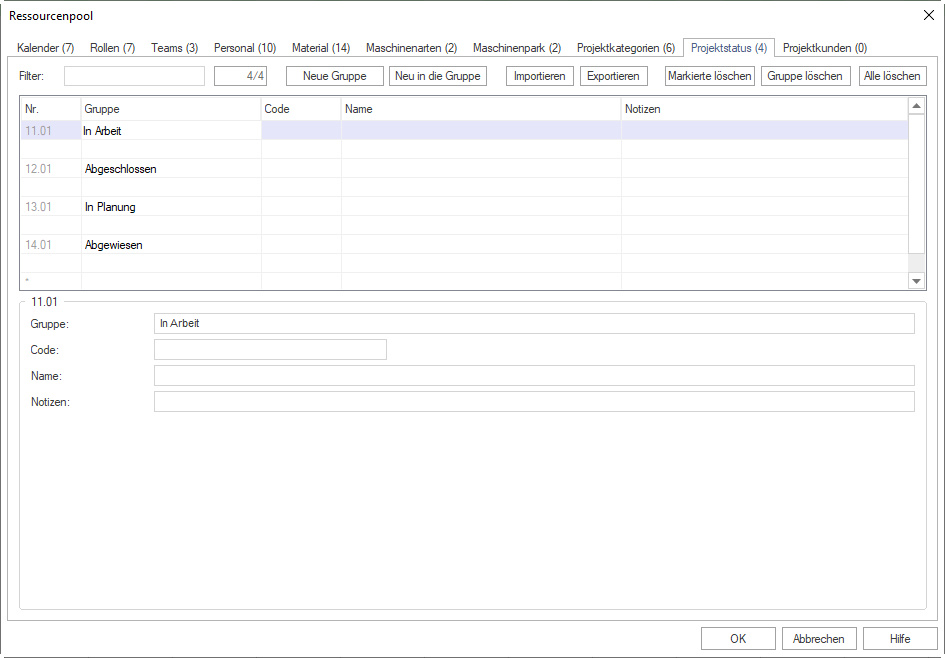
Projektstatus-Werte beschreiben den Bearbeitungsstand eines Projekts (Beispiel: In Planung, Aktiv, Abgeschlossen, Archiviert).
Projektstatus anlegen
Klicken Sie auf neue Gruppe, oder geben Sie in der
*-Zeile in der Spalte Gruppe einen Gruppennamen ein.Geben Sie in der Spalte Name den Statuswert ein. Weitere Stufen geben Sie in nachfolgenden Zeilen ein.
Geben Sie optional in der Spalte Code einen eindeutigen Code ein.
Geben Sie optional im Feld Notizen eine Notiz ein.
Registerkarte Projektkunden
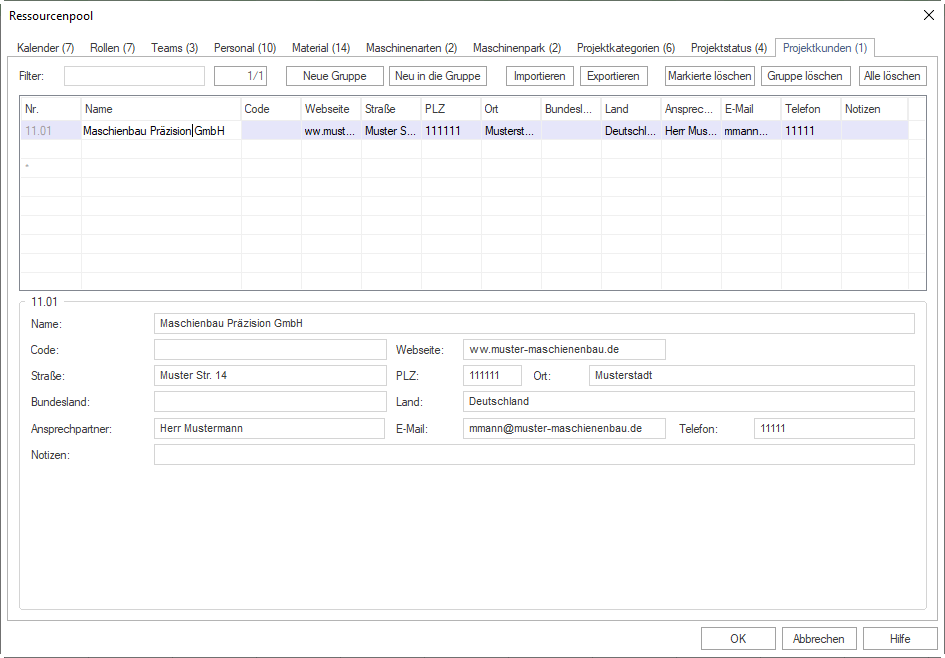
Projektkunden verwalten Auftraggeber und Kunden mit ihren Adress- und Kontaktdaten.
Projektkunden anlegen
Klicken Sie auf neue Gruppe, oder geben Sie in der
*-Zeile in der Spalte Name einen Kundennamen ein.Geben Sie Kontaktdaten in den Spalten der Gruppe ein: Adresse, Ansprechpartner, E-Mail, Telefon.
Geben Sie optional in der Spalte Code einen eindeutigen Code ein.
Geben Sie optional in der Spalte Webseite die URL ein.
Weitere Niederlassungen oder Ansprechpartner fügen Sie in nachfolgenden Zeilen ein — der Kundenname wird automatisch mitkopiert.
Verfügbare Adressfelder: Straße, PLZ, Ort, Bundesland, Land.
Import/Export-Felder: Nr., Name (Pflicht), Code, Strasse, PLZ, Ort, Bundesland, Land, Ansprechpartner, Email, Telefon, Notizen.
Bemerkung
Beim Kunden-Import muss die txt-Datei exakt 11 #-Trennzeichen pro Zeile enthalten (Anzahl Spalten - 1). Bei abweichender Anzahl erscheint eine Fehlermeldung.
Hinweise zur Filterung
Alle Registerkarten des Ressourcenpools enthalten ein Feld Filter. Geben Sie dort einen Suchbegriff oder einen Teil davon ein, um gezielt nach einem Eintrag zu suchen.