Vorgänge verknüpfen
Verknüpfungen beschreiben logische Abhängigkeiten zwischen Vorgängen. Sie machen aus einer Liste von Vorgängen einen berechenbaren Ablaufplan. Ohne Verknüpfungen können Termine nicht automatisch aktualisiert werden, wenn sich etwas ändert.
Verknüpfungsarten
Rillsoft Project unterstützt vier Verknüpfungsarten und eine Sonderform:
Verknüpfungsart |
Logik |
Typischer Einsatz |
|---|---|---|
Ende-Anfang (EA) |
Nachfolger beginnt, wenn Vorgänger endet. |
Standardfall in fast jedem Projektplan. |
Anfang-Anfang (AA) |
Nachfolger beginnt nicht früher als Vorgänger. |
Parallele Arbeit, die gleichzeitig starten soll. |
Ende-Ende (EE) |
Nachfolger endet nicht vor dem Vorgänger. |
Parallele Arbeit, die gemeinsam abgeschlossen werden soll. |
Anfang-Ende (AE) |
Nachfolger endet nicht vor Beginn des Vorgängers. |
Selten verwendet; z. B. Just-in-time-Szenarien. |
Unvereinbare Vorgangsgruppe |
Die verknüpften Vorgänge dürfen nicht gleichzeitig laufen. |
Ressourcen, die nur einmal nutzbar sind (z. B. eine Maschine, ein Raum). |
Ende-Anfang deckt den größten Teil aller Projektverknüpfungen ab. Verwenden Sie andere Typen nur, wenn die Fachlogik es erfordert.
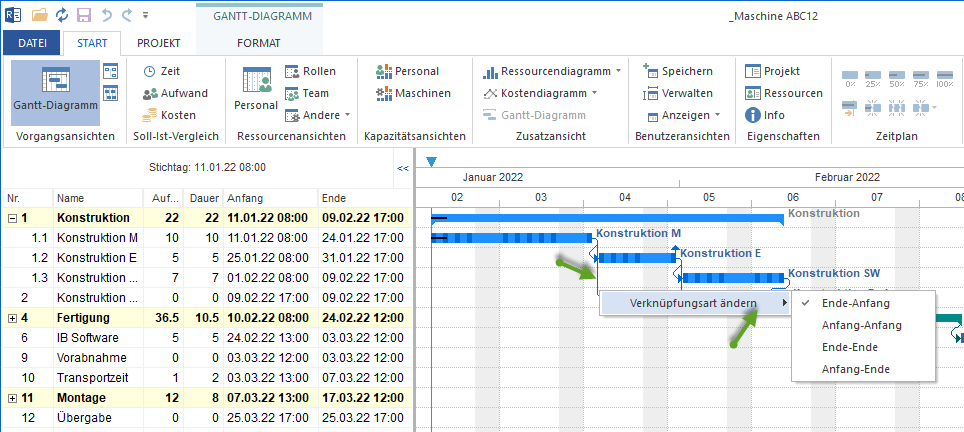
Verknüpfung erstellen
Im Gantt-Diagramm:
Wählen Sie die Verknüpfungsart über Start > Einfügen > Verknüpfung aus.
Bewegen Sie den Mauszeiger über das Ende des Vorgänger-Balkens, bis ein Pfeilsymbol erscheint.
Ziehen Sie den Pfeil auf den Anfang des Nachfolger-Balkens.
Lassen Sie los — die Verknüpfung wird angelegt.
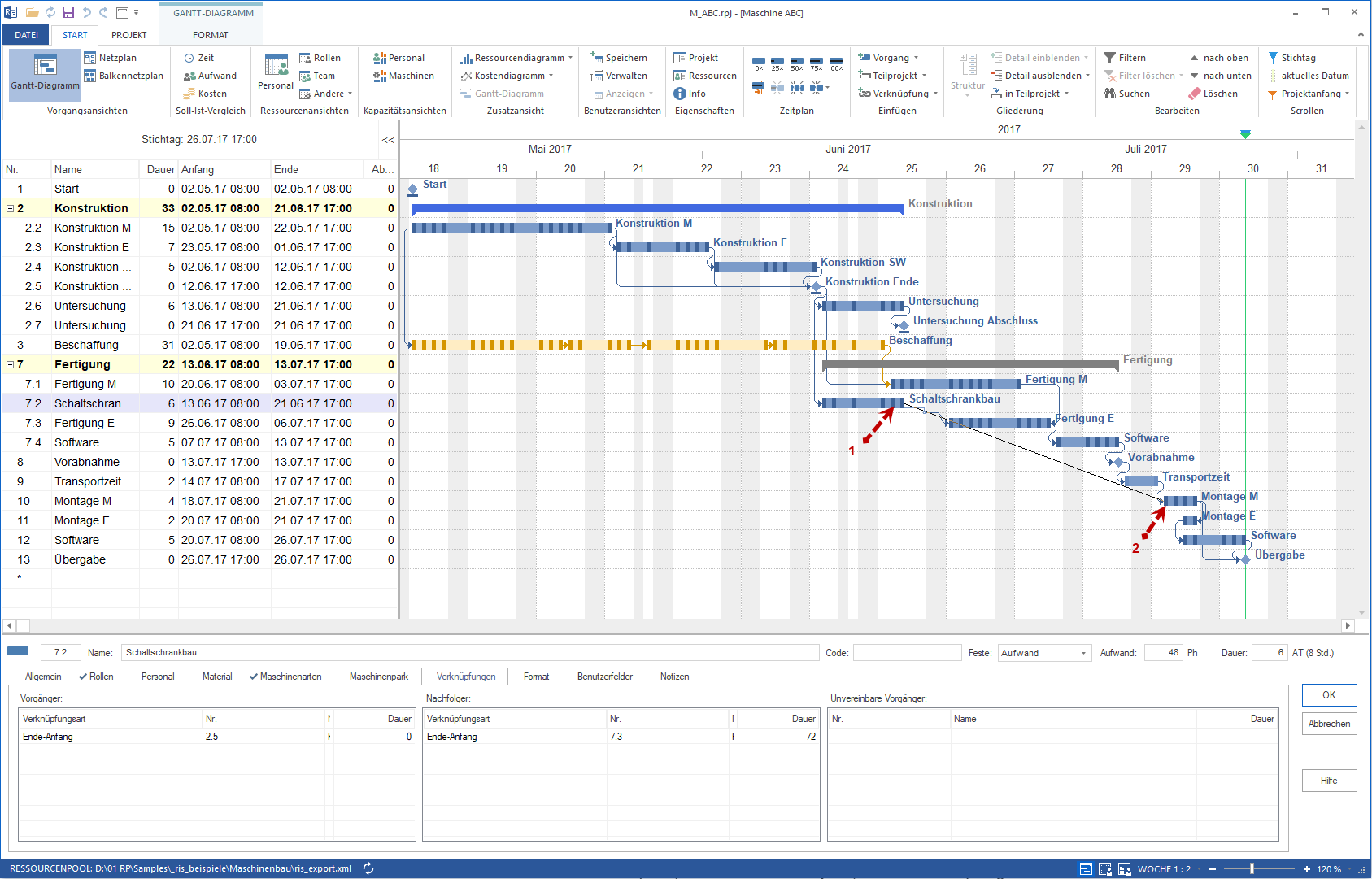
Über die Vorgangs- und Teilprojekt-Tabelle:
Klicken Sie mit der rechten Maustaste in den Bereich der Tabellen-Spaltennamen und wählen im Kontextmenü Spaltenanordnung.
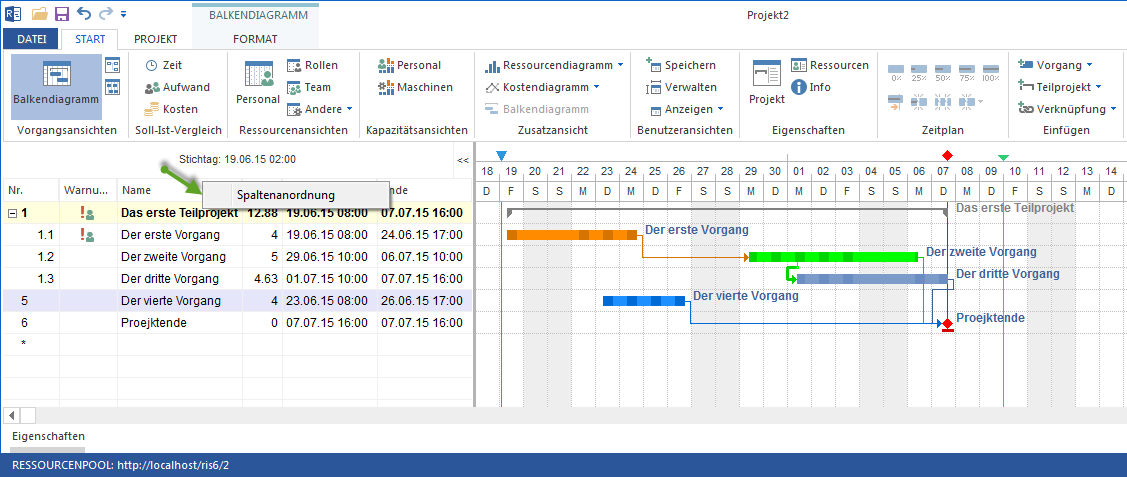
Markieren Sie im Dialog Optionen Vorgänger und Nachfolger, bestätigen mit OK.
Tragen Sie in der Tabellen-Spalten Vorgänger oder Nachfolger die Vorgangsnummer des Vorgängers bzw. des Nachfolgers.
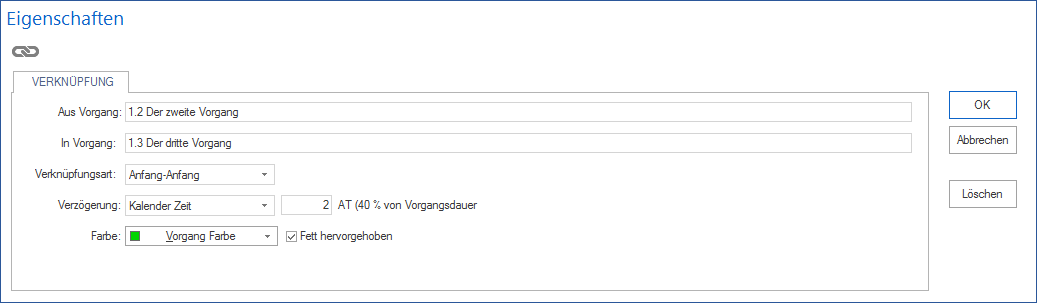
Zeitabstände
Zu jeder Verknüpfung kann ein Zeitabstand eingetragen werden:
Positiver Zeitabstand: Wartezeit zwischen Vorgänger und Nachfolger. Beispiel: Beton aushärten lassen — 3 Tage nach Ende des Vorgangs „Beton gießen“.
Negativer Zeitabstand: Überlappung — der Nachfolger beginnt, bevor der Vorgänger endet. Beispiel: Dokumentation beginnt 5 Tage vor Abschluss der Entwicklung.
Zeitabstände können in Arbeitstagen, Kalendertagen oder als Prozentsatz der Vorgängerdauer angegeben werden.
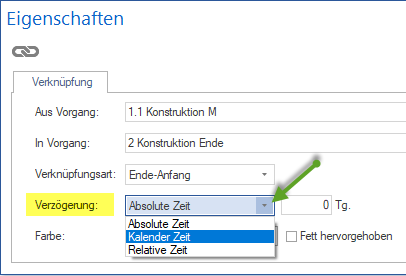
Vorsicht bei zu vielen Zeitabständen: Jeder Zeitabstand ist eine zusätzliche manuelle Annahme. Je mehr Zeitabstände im Plan sind, desto schwerer ist der Plan zu lesen und zu prüfen. Verwenden Sie Zeitabstände nur, wenn eine echte fachliche Wartezeit oder Überlappung vorliegt.
Verknüpfung bearbeiten und löschen
Bearbeiten:
Doppelklick auf die Verbindungslinie im Gantt-Diagramm öffnet das Verknüpfungs-Eigenschaftsfenster.
Alternativ über Register Verknüpfungen in den Vorgangseigenschaften.
Löschen:
Verknüpfungslinie anklicken und Entf drücken.
Oder im Register Verknüpfungen den Eintrag markieren und Löschen wählen.
Verknüpfungen prüfen
Prüfen Sie Verknüpfungen regelmäßig, insbesondere wenn:
sich Termine unerwartet verschieben
der kritische Weg sich unverständlich verhält
neue Vorgänge hinzugekommen sind
ein Vorgang gestrichen oder zusammengeführt wurde
Typische Prüffragen:
Ist die Verknüpfungsart fachlich richtig? (Sollte es EA statt AA sein?)
Gibt es unnötige Abhängigkeiten, die Flexibilität einschränken?
Gibt es fehlende Abhängigkeiten, die das Projekt riskant machen?
Entstehen Zyklen (A (rightarrow) B (rightarrow) C (rightarrow) A)?
Zyklen in der Verknüpfungslogik macht den Plan unberechenbar. Rillsoft Project markiert zyklische Abhängigkeiten als Fehler.
Projektübergreifende Verknüpfungen
Verknüpfungen zwischen Vorgängen aus verschiedenen Projekten sind mit Rillsoft Integration Server möglich. Sie ermöglichen, Terminabhängigkeiten über Projektgrenzen hinweg abzubilden.
Mehr dazu: Multiprojektplanung vertiefen
Verwandte Themen
verknuepfung, ende-anfang, zeitabstand, abhaengigkeit, terminplan, gantt, balkendiagramm, zeitplan, kritischer weg, projektleiter