Ressourcenansichten: Varianten und Einsatzbereiche
Rillsoft Project bietet eine Reihe von Ressourcenansichten, die jeweils einen bestimmten Ressourcentyp oder eine bestimmte Analyseperspektive in den Mittelpunkt stellen. Dieser Artikel beschreibt alle Varianten und erklärt, wann welche Ansicht hilfreich ist.
Die Ressourcenansichten ergänzen die Kapazitätsabgleich-Ansichten: Während der Kapazitätsabgleich Bedarf und Angebot gegenüberstellt, zeigen die Ressourcenansichten die tatsächliche Auslastung und Verteilung der bereits zugeordneten oder geplanten Ressourcen.
Rollenauslastung
Die Rollenauslastungs-Ansichten zeigen, wie stark berufliche Qualifikationen im Projektzeitraum beansprucht werden. Sie beziehen sich auf alle Projekte, die denselben Ressourcenpool nutzen.
Rollenauslastung (Standard)
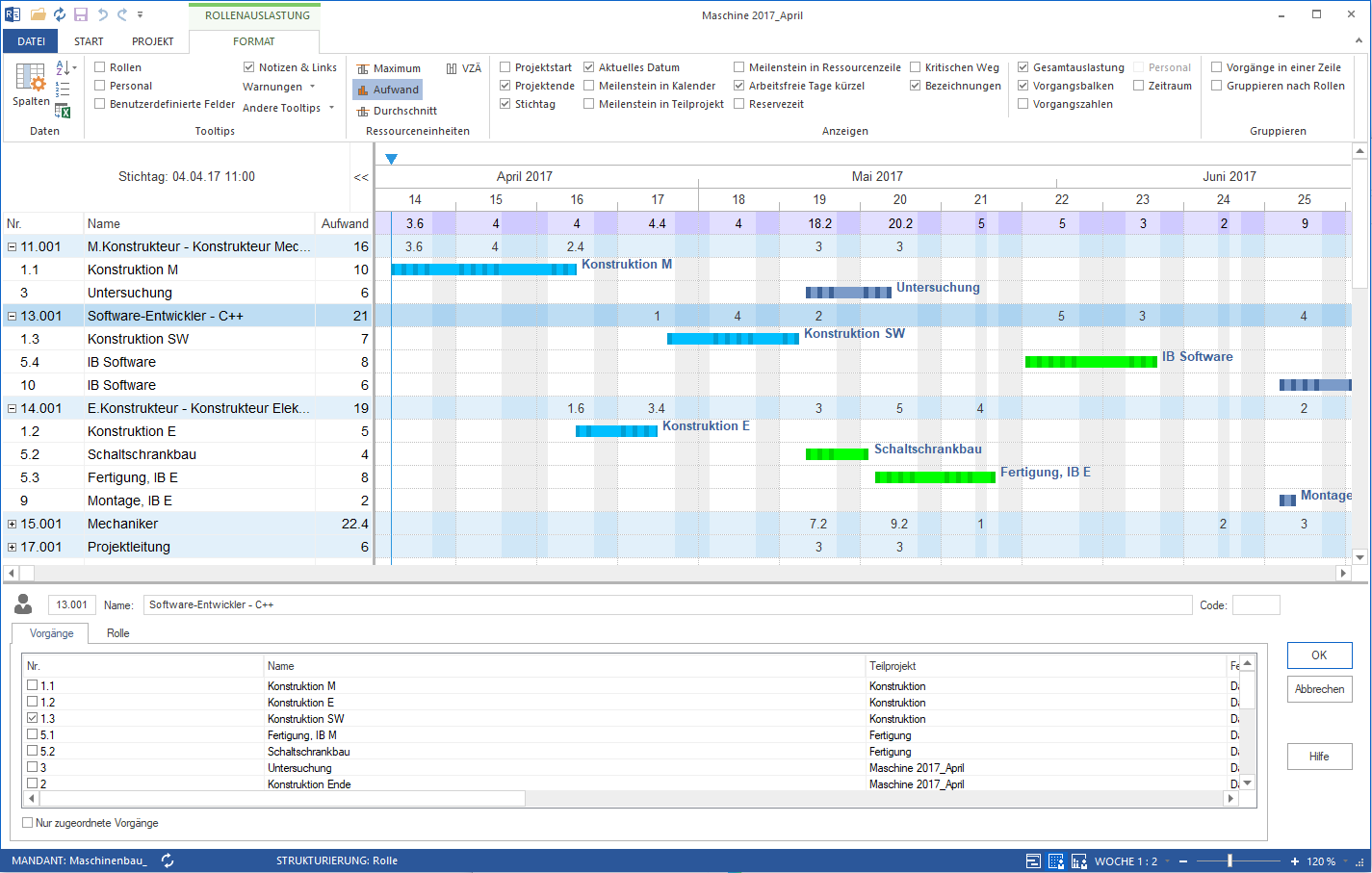
Die Standardansicht zeigt die Auslastung je beruflicher Qualifikation als Zeitreihe. Sie sehen sofort, welche Rollen stark beansprucht, ausgelastet oder unterlastet sind.
Öffnen: Start > Ressourcenansichten > Rollen
Besonders hilfreich, wenn:
festgestellt werden soll, welche Qualifikationen dauerhaft stark beansprucht oder vollständig ausgelastet sind
Engpässe über mehrere Projekte hinweg erkannt werden sollen
der Ressourcenpool auf Vollständigkeit geprüft werden soll
Rollenauslastung — Aufwand
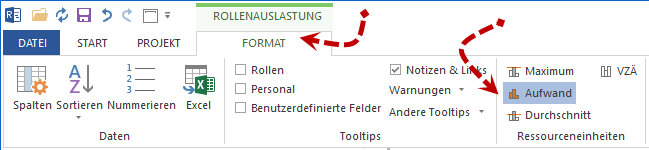
Zeigt die Auslastung je beruflicher Qualifikation in Personen-Stunden oder Personen-Tagen. Diese Variante eignet sich, wenn der Umfang der geplanten Arbeitsleistung absolut bewertet werden soll.
Öffnen: Rollenauslastung Format > Ressourceneinheiten > Aufwand in der Rollenauslastungsansicht.
Besonders hilfreich, wenn:
Ressourcenaufwände für Reporting oder Budgetierung quantifiziert werden müssen
Qualifikations-Engpässe in Stunden ausgedrückt werden sollen
der konkrete Mehraufwand durch Zusatzprojekte berechnet werden muss
Rollenauslastung — FTE/VZÄ
Zeigt die Auslastung als Vollzeitäquivalent (VZÄ). Statt Stunden sehen Sie, wie viele Vollzeitstellen eine Qualifikation im Projektzeitraum bindet oder erfordert.
Öffnen: Rollenauslastung Format > Ressourceneinheiten > FTE/VZÄ in der Rollenauslastungsansicht.

Besonders hilfreich, wenn:
Stellenplanung oder Personalentscheidungen vorbereitet werden
gegenüber der Geschäftsführung kommuniziert werden soll, wie viele Vollzeitstellen ein Projekt oder Portfolio bindet
Kapazitäten in einer organisatorisch verständlichen Einheit dargestellt werden müssen
Rollenauslastung — pro Projekt
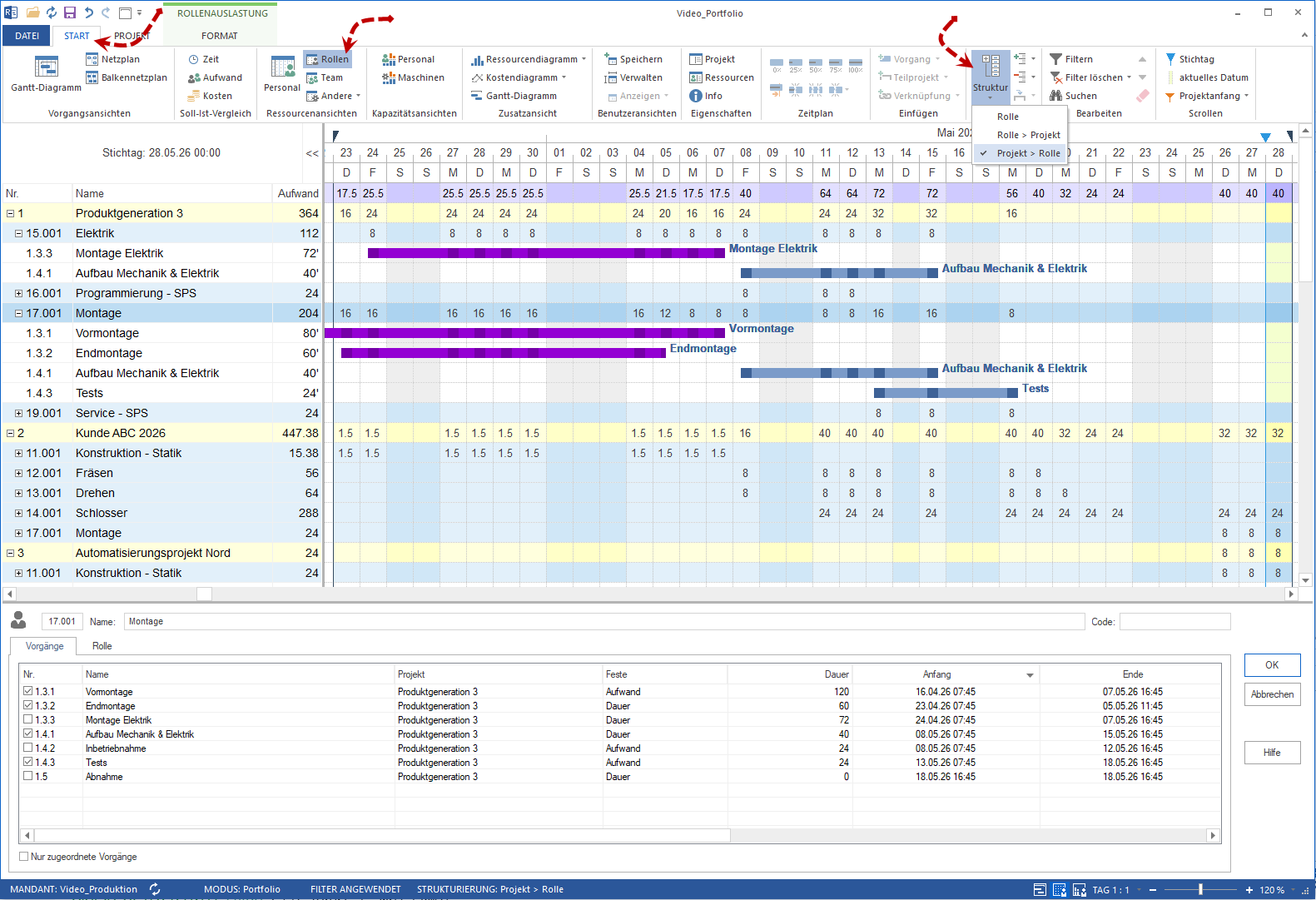
Zeigt die Rollenauslastung aufgeschlüsselt nach Projekten. Sie sehen, welches Projekt welche Qualifikationen in welchem Ausmaß beansprucht.
Öffnen: Start > Ressourcenansichten > Rollen, dann Start > Gliederung > Gruppierung > Projekt > Rolle
Besonders hilfreich, wenn:
mehrere Projekte um dieselben beruflichen Qualifikationen konkurrieren
projektbezogene Ressourcenentscheidungen begründet werden müssen
Ressourcenengpässe einem bestimmten Projekt zugeordnet werden sollen
Teamauslastung
Die Teamauslastungs-Ansichten zeigen die Beanspruchung von Teams im Projektzeitraum.
Bemerkung
Die direkte Teamzuordnung an Vorgänge ist in Rillsoft Project nur in der Standard-Version möglich. In der Light-, Professional- und Enterprise-Version erhalten Vorgänge ihre Team-Zuordnung indirekt über die zugeordneten Mitarbeiter und deren Teamzugehörigkeit.
Teamauslastung (Standard)
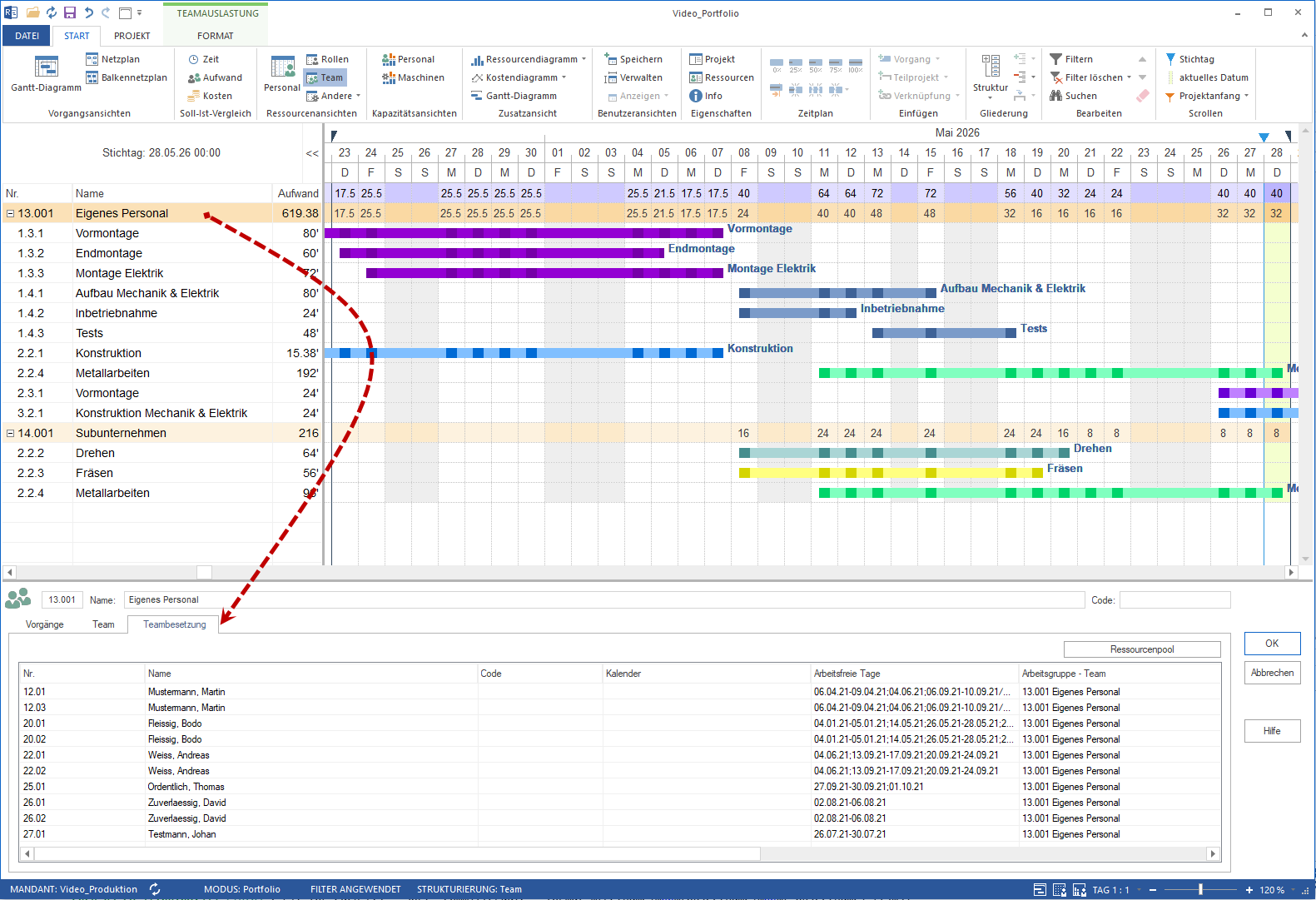
Zeigt die Auslastung je Team als Zeitreihe. Überlastete Teams sind sofort erkennbar.
Öffnen: Start > Ressourcenansichten > Team
Besonders hilfreich, wenn:
die Gesamtbelastung eines Teams bewertet werden soll
Teams als Planungseinheit statt einzelner Mitarbeiter im Vordergrund stehen
Teamleiter ihre Kapazitäten überblicken müssen
Teams pro Projekt
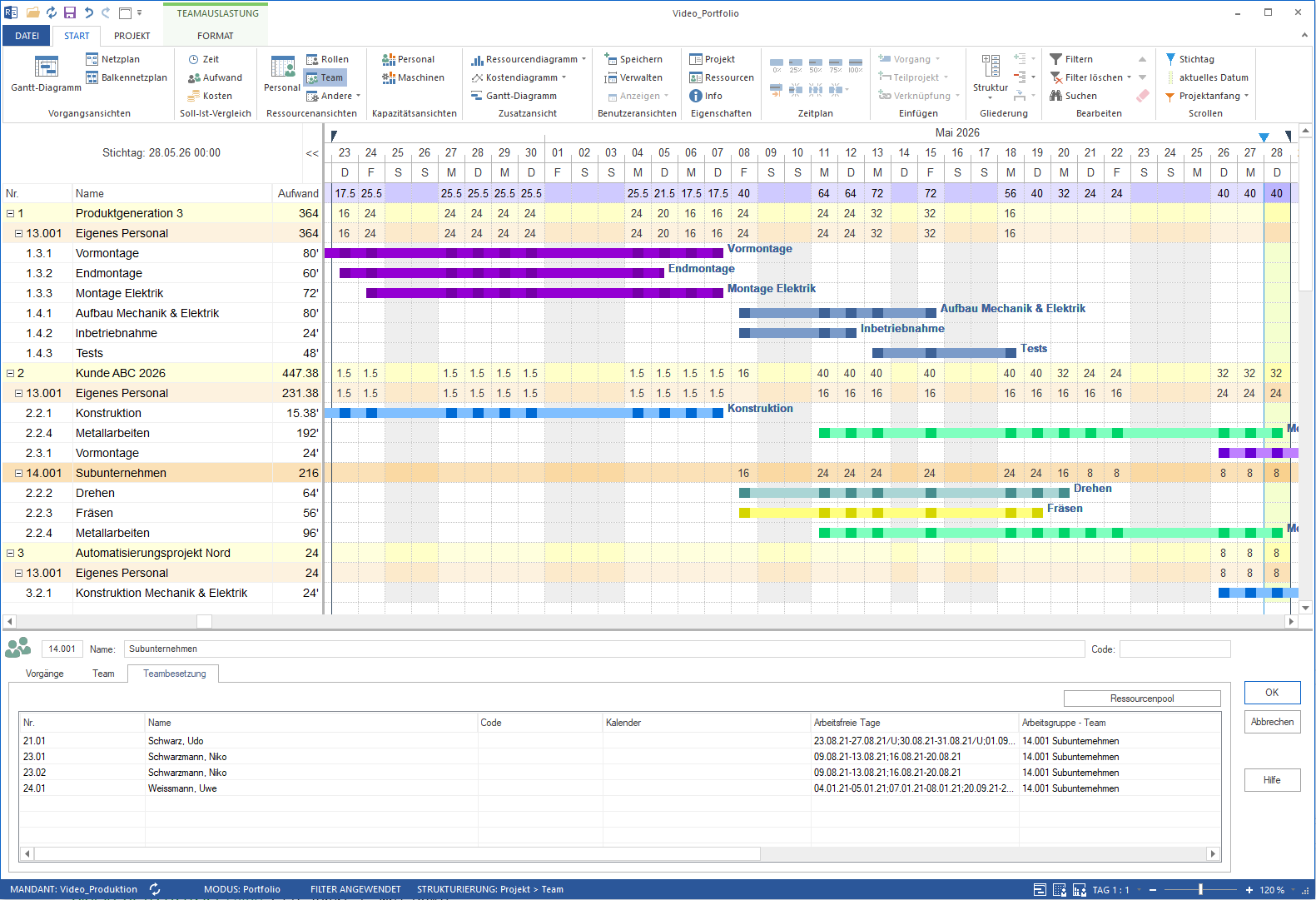
Zeigt die Teamauslastung aufgeschlüsselt nach Projekten. Für jedes Projekt ist erkennbar, welche Teams beteiligt sind und wie stark sie beansprucht werden.
Öffnen: Start > Ressourcenansichten > Team, dann Start > Gliederung > Gruppierung > Projekt > Team
Besonders hilfreich, wenn:
mehrere Projekte mit denselben Teams geplant sind
Teamverantwortliche den Projekteinsatz ihrer Mitarbeiter im Überblick sehen müssen
Portfolio-Konflikte auf Team-Ebene analysiert werden sollen
Personalauslastung
Die Personalauslastungs-Ansichten zeigen die Beanspruchung einzelner Mitarbeiter.
Personalansicht (Standard)
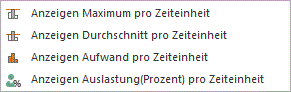
Zeigt alle Mitarbeiter mit ihrer aktuellen Auslastung als Zeitreihe. Mitarbeiter, die überlastet oder doppelt eingeplant sind, werden sofort sichtbar.
Öffnen: Start > Ressourcenansichten > Personal
Besonders hilfreich, wenn:
einzelne Mitarbeiter auf Über- oder Unterlastung geprüft werden sollen
die Auslastungsverteilung innerhalb einer Gruppe oder Abteilung bewertet werden soll
nach freien Kapazitäten für eine Neuzuordnung gesucht wird
Personal-Gantt
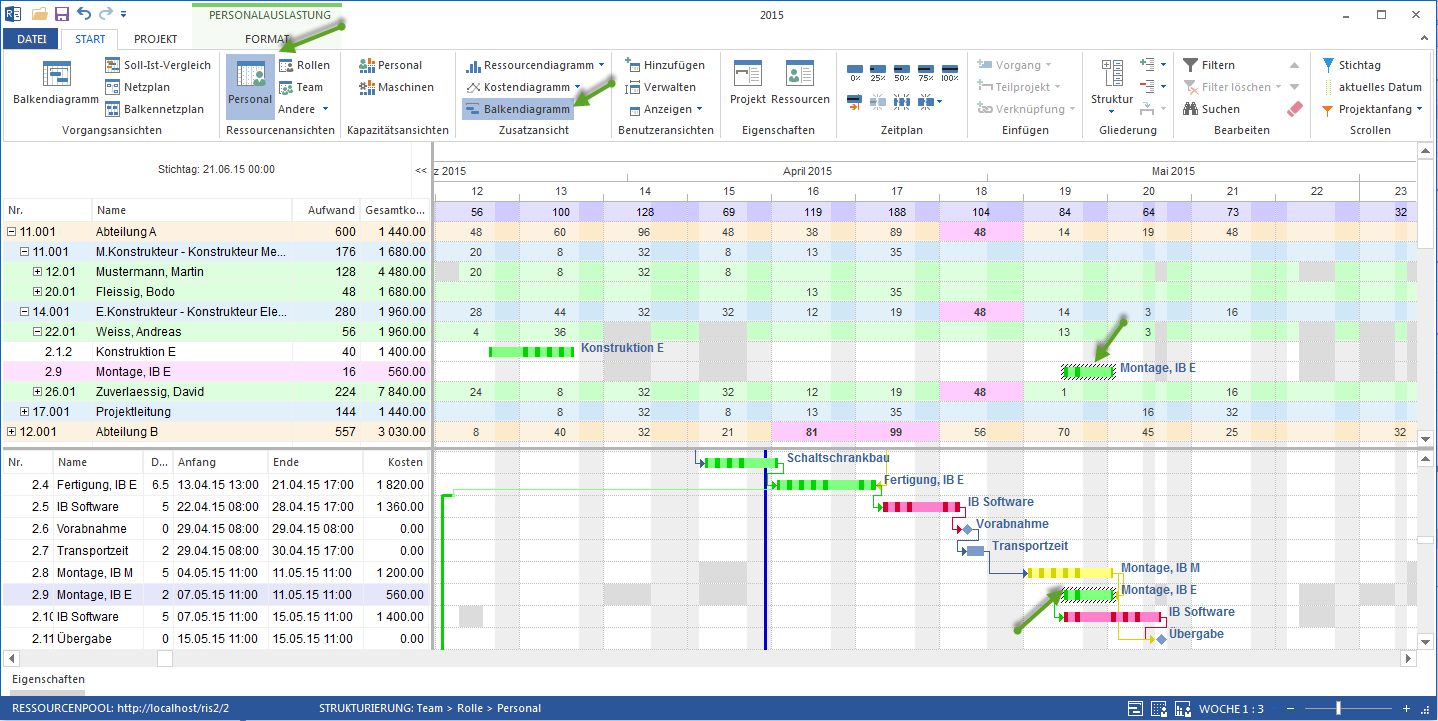
Kombiniert die Mitarbeiterliste mit einem Gantt-Diagramm. Für jeden Mitarbeiter sind die zugeordneten Vorgänge zeitlich dargestellt.
Öffnen: Start > Ressourcenansichten > Personal, dann Start > Zusatzansicht > Gantt-Diagramm
Besonders hilfreich, wenn:
der zeitliche Verlauf von Mitarbeiterzuordnungen nachvollzogen werden soll
Terminüberschneidungen bei einzelnen Mitarbeitern erkannt werden müssen
Projektleiter und Ressourcenmanager gemeinsam prüfen, wann welcher Mitarbeiter verfügbar ist
Personal pro Projekt
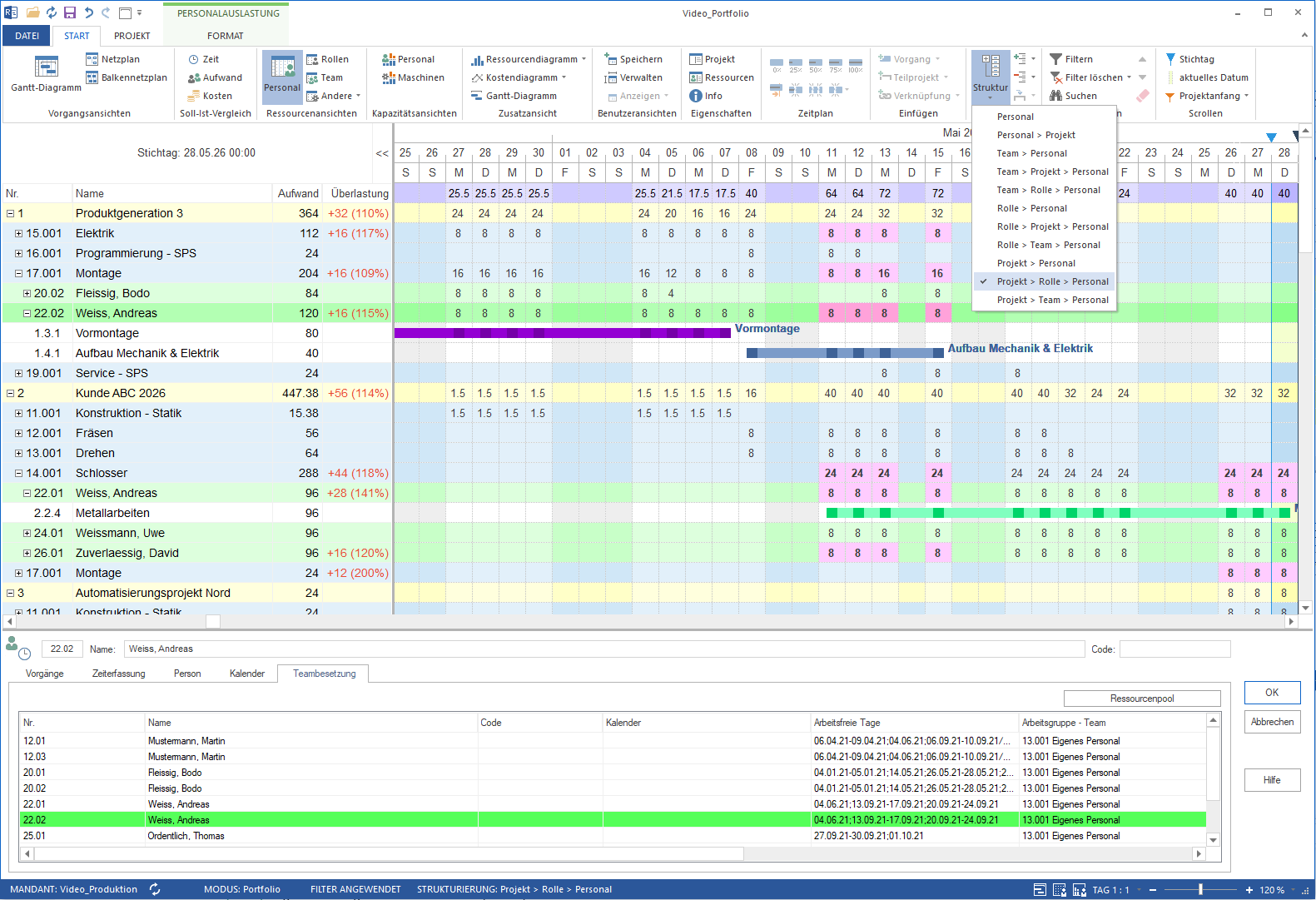
Zeigt die Mitarbeiterauslastung aufgeschlüsselt nach Projekten. Für jeden Mitarbeiter ist erkennbar, in welchem Projekt er in welchem Ausmaß eingeplant ist.
Öffnen: Start > Ressourcenansichten > Personal, dann Start > Gliederung > Gruppierung > Projekt > Rolle > Personal
Besonders hilfreich, wenn:
Mitarbeiter in mehreren Projekten gleichzeitig tätig sind
Doppelzuordnungen oder Mehrbelegungen erkannt werden sollen
einzelne Mitarbeiter entlastet und die Arbeit umverteilt werden soll
Material-, Maschinenarten- und Maschinenpark-Ansichten
Diese Ansichten zeigen die Auslastung technischer Ressourcen. Sie sind besonders relevant in Branchen mit hohem Material- oder Maschineneinsatz, etwa Bau, Produktion und Fertigung.
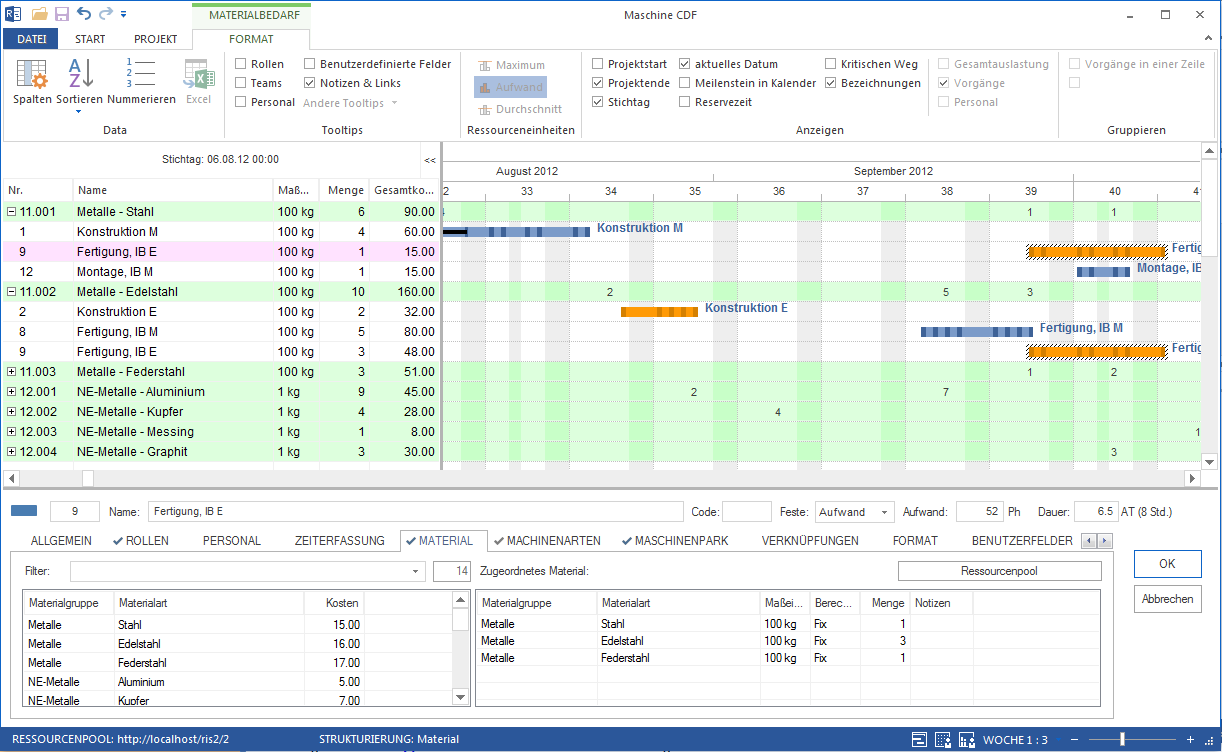
Material-Ansicht
Zeigt die Auslastung von Material als Zeitreihe.
Öffnen: Start > Ressourcenansichten > Andere > Material
Maschinenarten-Ansicht
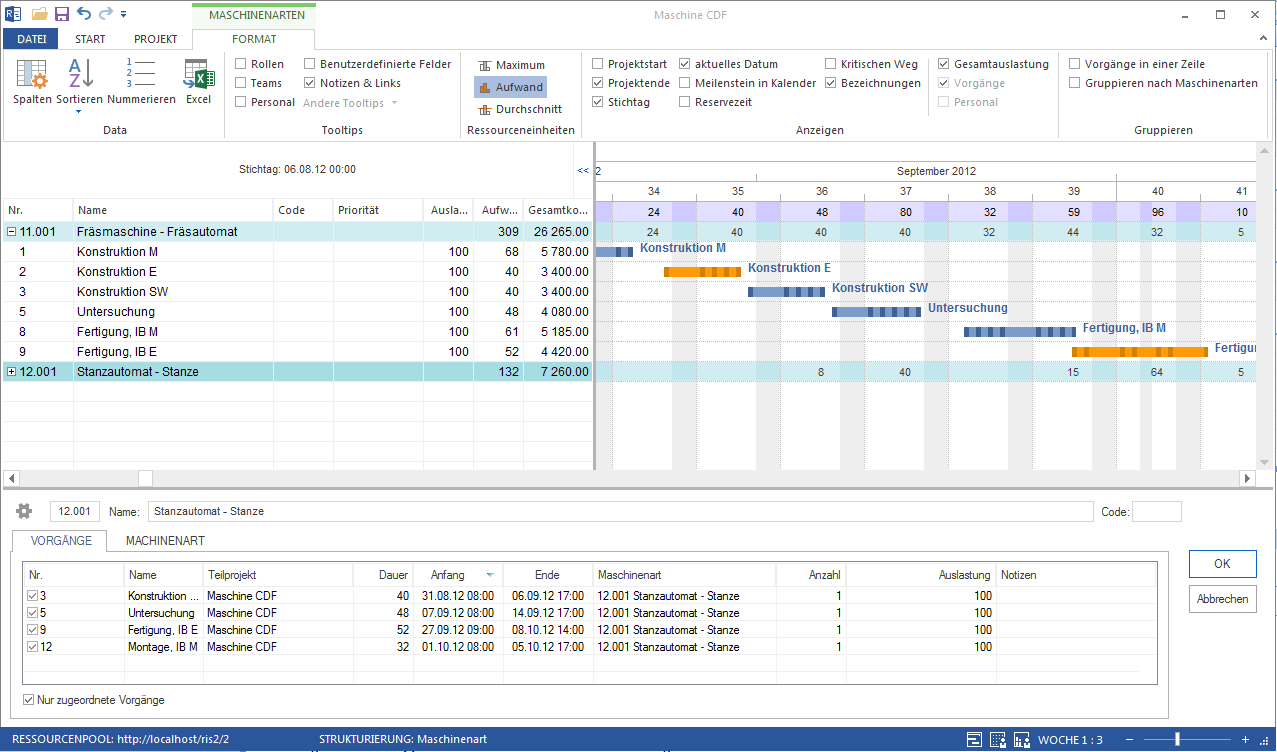
Zeigt die Auslastung von Maschinenarten.
Öffnen: Start > Ressourcenansichten > Andere > Maschinenarten
Maschinenpark-Ansicht
Zeigt die Auslastung des Maschinenparks (konkrete Maschinen). Maschinenpark umfasst stationäre oder schwere technische Ressourcen wie Kräne, Bearbeitungsmaschinen oder Anlagen.
Öffnen: Start > Ressourcenansichten > Andere > Maschinenpark
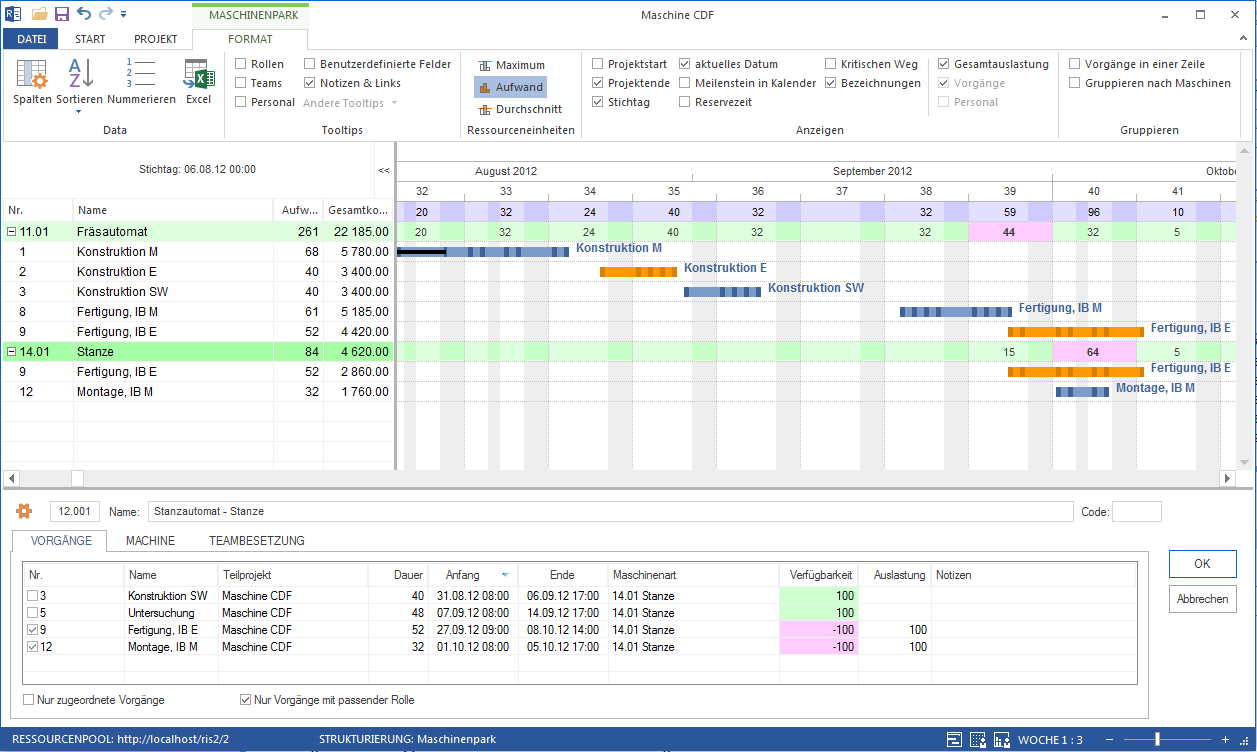
Alle drei Ansichten folgen demselben Aufbau wie die Personalauslastungsansicht: Ressourcenliste auf der linken Seite, Zeitreihe der Auslastung auf der rechten Seite.
Besonders hilfreich, wenn:
technische Ressourcen parallel in mehreren Projekten eingeplant sind
Engpässe bei Maschinen oder Geräten früh erkannt werden sollen
Investitions- oder Mietentscheidungen durch Auslastungsdaten vorbereitet werden
Entscheidungshilfe: Welche Ansicht wählen?
Situation |
Empfohlene Ansicht |
|---|---|
Engpässe bei beruflichen Qualifikationen erkennen |
Rollenauslastung (Standard) |
Qualifikations-Engpass in Stunden quantifizieren |
Rollenauslastung — Aufwand |
Stellenbedarf für Geschäftsführung kommunizieren |
Rollenauslastung — FTE/VZÄ |
Welches Projekt beansprucht eine Rolle am stärksten? |
Rollenauslastung — pro Projekt |
Team-Gesamtauslastung prüfen |
Teamauslastung (Standard) |
Teambelastung je Projekt aufschlüsseln |
Teams pro Projekt |
Mitarbeiter auf Über- oder Unterlastung prüfen |
Personalansicht (Standard) |
Zeitlichen Verlauf von Mitarbeiterzuordnungen nachvollziehen |
Personal-Gantt |
Mitarbeiter in mehreren Projekten überblicken |
Personal pro Projekt |
Maschinenbedarf und -verfügbarkeit prüfen |
Maschinenpark-Ansicht |
Maschinenarten-Konflikte zwischen Projekten erkennen |
Maschinenarten-Ansicht |
Ressourcenansichten gruppieren
Alle Ressourcenansichten können nach mehreren Merkmalen gruppiert werden, zum Beispiel nach Personal, Projekt, Rolle oder Team. Die gruppierten Sichten helfen, Engpässe nicht nur zu erkennen, sondern auch fachlich einzuordnen.
Öffnen: Start > Gliederung > Gruppierung in der jeweiligen Ansicht.
Mehr dazu: Ressourcenansichten gruppieren