Warum stimmen Soll- und Ist-Werte nicht überein?
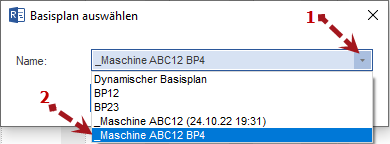
Der Soll-Ist-Vergleich stimmt nur, wenn ein passender Basisplan als Referenz gespeichert ist und Ist-Daten gepflegt sind. Unerwartete oder fehlende Abweichungen entstehen, wenn kein Basisplan existiert, der falsche Basisplan aktiv ist oder Fertigstellungsgrad, tatsächlicher Anfang und Ist-Aufwand fehlen. Prüfen Sie den aktiven Basisplan über Projekt > Basisplan > Auswählen und die Ist-Daten im Register Allgemein der Vorgänge.
Symptom
Im Soll-Ist-Vergleich werden unerwartete Abweichungen angezeigt. Oder der Vergleich zeigt keine Abweichungen, obwohl Verzögerungen bekannt sind.
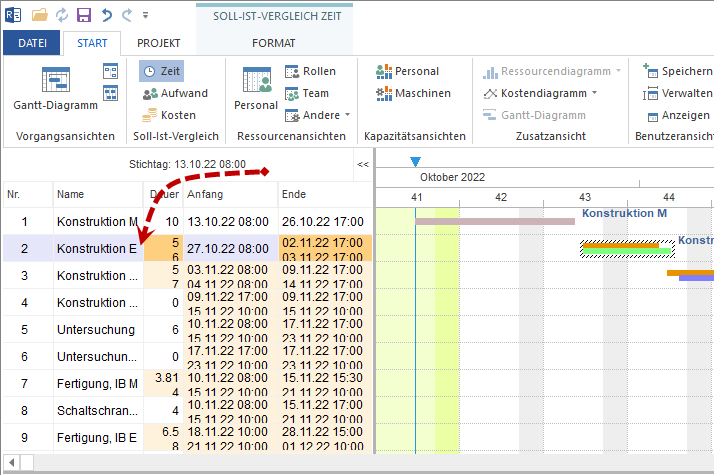
Grundprinzip
Rillsoft Project vergleicht den aktuellen Planungsstand mit einem gespeicherten Basisplan. Ohne passenden Basisplan gibt es keinen sinnvollen Soll-Wert.
Ursache 1: Es wurde kein Basisplan gespeichert
Wenn kein Basisplan vorhanden ist, fehlt der Referenzstand.
Prüfen Sie:
Öffnen Sie Projekt > Basisplan > Auswählen und prüfen Sie, ob ein Basisplan vorhanden ist.
Lösung:
Speichern Sie einen Basisplan über Projekt > Basisplan > Hinzufügen. Beachten Sie: Dieser Basisplan hält den aktuellen Stand fest. Für spätere Vergleiche muss der Basisplan vor der Ausführung gespeichert werden.
Ursache 2: Falscher Basisplan
Wenn mehrere Basispläne existieren, kann ein falscher Referenzstand ausgewählt sein.
Prüfen Sie:
Öffnen Sie Projekt > Basisplan > Auswählen und prüfen Sie den aktiven Basisplan.
Lösung:
Wählen Sie den Basisplan, der dem gewünschten Referenzstand entspricht.
Ursache 3: Ist-Daten fehlen
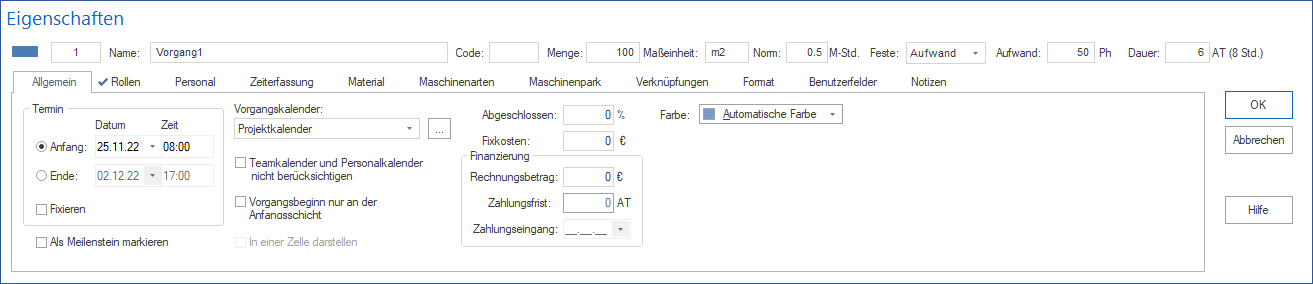
Abweichungen entstehen nur, wenn tatsächliche Daten gepflegt sind, zum Beispiel Fertigstellungsgrad, tatsächlicher Anfang oder Ist-Aufwand.
Prüfen Sie:
Öffnen Sie betroffene Vorgänge und prüfen Sie auf Allgemein, ob Fortschritt und Ist-Daten eingetragen sind.
Lösung:
Tragen Sie für begonnene oder abgeschlossene Vorgänge den Fortschritt ein. Abgeschlossene Vorgänge erhalten 100 Prozent.
Ursache 4: Stichtag fehlt oder ist falsch
Der Stichtag legt fest, zu welchem Zeitpunkt der Projektstand bewertet wird.
Prüfen Sie:
Öffnen Sie Start > Eigenschaften > Projekt und prüfen Sie im Register Allgemein das Feld Stichtag. Alternativ können Sie den Stichtag direkt über die Stichtagmarkierung (das Dreieck im oberen Teil der Zeitskala) setzen.
Lösung:
Setzen Sie den Stichtag auf den gewünschten Berichtsstichtag.
Farblogik
Hintergrundfarbe |
Bedeutung |
|---|---|
Grün |
Kein Unterschied zum Basisplan. |
Hellgelb |
Ist-Aufwand oder Ist-Kosten sind kleiner als geplant. |
Intensiv Rosa |
Ist-Aufwand oder Ist-Kosten übertreffen den Plan. |
Gelb im Terminvergleich |
Terminabweichung gegenüber dem Basisplan. |