Ansichten
Ansichten bestimmen, welche Projektdaten sichtbar sind und wie sie bewertet werden. Rillsoft Project verbindet Terminplanung, Ressourcenplanung, Kapazitätsplanung und Projektcontrolling über mehrere Ansichtstypen.

Vorgangsansichten
Vorgangsansichten zeigen Termine, Strukturen und Abhängigkeiten der Vorgänge und Teilprojekte.
Gantt-Diagramm
Das Gantt-Diagramm ist die zentrale Ansicht für Terminplanung und Projektsteuerung.
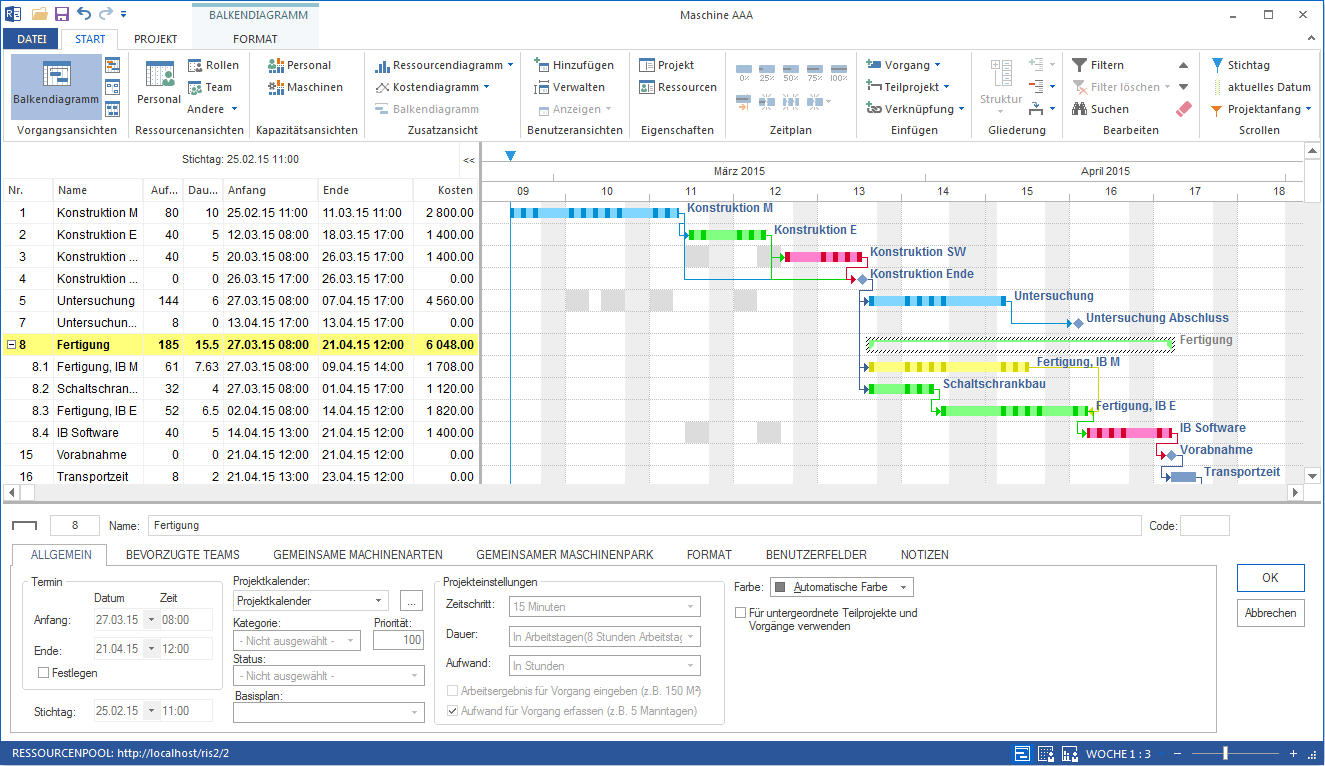
Einsatzgebiete:
Zeitplanung visualisieren
Projektstruktur darstellen
Freien Puffer kontrollieren
Ressourcenauslastung mit Filterunterstützung prüfen
Im Gantt-Diagramm können Sie:
Vorgänge und Teilprojekte erstellen und bearbeiten
Vorgänge verknüpfen (Pfeilsymbol am Balkenende ziehen)
Projektstruktur über Start > Gliederung bearbeiten (Vorgänge in Teilprojekte verschieben, Detail ein-/ausblenden)
Zeitskala ändern
Kontextmenü über Rechtsklick öffnen
Kontextmenü - Vorgangstabelle
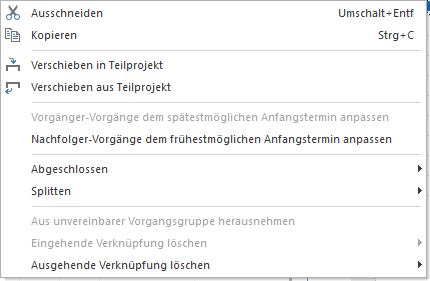
Rechtsklick auf einen Vorgang in der Vorgangstabelle:
Befehl |
Bedeutung |
|---|---|
Ausschneiden |
Markierten Vorgang ausschneiden. |
Kopieren |
Markierten Vorgang kopieren. |
Vorgänger-Vorgänge dem spätestmöglichen Anfangstermin anpassen |
Alle Vorgänge vor dem markierten Vorgang auf den spätestmöglichen Anfangstermin verschieben. |
Nachfolger-Vorgänge dem frühestmöglichen Anfangstermin anpassen |
Alle Vorgänge nach dem markierten Vorgang auf den frühestmöglichen Anfangstermin verschieben. |
Abgeschlossen |
Fertigstellungsgrad des Vorgangs eingeben. |
Splitten |
Vorgang auf mehrere Teile aufteilen. |
Ein-/Ausgehende Verknüpfungen löschen |
Alle Verknüpfungen des markierten Vorgangs entfernen. |
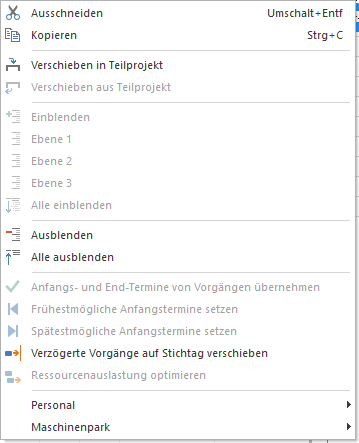
Rechtsklick auf ein Teilprojekt in der Vorgangstabelle:
Befehl |
Bedeutung |
|---|---|
Ausschneiden / Kopieren |
Teilprojekt ausschneiden oder kopieren. |
Einblenden / Ausblenden |
Detailtiefe des Teilprojekts bis zu einer beliebigen Gliederungsebene ein- oder ausblenden. |
Anfangs- und Endtermine von Vorgängen übernehmen |
Teilprojekt-Anfang auf das Anfangsdatum des ersten Vorgangs und Teilprojekt-Ende auf das Enddatum des letzten Vorgangs setzen. |
Frühestmögliche Anfangstermine setzen |
Alle Vorgänge im Teilprojekt auf frühestmögliche Starttermine verschieben (nur bei festgelegtem Anfangs- und Endtermin aktiv). |
Spätestmögliche Anfangstermine setzen |
Alle Vorgänge im Teilprojekt auf spätestmögliche Starttermine verschieben (nur bei festgelegtem Anfangs- und Endtermin aktiv). |
Verzögerte Vorgänge auf Stichtag verschieben |
Noch nicht abgeschlossene Vorgänge, die vor der Stichtagslinie liegen, auf den Stichtag verschieben. |
Ressourcenauslastung optimieren |
Optimale Einsatzverteilung berechnen, um Über- und Unterauslastung im vorgegebenen Zeitraum zu minimieren. |
Kontextmenü - Diagrammbereich
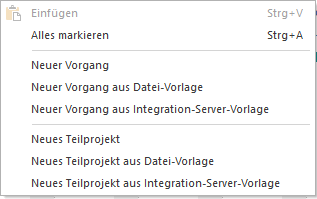
Rechtsklick in den freien Bereich des Gantt-Diagramms:
Befehl |
Bedeutung |
|---|---|
Einfügen |
Ausgeschnittene oder kopierte Vorgänge / Teilprojekte einfügen. |
Alles markieren |
Alle Vorgänge und Teilprojekte markieren. |
Neuer Vorgang |
Neuen Vorgang an der Cursorposition erstellen. |
Neuen Vorgang aus Datei-Vorlage |
Gespeicherte Datei-Vorlage an der Cursorposition einfügen. |
Neuen Vorgang aus Integration-Server-Vorlage |
Integration-Server-Vorlage einfügen (nur bei Verbindung zum Rillsoft Integration Server). |
Neues Teilprojekt |
Neues Teilprojekt an der Cursorposition erstellen. |
Neues Teilprojekt aus Datei-Vorlage |
Gespeicherte Teilprojekt-Vorlage einfügen. |
Neues Teilprojekt aus Integration-Server-Vorlage |
Integration-Server-Vorlage für Teilprojekte einfügen (nur mit Integration Server). |
Netzplan
Der Netzplan zeigt die technologischen Abhängigkeiten zwischen Vorgängen als Knotendiagramm.
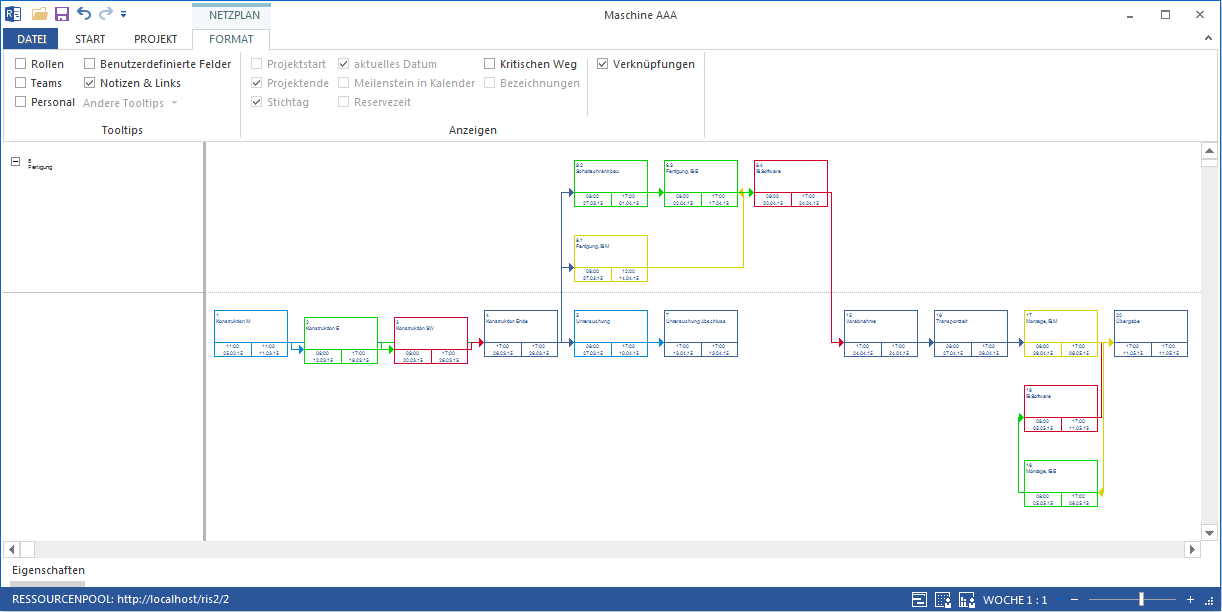
Einsatzgebiet:
Logische Struktur und Abhängigkeiten ohne Zeitskala darstellen
Kritischen Weg und Puffer visualisieren
Verknüpfungen direkt bearbeiten
Im Netzplan können Sie:
Vorgänge und Teilprojekte erstellen und bearbeiten
Vorgänge verknüpfen
Kontextmenü - Teilprojektbereich im Netzplan
Befehl |
Bedeutung |
|---|---|
Ausschneiden / Kopieren |
Teilprojekt ausschneiden oder kopieren. |
Einblenden / Ausblenden |
Gliederungsebene ein- oder ausblenden. |
Anfangs- und Endtermine von Vorgängen übernehmen |
Wie im Gantt-Diagramm. |
Frühestmögliche Anfangstermine setzen |
Wie im Gantt-Diagramm (nur bei festgelegtem Anfangs- und Endtermin). |
Spätestmögliche Anfangstermine setzen |
Wie im Gantt-Diagramm (nur bei festgelegtem Anfangs- und Endtermin). |
Verzögerte Vorgänge auf Stichtag verschieben |
Wie im Gantt-Diagramm. |
Ressourcenauslastung optimieren |
Wie im Gantt-Diagramm. |
Kontextmenü - Diagrammbereich im Netzplan
Befehl |
Bedeutung |
|---|---|
Einfügen / Alles markieren |
Wie im Gantt-Diagramm. |
Neuer Vorgang |
Neuen Vorgang an der Cursorposition erstellen. |
Neuen Vorgang aus Datei-Vorlage / Integration-Server-Vorlage |
Vorlage einfügen. |
Neues Teilprojekt / aus Vorlage |
Neues Teilprojekt oder Vorlage einfügen. |
Balkennetzplan
Der Balkennetzplan kombiniert die Zeitachse des Gantt-Diagramms mit den Verknüpfungspfeilen des Netzplans.
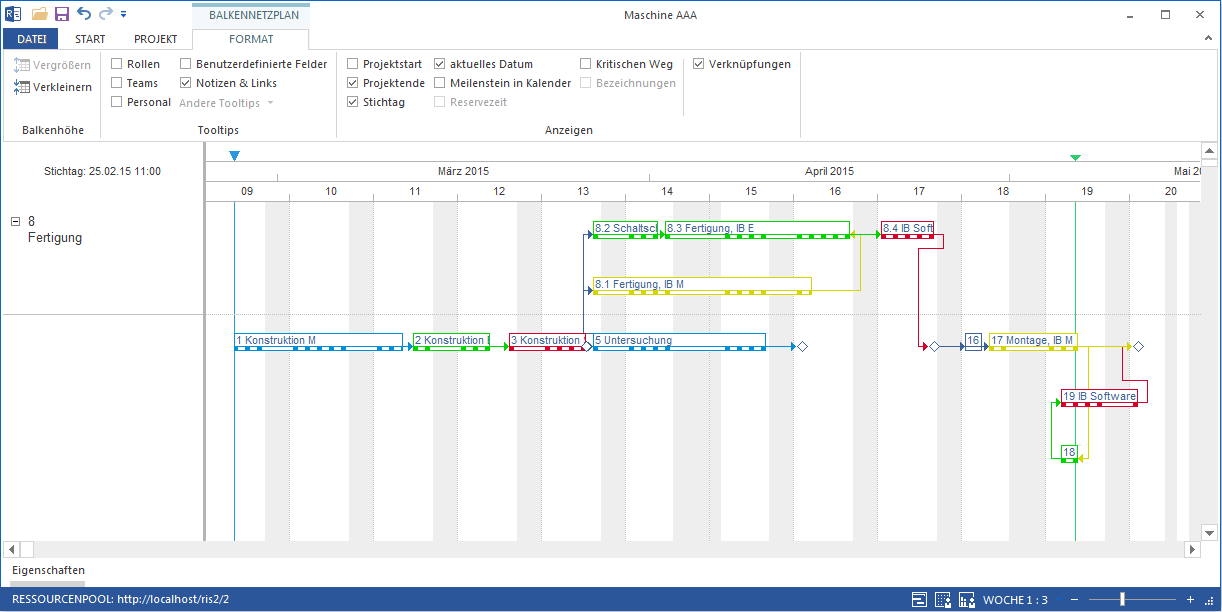
Einsatzgebiet:
Zeitliche Lage und Abhängigkeiten gleichzeitig sichtbar machen
Kritischen Weg hervorheben
Soll-Ist-Vergleich
Die Soll-Ist-Ansichten überlagern den aktuellen Plan mit dem gespeicherten Basisplan und zeigen Zeit-, Aufwand- und Kostenabweichungen. Vollständige Referenz: Soll-Ist-Vergleich: Ansichten und Detailauswertungen.
Ressourcenansichten
Ressourcenansichten zeigen Auslastung und Zuordnung aller Ressourcentypen.
Personal - Auslastung einzelner Mitarbeiter
Rollen - Bedarf und Deckung nach beruflicher Qualifikation
Team - Teamauslastung
Materialbedarf - Verbrauch von Materialressourcen
Maschinenarten - Auslastung je Maschinentyp
Maschinenpark - Auslastung einzelner Maschinen
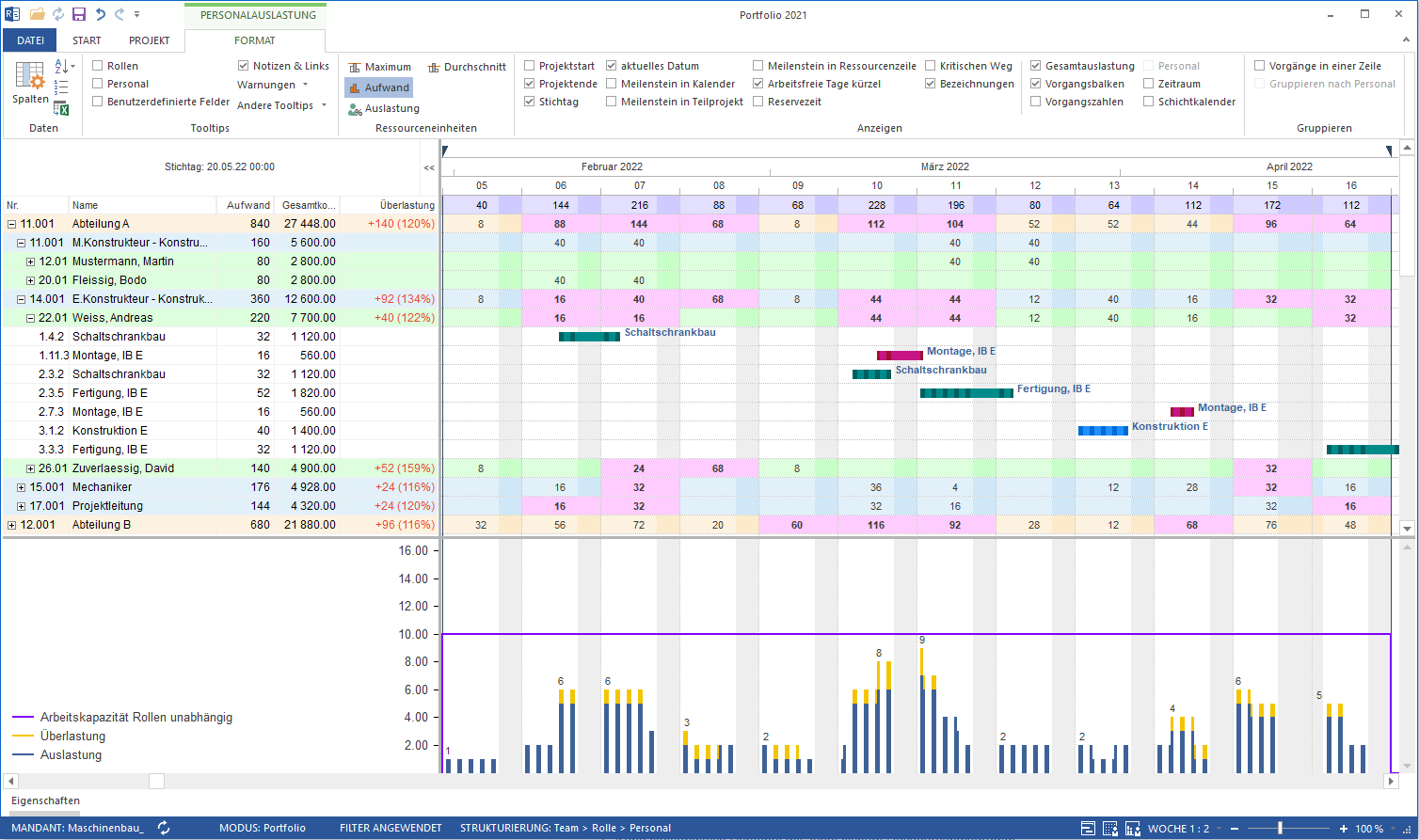
Vollständige Referenz: Ressourcenansichten: Varianten und Einsatzbereiche.
Kapazitätsansichten
Kapazitätsansichten stellen Bedarf (Rollen) gegenüber verfügbarer Kapazität dar.
Kapazitätsabgleich Personal - Deckungsprüfung je Qualifikation
Kapazitätsabgleich Maschinen - Deckungsprüfung für Betriebsmittel
Rollenauslastung - Standardansicht und Varianten (Aufwand, FTE/VZÄ, pro Projekt)
Teamauslastung - Standard und pro Projekt
Personalauslastung projektspezifisch
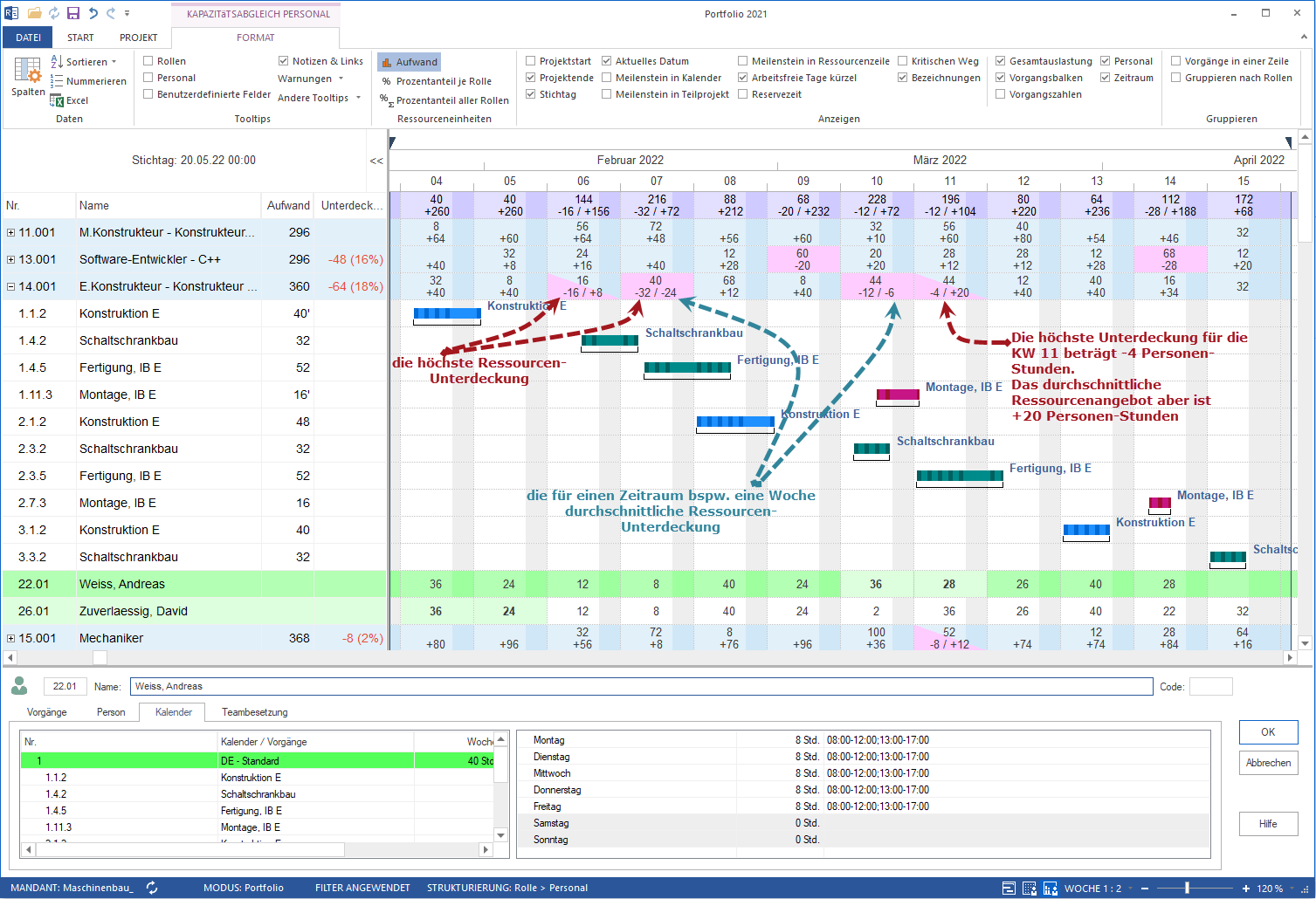
Vollständige Referenz: Kapazitätsansichten: Varianten und Zusatzdiagramme.
Portfolioansichten
Im Projektportfolio stehen dieselben Ansichten wie im Einzelprojekt zur Verfügung: Gantt-Diagramm, Kapazitätsabgleich, Rollenauslastung, Personal, Soll-Ist-Vergleich.
Zusätzlich zeigt der Portfolioüberblick einen kompakten Status aller Portfolioprojekte mit Terminen, Fortschritt und Ressourcenstatus.
Vollständige Referenz: Portfolio-Ansicht.
Gruppierung und Filter
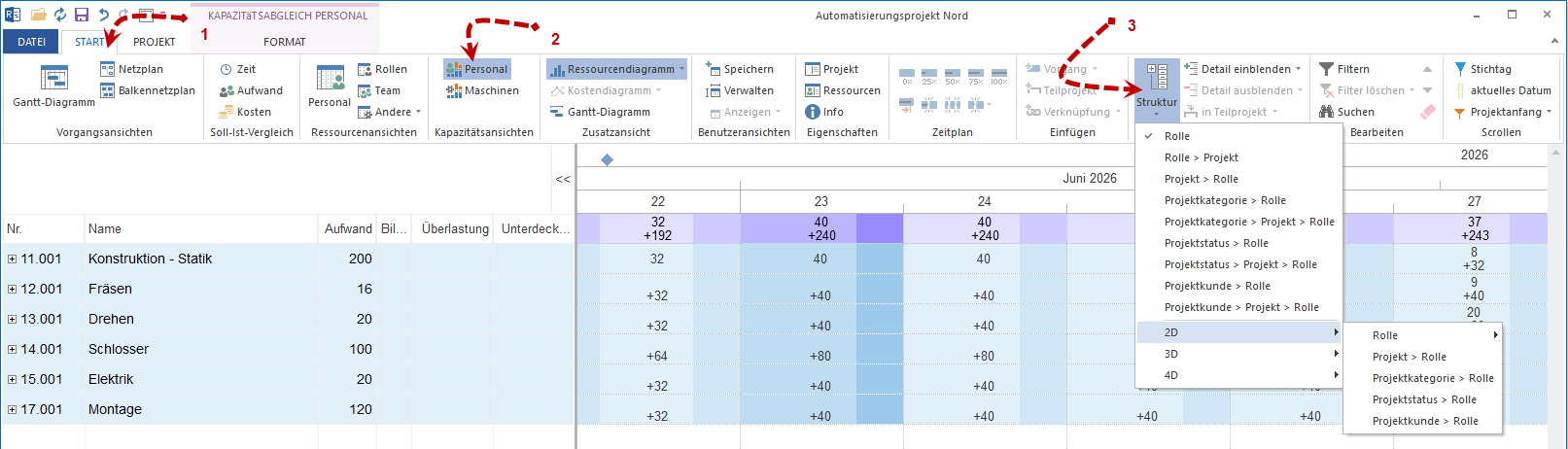
Viele Ansichten können gruppiert und gefiltert werden:
Gruppierung (Start > Gliederung > Gruppierung): Ansicht nach Kriterien wie Projekt, Rolle, Team, Personal, Maschinenart oder Kategorie gliedern.
Filter: Ansicht auf bestimmte Ressourcen, Zeiträume oder Status einschränken.
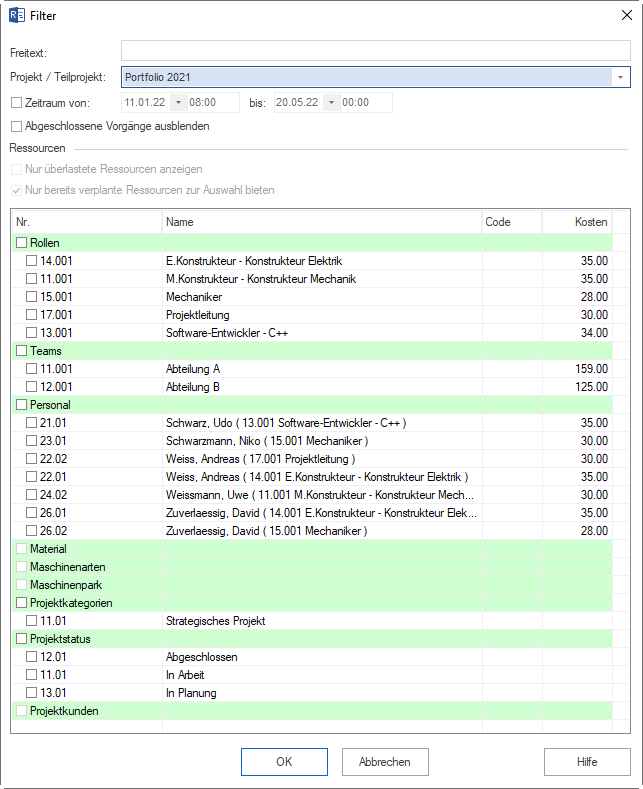
Zeitskala: Granularität wählen (Tag, Woche, Monat, Quartal).
Vollständige Referenz: Ansichten anpassen: Filter, Format, Benutzerdefinierte Ansichten.