Erste Schritte mit Rillsoft Project
Dieser Abschnitt richtet sich an neue Anwender, die Rillsoft Project zum ersten Mal verwenden. Er führt Sie in die grundlegenden Schritte ein: vom Anlegen eines Projekts über das Erfassen von Vorgängen und Ressourcen bis zum Speichern Ihrer Arbeit.
Erstes Projekt anlegen
Was Sie erreichen: Ein neues, leeres Projekt steht zur Bearbeitung bereit.
So gehen Sie vor:
Starten Sie Rillsoft Project.
Klicken Sie im Menü auf Datei > Neu > Neu Projekt. Das Gantt-Diagramm öffnet sich mit einem leeren Projekt.
Klicken Sie auf Start > Eigenschaften > Projekt. Das Dialogfenster Projekteigenschaften öffnet sich.
Tragen Sie im Feld Name einen aussagekräftigen Projektnamen ein.
Legen Sie im Register Allgemein unter Termin den Anfangstermin und den Endtermin des Projekts fest.
Wählen Sie in der Auswahlliste Projektkalender den passenden Kalender aus.
Klicken Sie auf OK.

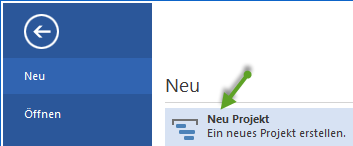
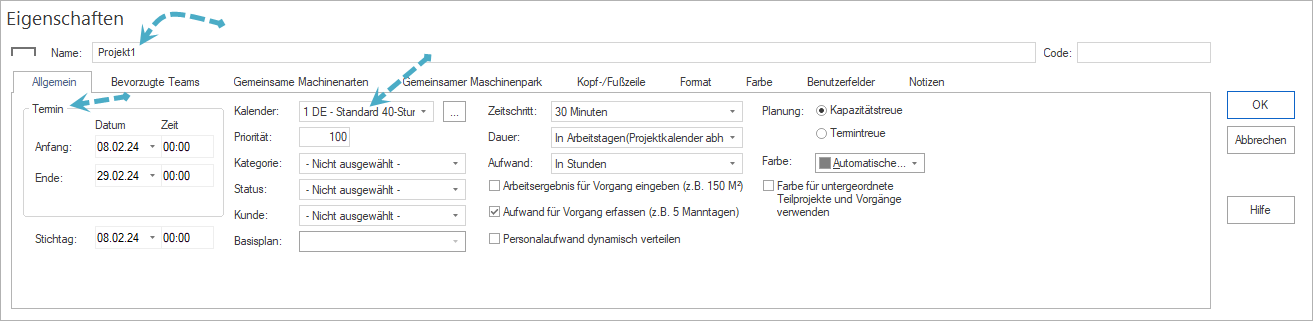
Ergebnis: Das Projekt ist angelegt und bereit für die weitere Planung.
Bemerkung
Wenn Sie ein bestehendes Projekt als Grundlage nutzen möchten, wählen Sie stattdessen Datei > Neu > Neu Projekt von Datei Vorlage.
Projektkalender und Arbeitstage prüfen
Was Sie erreichen: Der Projektkalender bildet die tatsächlichen Arbeitstage korrekt ab, sodass Termine und Dauern realistisch berechnet werden.
Warum das wichtig ist: Rillsoft Project berechnet alle Vorgangsdauern und Ressourcenauslastungen auf Basis der hinterlegten Kalender. Ein falsch konfigurierter Kalender führt zu unrealistischen Terminen.
So gehen Sie vor:
Öffnen Sie den Ressourcenpool über Start > Eigenschaften > Ressourcen. Der Dialog Ressourcenpool öffnet sich.
Wechseln Sie auf die Registerkarte Kalender.
Prüfen Sie den Standardkalender auf korrekte Arbeitstage, Arbeitszeiten pro Tag und eingetragene Feiertage.
Passen Sie den Kalender bei Bedarf an: Wählen Sie einzelne Tage aus und ändern Sie deren Arbeitszeitstatus.
Legen Sie bei Bedarf einen projekteigenen Kalender an, wenn das Projekt von anderen Arbeitszeiten abweicht.
Ergebnis: Der Kalender entspricht den realen Arbeitsbedingungen Ihres Teams.
Tipp
Rillsoft Project unterstützt mehrere Kalender, darunter auch Schichtkalender. Für den Einstieg reicht es, den Standardkalender zu prüfen und Feiertage einzutragen.
Vorgänge erfassen und gliedern
Was Sie erreichen: Die Arbeitseinheiten des Projekts sind als Vorgänge im Gantt-Diagramm erfasst und sinnvoll strukturiert.
So erstellen Sie einen neuen Vorgang:
Variante 1 - Vorgang am Ende der Liste einfügen:
Klicken Sie im Menüband auf Start > Vorgang. Eine neue Zeile erscheint am Ende der Vorgangsliste.
Tragen Sie einen Vorgangsnamen in der entsprechenden Zeile ein.
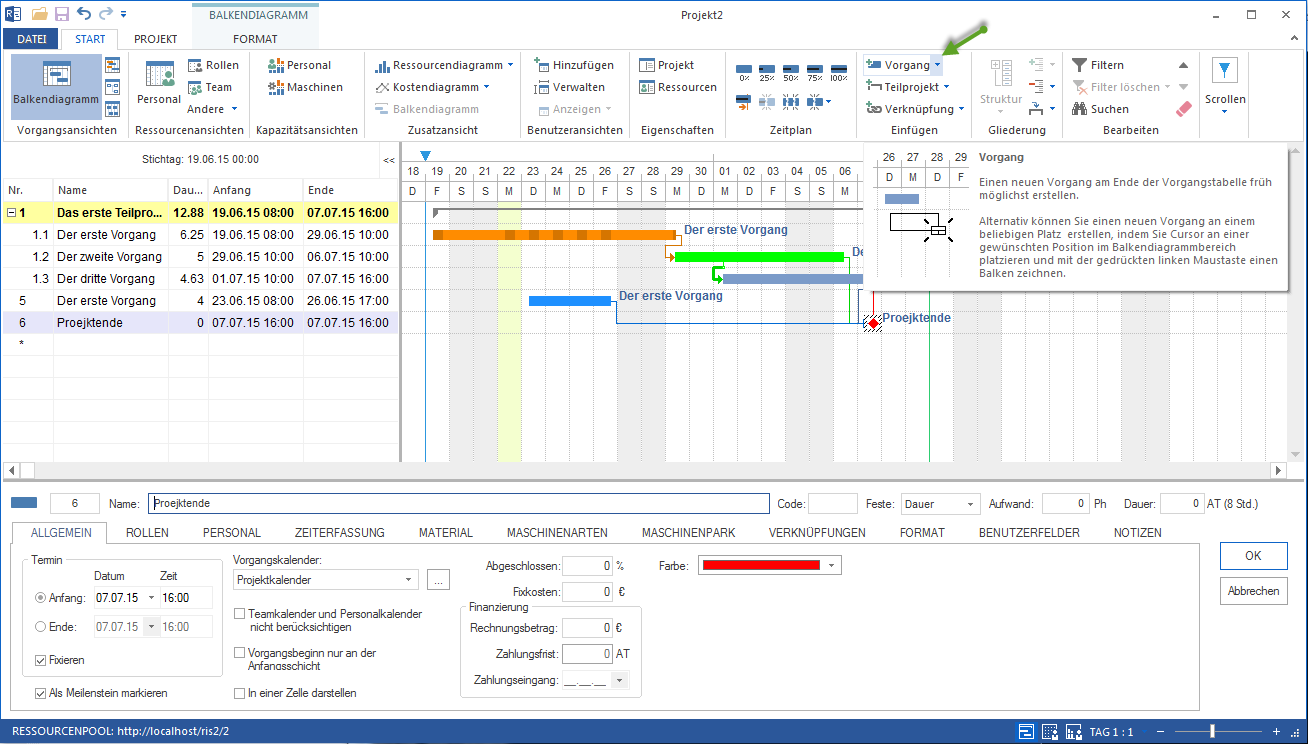
Variante 2 - Vorgang per Maus im Balkenbereich zeichnen:
Platzieren Sie den Cursor an der gewünschten Position im Gantt-Diagrammbereich.
Halten Sie die linke Maustaste gedrückt und ziehen Sie einen Balken auf. Dabei werden Anfangstermin, Endtermin und Vorgangsdauer direkt festgelegt.
Variante 3 - Vorgang über das Kontextmenü einfügen:
Klicken Sie mit der rechten Maustaste an die gewünschte Stelle im Gantt-Diagramm.
Wählen Sie Neuer Vorgang aus dem Kontextmenü.
Vorgänge gliedern mit Teilprojekten:
Für größere Projekte empfiehlt sich eine Gliederung in Teilprojekte:
Erstellen Sie zunächst alle Vorgänge auf der obersten Ebene.
Markieren Sie mit gedrückter linker Maustaste die Vorgänge, die ein Teilprojekt bilden sollen.
Klicken Sie auf Start > Einfügen > Teilprojekt. Anfangs- und Endtermin der markierten Vorgänge werden als Anfang und Ende des Teilprojekts übernommen.
Tragen Sie einen Namen für das Teilprojekt in die entsprechende Zeile ein.
Ergebnis: Die Projektstruktur ist übersichtlich gegliedert und bereit für die Terminplanung.
Bemerkung
Verwechseln Sie Teilprojekte nicht mit Sammelprojekten: Teilprojekte gliedern Vorgänge innerhalb desselben Projekts, während ein Sammelprojekt mehrere eigenständige Projektdateien zusammenfasst. Markierte Vorgänge fassen Sie über Start > Einfügen > Teilprojekt zu einem Teilprojekt zusammen.
Verknüpfungen setzen
Was Sie erreichen: Rillsoft Project berechnet den Terminplan automatisch auf Basis der definierten Abhängigkeiten zwischen Vorgängen.
Warum Verknüpfungen wichtig sind: Ohne Verknüpfungen plant Rillsoft Project alle Vorgänge parallel vom Projektanfang. Erst durch Abhängigkeiten entsteht ein realistischer Ablaufplan mit kritischem Weg.
So verknüpfen Sie zwei Vorgänge:
Klicken Sie im Gantt-Diagramm auf den Vorgang, der zuerst abgeschlossen sein muss (Vorgänger).
Halten Sie die linke Maustaste gedrückt und ziehen Sie vom Ende dieses Balkens auf den Beginn des abhängigen Vorgangs (Nachfolger).
Rillsoft Project erstellt automatisch eine Ende-Anfang-Verknüpfung. Das ist der häufigste Verknüpfungstyp: Der Nachfolger startet, wenn der Vorgänger abgeschlossen ist.
Verknüpfungstypen ändern:
Doppelklicken Sie auf die Verbindungslinie zwischen zwei Vorgängen. Das Eigenschaftsfenster der Verknüpfung wird eingeblendet.
Wählen Sie in der Auswahlliste Verknüpfungsart einen anderen Typ:
Ende-Anfang: Der Nachfolger kann erst nach Vollendung des Vorgängers beginnen. Standardfall.
Anfang-Anfang: Der Nachfolger kann nicht früher als der Anfangstermin des Vorgängers beginnen.
Ende-Ende: Der Nachfolger kann erst nach der Vollendung des Vorgängers beendet werden.
Anfang-Ende: Der Nachfolger kann nicht früher als der Anfangstermin des Vorgängers beendet werden.
Optional: Tragen Sie eine Verzögerung (positiver oder negativer Wert) ein. Ein positiver Wert bedeutet Wartezeit, ein negativer Wert bedeutet Überlappung.
Klicken Sie auf OK.
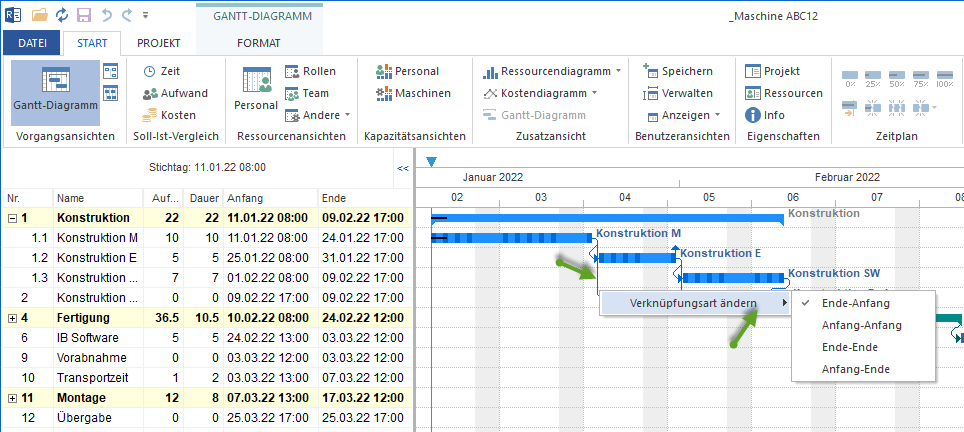
Ergebnis: Der Terminplan wird automatisch berechnet. Vorgänge auf dem kritischen Weg werden in der Standarddarstellung rot hervorgehoben.
Tipp
Überprüfen Sie nach dem Verknüpfen, ob der berechnete Endtermin des Projekts realistisch ist. Liegt er weit nach dem geplanten Endtermin, prüfen Sie, welche Vorgänge auf dem kritischen Weg liegen und ob Dauern oder Abhängigkeiten angepasst werden können.
Ressourcen anlegen oder aus dem Ressourcenpool übernehmen
Was Sie erreichen: Die verfügbaren Mitarbeiter, beruflichen Qualifikationen und gegebenenfalls Maschinen sind im Ressourcenpool erfasst und stehen für die Planung zur Verfügung.
Der Ressourcenpool - was steckt dahinter:
Rillsoft Project trennt zwischen dem Ressourcenbedarf und dem Ressourcenangebot. Der Ressourcenbedarf beschreibt, welche beruflichen Qualifikationen das Projekt braucht. Das Ressourcenangebot beschreibt, welche Mitarbeiter mit passenden beruflichen Qualifikationen, Arbeitszeiten und Verfügbarkeiten tatsächlich vorhanden sind. Neue Anwender legen im Ressourcenpool zunächst berufliche Qualifikationen und Mitarbeiter an.
Ressourcenpool öffnen:
Klicken Sie im Menüband auf Start > Eigenschaften > Ressourcen. Der Dialog Ressourcenpool öffnet sich.
Neue berufliche Qualifikation anlegen:
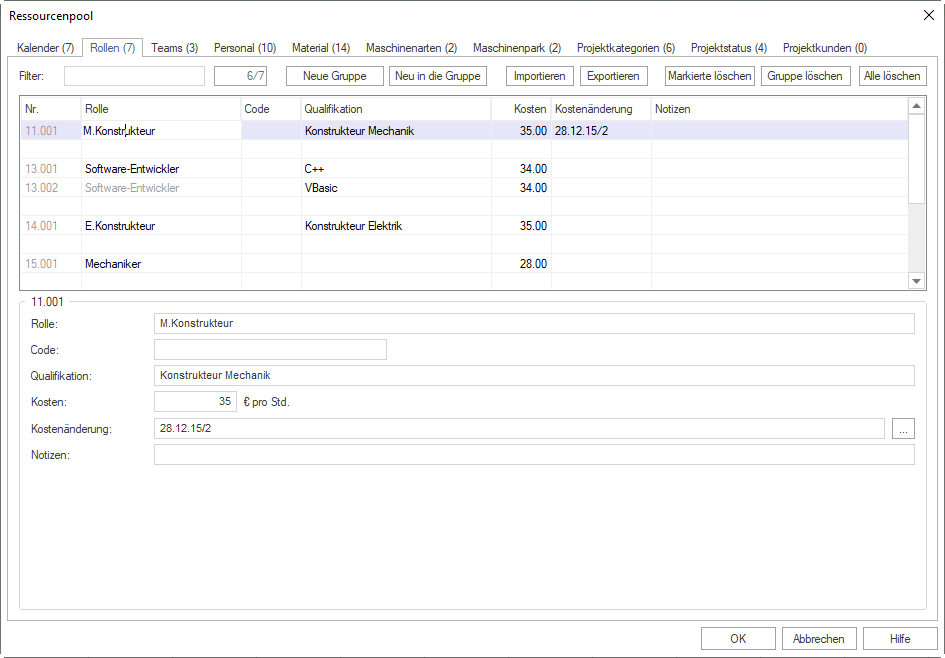
Berufliche Qualifikationen werden in Rillsoft Project als Rollen geführt, zum Beispiel „Konstrukteur“, „Projektleiter“ oder „Schweißer“. Sie ermöglichen eine qualifikationsbasierte Planung, bevor konkrete Mitarbeiter zugeordnet werden.
Wechseln Sie im Ressourcenpool auf die Registerkarte Rollen.
Tragen Sie in der mit einem Sternsymbol versehenen Zeile einen Rollennamen ein.
Ergänzen Sie gegebenenfalls Kostensatz und weitere Angaben in den jeweiligen Spalten.
Klicken Sie auf OK.
Neuen Mitarbeiter anlegen:
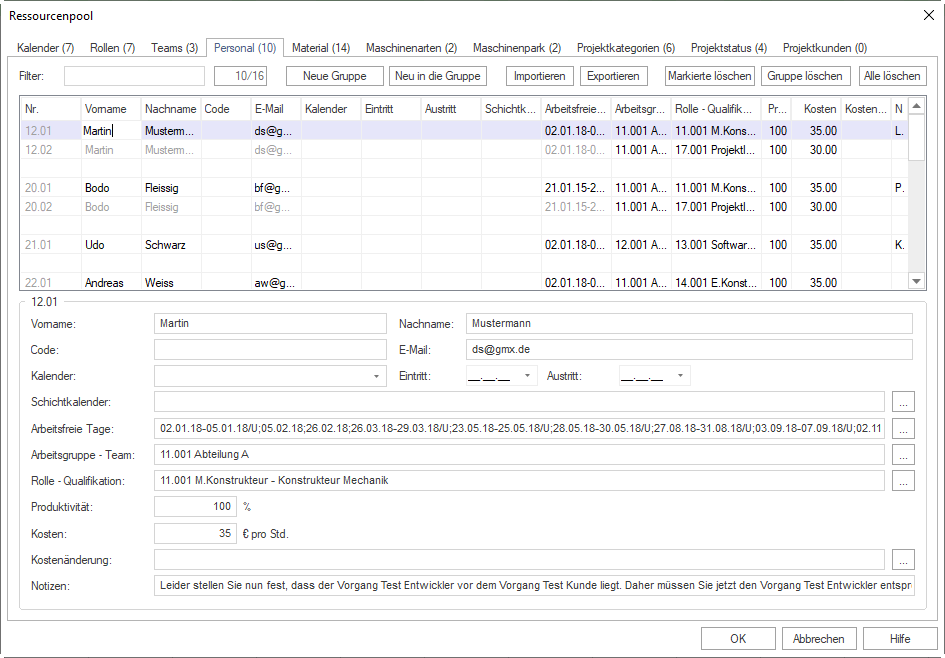
Wechseln Sie im Ressourcenpool auf die Registerkarte Personal.
Tragen Sie in der mit einem Sternsymbol versehenen Zeile in den Spalten Vorname und Nachname einen neuen Mitarbeiter ein.
Wählen Sie in der Spalte Kalender den passenden Kalender und ergänzen Sie die Arbeitszeitangaben.
Weisen Sie dem Mitarbeiter über die Spalte Rolle - Qualifikation seine beruflichen Qualifikationen zu.
Klicken Sie auf die Schaltfläche OK.
Ressourcenpool aus einer bestehenden Datei übernehmen:
Wenn in Ihrem Unternehmen bereits ein Ressourcenpool gepflegt wird, können Sie diesen einbinden:
Schließen Sie zunächst alle geöffneten Projekte.
Klicken Sie auf Datei > Ressourcenpool > Datei > Auswählen.
Wählen Sie im Dialogfenster die gewünschte Ressourcenpool-Datei (
*.xml) aus.
Im Betrieb mit Rillsoft Integration Server oder Rillsoft Cloud liegt der Ressourcenpool nicht in einer Datei, sondern beim jeweiligen Mandanten auf dem Server. Er wird über Datei > Ressourcenpool > Rillsoft Integration Server > Auswählen eingebunden, siehe Ressourcenpool mit Rillsoft Integration Server erstellen und auswählen.
Ergebnis: Der Ressourcenpool enthält alle relevanten beruflichen Qualifikationen und Mitarbeiter. Das Projekt kann nun mit dem Ressourcenpool verknüpft werden.
Ressourcen zuordnen
Was Sie erreichen: Vorgänge sind mit dem benötigten Ressourcenbedarf oder mit konkreten Mitarbeitern verknüpft. Rillsoft Project kann damit die Auslastung berechnen.
Empfohlene Vorgehensweise für neue Anwender:
Rillsoft Project unterstützt zwei Wege:
Zuerst berufliche Qualifikationen den Vorgängen zuordnen - ohne konkrete Personen. Danach im Kapazitätsabgleich prüfen, ob das Ressourcenangebot ausreicht, und anschließend geeignete Mitarbeiter zuordnen.
Für einfache Projekte mit überschaubarem Team Mitarbeiter direkt zuordnen.
Berufliche Qualifikationen einem Vorgang zuordnen:
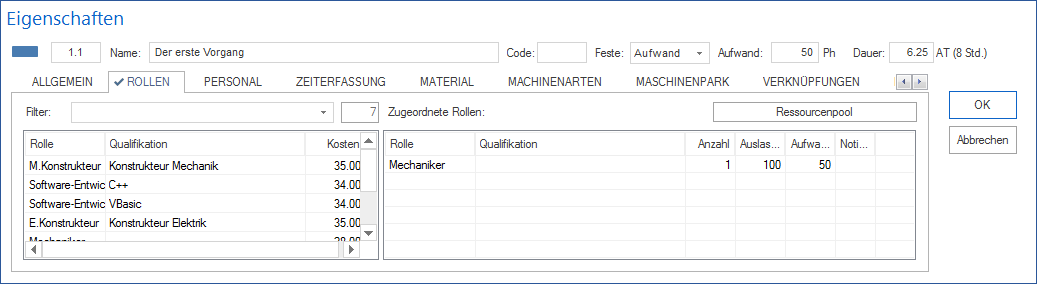
Doppelklicken Sie auf einen Vorgang, um die Vorgangseigenschaften zu öffnen.
Aktivieren Sie das Register Rollen.
In der linken Tabelle werden die im Ressourcenpool angelegten Rollen aufgelistet. Schränken Sie die Liste bei Bedarf über eine Zeichenfolge im Feld Filter ein (Suche über Rollen-Gruppe und -Code).
Doppelklicken Sie auf einen Eintrag in der linken Tabelle, um dem Vorgang diese Rolle zuzuordnen.
Passen Sie bei den zugeordneten Rollen bei Bedarf Anzahl (benötigte Mitarbeiterzahl), Auslastung (in Prozent) und Aufwand an und tragen Sie unter Notizen eine Bemerkung ein.
Klicken Sie auf OK.
Mitarbeiter einem Vorgang direkt zuordnen:
Wichtig! Prüfen Sie vor der Zuordnung, ob Sie mit dem allgemeinen Ressourcenpool arbeiten. Steht in der Statusleiste Projektressourcen, wechseln Sie zum Ressourcenpool.
Doppelklicken Sie auf einen Vorgang, um die Vorgangseigenschaften zu öffnen.
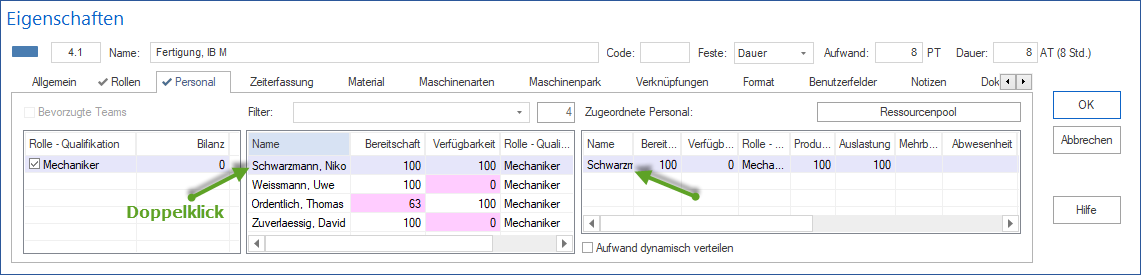
Aktivieren Sie das Register Mitarbeiter.
In der mittleren Tabelle werden alle im Ressourcenpool definierten Mitarbeiter aufgelistet, die Sie dem Vorgang zuordnen können. Schränken Sie die Liste bei Bedarf ein: über das Kontrollkästchen einer zugeteilten Rolle, über die Option Bevorzugte Teams oder über eine Zeichenfolge im Feld Filter.
Beurteilen Sie die Eignung anhand der Spalten Bereitschaft (mögliche Arbeitsleistung innerhalb der Vorgangszeit, bereinigt um arbeitsfreie Tage) und Verfügbarkeit (zusätzlich bereinigt um die Mitwirkung an anderen Vorgängen).
Doppelklicken Sie auf einen Eintrag in der mittleren Tabelle, um den Mitarbeiter dem Vorgang zuzuordnen. Der Mitarbeiter erscheint anschließend in der Liste der zugeordneten Mitarbeiter.
Passen Sie bei Bedarf Produktivität, Auslastung und Aufwand an. Markieren Sie optional Verantwortlicher und tragen Sie unter Notizen eine Bemerkung ein.
Klicken Sie auf OK.
Ergebnis: Die Ressourcenauslastung ist im Projekt hinterlegt. In der Ressourcenansicht Personal (über Start) können Sie die Auslastung der Mitarbeiter einsehen und auf Überlastungen prüfen.
Tipp
Nutzen Sie die Ansicht Personal unter Start > Kapazitätsansichten, um Ressourcenbedarf und Ressourcenangebot direkt gegenüberzustellen und Engpässe zu erkennen.
Projekt speichern und wieder öffnen
Was Sie erreichen: Ihre Arbeit ist gespeichert und kann jederzeit weiterbearbeitet werden.
Projekt speichern:
Klicken Sie auf Datei > Speichern oder drücken Sie Strg + S.
Beim erstmaligen Speichern öffnet sich ein Dateidialog:
Wählen Sie einen Speicherort.
Vergeben Sie einen Dateinamen.
Klicken Sie auf Speichern.
Rillsoft Project speichert das Projekt als lokale Projektdatei. Ein Standardverzeichnis für Ihre Projekte legen Sie über Datei > Einstellungen > Allgemein > Standard-Speicherort im Feld Projekte fest.
Projekt öffnen:
Klicken Sie auf Datei > Öffnen > Datei > Projekt. Der Dialog Öffnen erscheint.
Navigieren Sie zur gespeicherten Projektdatei und wählen Sie sie aus.
Klicken Sie auf die Schaltfläche Öffnen.
Projekt als Vorlage speichern:
Wenn das aktuelle Projekt als Vorlage für zukünftige Projekte dienen soll:
Klicken Sie auf Datei > Speichern als Vorlage.
Geben Sie der Vorlage einen Namen.
Die Vorlage steht künftig unter Datei > Neu > Neu Projekt von Datei Vorlage zur Verfügung.
Ergebnis: Das Projekt ist dauerhaft gespeichert und kann jederzeit weiterbearbeitet oder als Grundlage für neue Projekte genutzt werden.
Bemerkung
Wenn Ihr Unternehmen den Rillsoft Integration Server oder die Rillsoft Cloud einsetzt, werden Projekte zentral in der Datenbank gespeichert statt als lokale Dateien. In diesem Fall verwenden Sie Datei > Speichern unter > Rillsoft Integration Server > Projekt und wählen im Dialog Projekt speichern das gewünschte Verzeichnis aus. Sprechen Sie dazu mit Ihrem Administrator.
Nächste Schritte
Wenn Sie diese ersten Schritte abgeschlossen haben, sind Sie bereit für die weiterführenden Themen:
10-Minuten-Tutorials: Kompakte Anleitungen für häufige Aufgaben wie Ressourcen zuweisen, Überlastungen erkennen und Soll-Ist-Vergleiche vorbereiten.
Betriebsmodell wählen — Standalone, Integration Server oder Cloud?