Kapazitätsansichten: Varianten und Zusatzdiagramme
Rillsoft Project bietet mehrere Kapazitätsansichten für Personal und Maschinen sowie die Möglichkeit, jede Kapazitätsansicht um ein zusätzliches Diagramm zu ergänzen. Dieser Artikel beschreibt alle Varianten und erklärt, wann welche Variante hilfreich ist.
Varianten für Personal
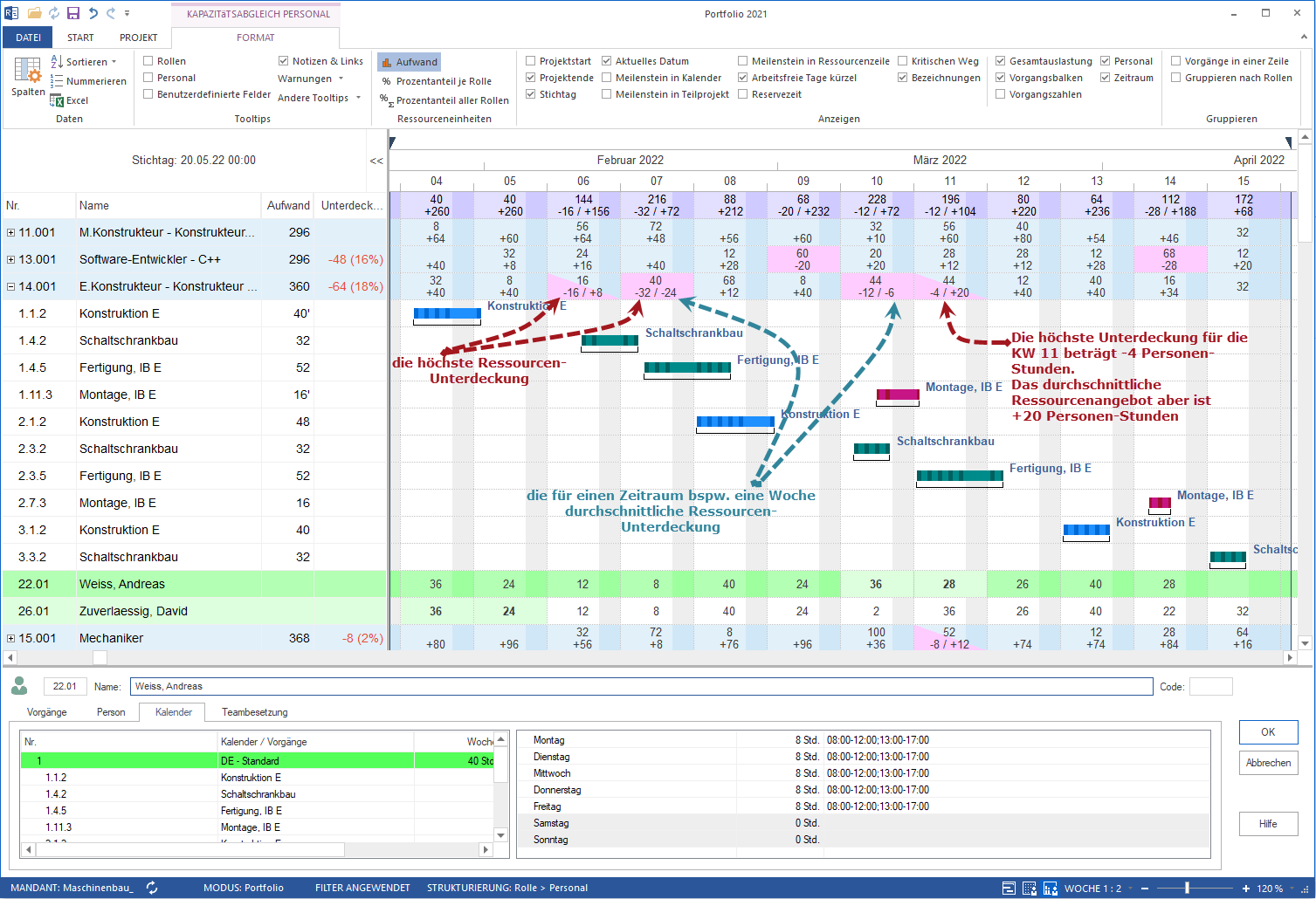
Alle Personal-Varianten zeigen den Kapazitätsabgleich zwischen dem geplanten Ressourcenbedarf (Rollen/Qualifikationen) und dem verfügbaren Ressourcenangebot (Mitarbeiter mit passenden Qualifikationen).
Kapazitätsabgleich Personal
Die Standardvariante. Zeigt Ressourcenbedarf und Ressourcenangebot je beruflicher Qualifikation über den Projektzeitraum. Geeignet für den täglichen Einsatz im Kapazitätsabgleich.
Öffnen: Start > Kapazitätsansichten > Personal
Der Kapazitätsabgleich Personal stellt nicht nur die Anzahl der erforderlichen Personenstunden und -tage für Mitarbeiter oder Rollen dar, sondern weist zudem die Über- oder Unterdeckung (Angebot abzgl. Bedarf = Deckung) sowie Überlastungen aus.
Visuelle Konventionen:
Personenstunden/-tage eines Mitarbeiters in einem Vorgang fett geschrieben: Mitarbeiter ist bereits diesem Vorgang zugeordnet.
Darstellung fett und rot: Zuordnungskonflikt — Mitarbeiter wurde mehreren Vorgängen zeitgleich zugeordnet.
In der Ansicht können Sie:
überlastete Ressourcen sowie Ausmaß und Ursachen der Überlastung ermitteln
Arbeitskapazität je Ressourcen-Rolle anzeigen lassen
feststellen, wie viele Stunden Arbeit den einzelnen Mitarbeitern zugeordnet sind
noch verfügbare Zeit für weitere Arbeitszuordnungen feststellen
optimal Ressourcen zuordnen
Kapazitätsabgleich Personal — Prozentanteil Rollen
Zeigt den Deckungsgrad jeder beruflichen Qualifikation als Prozentwert. Statt absoluter Personen-Stunden sehen Sie, zu wie viel Prozent der Bedarf einer Rolle durch vorhandene Mitarbeiter gedeckt ist.
Besonders hilfreich, wenn:
mehrere Projekte gleichzeitig laufen und die Gesamtauslastung pro Qualifikation verglichen werden soll
Sie kommunizieren müssen, wie vollständig ein Qualifikationsprofil im Ressourcenpool abgedeckt ist
Format-Option: Prozentanteil je Rolle zeigt die Deckung einer beruflichen Qualifikation. Prozentanteil aller Rollen zeigt den Anteil einer Qualifikation am Gesamtbedarf aller Qualifikationen.

Kapazitätsabgleich Personal — projektspezifisch
Zeigt den Kapazitätsabgleich getrennt nach Projekten. Geeignet für das Multiprojektmanagement, wenn mehrere Projekte denselben Ressourcenpool nutzen.
Besonders hilfreich, wenn:
dieselben Mitarbeiter in mehreren Projekten eingeplant sind
erkannt werden soll, welches Projekt den größten Ressourcenbedarf verursacht
Ressourcenentscheidungen projektübergreifend begründet werden müssen
Varianten mit Zusatzdiagrammen
Jede Kapazitätsansicht kann um ein Zusatzdiagramm erweitert werden. Das Zusatzdiagramm erscheint im unteren Bereich der Ansicht.
Kapazitätsabgleich Personal — mit zusätzlichem Balkendiagramm
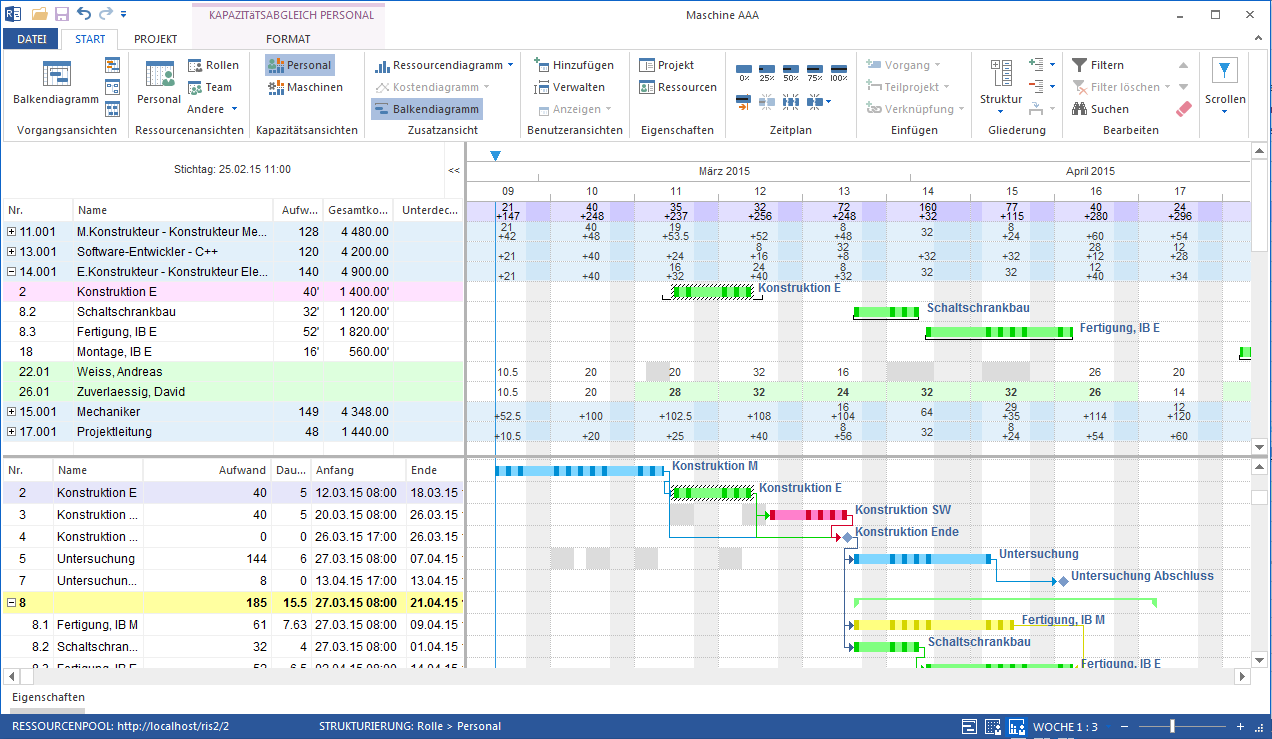
Kombiniert den Kapazitätsabgleich mit dem Gantt-Diagramm. Sie sehen gleichzeitig, welche Vorgänge im Zeitraum geplant sind und welche Kapazitäten sie binden.
Öffnen: Start > Zusatzansicht > Balkendiagramm in einer Kapazitätsansicht.
Besonders hilfreich, wenn:
ein Engpass einem bestimmten Vorgang oder Teilprojekt zugeordnet werden soll
Ressourcenentscheidungen direkt am Terminplan nachvollzogen werden sollen
Projektleiter und Ressourcenmanager gemeinsam an einer Ansicht arbeiten
Kapazitätsabgleich Personal — mit zusätzlichem Ressourcendiagramm
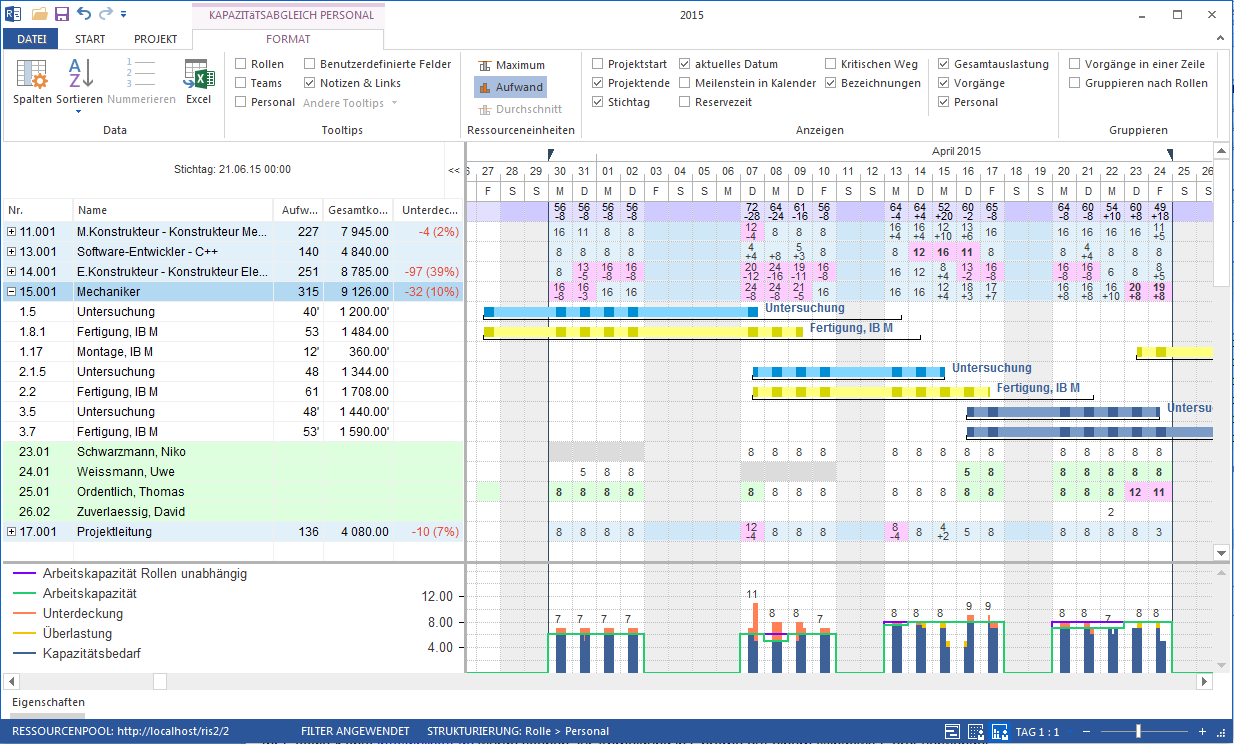
Ergänzt den Kapazitätsabgleich um ein Ressourcendiagramm. Das Diagramm zeigt die Auslastung grafisch als Fläche.
Öffnen: Start > Zusatzansicht > Ressourcendiagramm in einer Kapazitätsansicht.
Besonders hilfreich, wenn:
Auslastungsspitzen grafisch sichtbar gemacht werden sollen
Unterdeckung, Überlastung und freie Kapazität in einem Bild kommuniziert werden sollen
Berichte oder Präsentationen vorbereitet werden
Varianten für Maschinen
Die Maschinenkapazitätsansichten funktionieren analog zu den Personalvarianten, beziehen sich aber auf Maschinenarten und Maschinenpark.
Kapazitätsabgleich Maschinen
Zeigt den Kapazitätsabgleich für Maschinen: Maschinenbedarf aus Vorgängen gegen verfügbare Maschinen im Maschinenpark. Geeignet für maschinenkritische Projekte (Bau, Produktion).
Öffnen: Start > Kapazitätsansichten > Maschinen
Kapazitätsabgleich Maschinen — mit zusätzlichem Ressourcendiagramm
Ergänzt den Maschinenkapazitätsabgleich um ein Ressourcendiagramm. Ermöglicht die grafische Analyse des Maschinenbedarfs über den Projektzeitraum.
Öffnen: Start > Zusatzansicht > Ressourcendiagramm in einer Maschinenkapazitätsansicht.
Das Ressourcendiagramm stellt dem Bedarf einer Maschinengruppe/-art die verfügbare Kapazität gegenüber:
Blaue Balken — Kapazitätsbedarf der Maschinengruppe/-art je Zeiteinheit (solange Bedarf das Angebot nicht überschreitet).
Grüne Linie — verfügbare Anzahl der Maschinen je Zeiteinheit (Angebot).
Rote Balken — Unterdeckung: die grüne Linie verläuft durch einen blauen Balken (Nachfrage übersteigt Angebot).
Zusatzansichten im Überblick
Die drei Zusatzdiagramme können in allen Kapazitäts- und Ressourcenansichten aktiviert werden:
Zusatzdiagramm |
Beschreibung |
|---|---|
Balkendiagramm |
Gantt-Diagramm der Vorgänge als untere Ansicht. Zeigt, welche Vorgänge im aktuellen Zeitraum geplant sind. |
Ressourcendiagramm |
Flächendiagramm der Ressourcenauslastung. Zeigt Angebot und Bedarf als Linien oder Flächen. |
Kostendiagramm |
Zeitverlauf der Ressourcenkosten. Zeigt geplante Kosten über den Projektzeitraum. |
Aktivieren: Start > Zusatzansicht > [Diagrammtyp] in der jeweiligen Ansicht.
Format-Register für Kapazitätsansichten
Jede Kapazitätsansicht hat ein Format-Register im Menüband, das die Darstellung steuert.
Ressourceneinheiten
Legt fest, wie der Ressourcenaufwand im Kapazitätsabgleich Personal dargestellt wird:
Option |
Darstellung |
|---|---|
Aufwand |
Ressourcenbedarf in Personen-Stunden oder Personen-Tagen. Standard für den täglichen Einsatz. |
Prozentanteil je Rolle |
Zu wie viel Prozent ist der Bedarf einer Qualifikation durch verfügbare Mitarbeiter gedeckt. |
Prozentanteil aller Rollen |
Prozentualer Anteil einer Qualifikation am Gesamtbedarf aller Qualifikationen. |
Anzeigen
Option |
Wirkung |
|---|---|
Personal |
Zeigt einzelne Mitarbeiter innerhalb ihrer Qualifikationen in der Kapazitätsansicht. |
Zeitraum |
Hebt Zeitfenster hervor, in denen Vorgänge verschoben werden können. |
Gesamtauslastung |
Summierte Ressourcenauslastung je Ansicht im Titelbereich des Diagramms. |
Vorgangsbalken |
Vorgangsbalken in Ressourcenansichten anzeigen. |
Vorgangszahlen |
Ressourcenaufwand je Vorgang anzeigen. |
Gruppieren
Vorgänge in einer Zeile — verdichtet die Darstellung, sinnvoll bei vielen parallelen Vorgängen
Personal zusammenfassen — fasst alle Aktivitäten eines Mitarbeiters zu einer Zeile zusammen, auch wenn er mehrere Qualifikationen oder Teamzugehörigkeiten hat
Entscheidungshilfe: Welche Variante wählen?
Situation |
Empfohlene Variante |
|---|---|
Engpässe für eine berufliche Qualifikation prüfen |
Kapazitätsabgleich Personal (Standard) |
Deckungsgrad einer Qualifikation kommunizieren |
Kapazitätsabgleich Personal — Prozentanteil Rollen |
Mehrere Projekte mit gemeinsamem Ressourcenpool |
Kapazitätsabgleich Personal projektspezifisch |
Engpass einem Vorgang zuordnen |
Kapazitätsabgleich Personal + Balkendiagramm |
Auslastung für Berichte darstellen |
Kapazitätsabgleich Personal + Ressourcendiagramm |
Maschinenbedarf und -verfügbarkeit prüfen |
Kapazitätsabgleich Maschinen |