In 10 Minuten zum ersten Terminplan
Ziel: Sie haben einen Terminplan mit verknüpften Vorgängen, einen berechneten Projektendtermin und kennen den kritischen Weg.
Voraussetzungen: Rillsoft Project ist gestartet.
Schritt 1 - Neues Projekt anlegen (1 Minute)
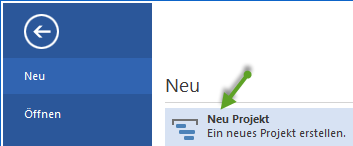
Klicken Sie auf Datei > Neu > Neu Projekt.

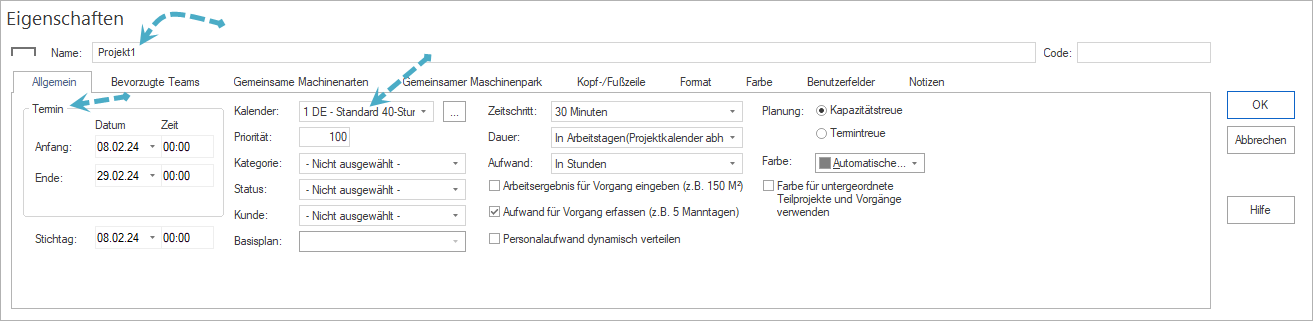
Klicken Sie auf Start > Eigenschaften > Projekt.
Tragen Sie einen Projektnamen ein, legen Sie Anfangs- und Endtermin fest und wählen Sie den Projektkalender.
Klicken Sie OK.
Schritt 2 - Vorgänge erfassen (3 Minuten)
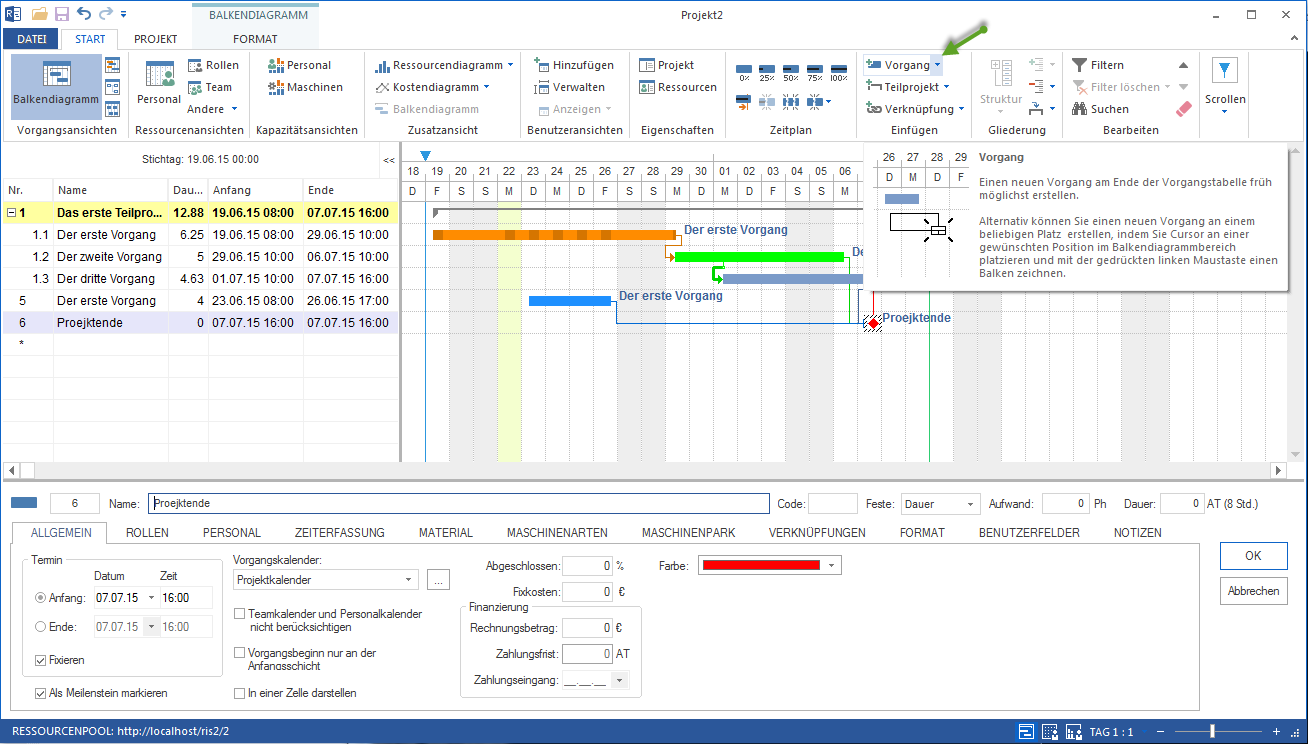
Klicken Sie im Menüband auf Start > Vorgang. Eine neue Zeile erscheint in der Vorgangsliste.
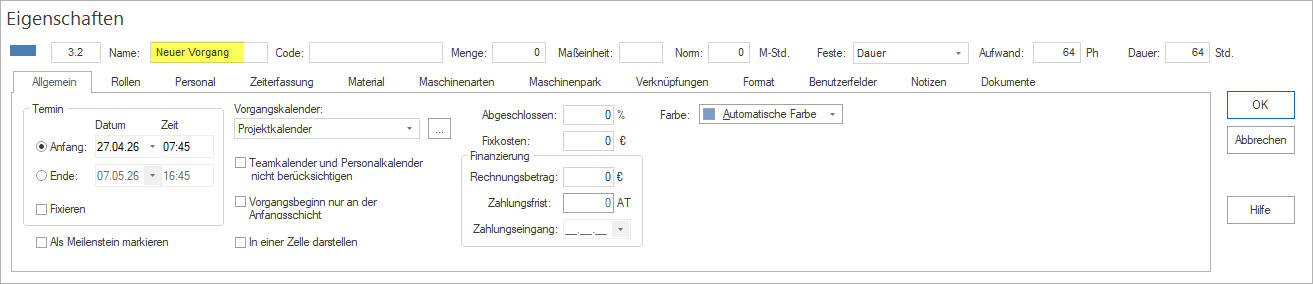
Doppelklicken Sie auf einen Vorgang, um seine Eigenschaften zu öffnen. Tragen Sie einen Vorgangsnamen ein, ggfls ändern und drücken Sie Enter.
Wiederholen Sie dies für alle Vorgänge Ihres Projekts. Für einen ersten Terminplan reichen 5 bis 10 Vorgänge.
Doppelklicken Sie auf einen Vorgang, um seine Eigenschaften zu öffnen. Tragen Sie im Register Allgemein die Dauer ein, zum Beispiel 5 Tage.
Wiederholen Sie dies für alle Vorgänge.
Tipp
Sie können die Dauer auch direkt in der Tabellenspalte Dauer eingeben, wenn diese eingeblendet ist.
Schritt 3 - Vorgänge verknüpfen (3 Minuten)
Stellen Sie sicher, dass die Ansicht Gantt-Diagramm aktiv ist.
Wählen Sie die Verknüpfungsart über Start > Einfügen > Verknüpfung. Für den Einstieg verwenden Sie die Standardart Ende-Anfang.
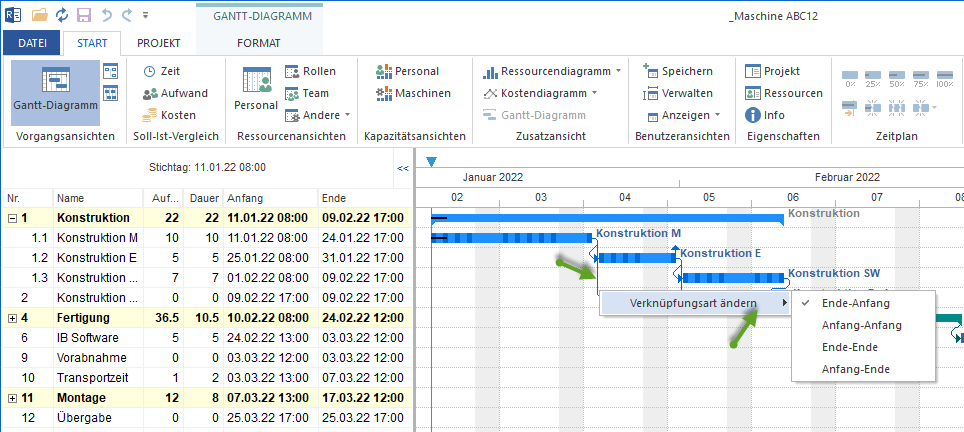
Ziehen Sie mit der Maus vom Ende des ersten Vorgangsbalkens zum Beginn des zweiten. Rillsoft Project zeichnet einen Pfeil und berechnet den Terminplan neu.
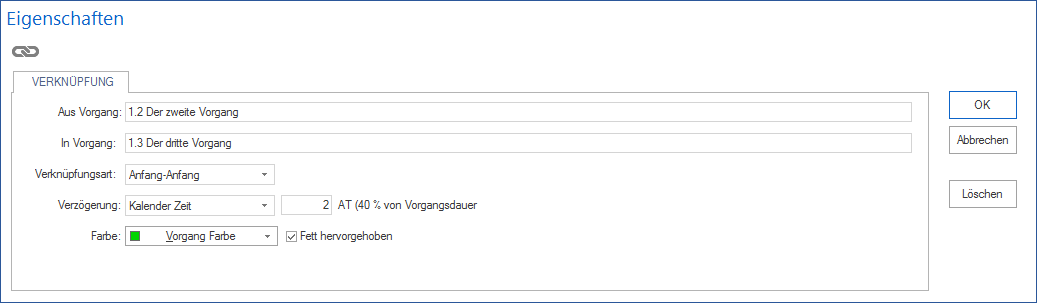
Verknüpfen Sie alle Vorgänge in der logischen Reihenfolge Ihres Projekts.
Schritt 4 - Ergebnis prüfen (2 Minuten)
Prüfen Sie den berechneten Projektendtermin im Gantt-Diagramm.
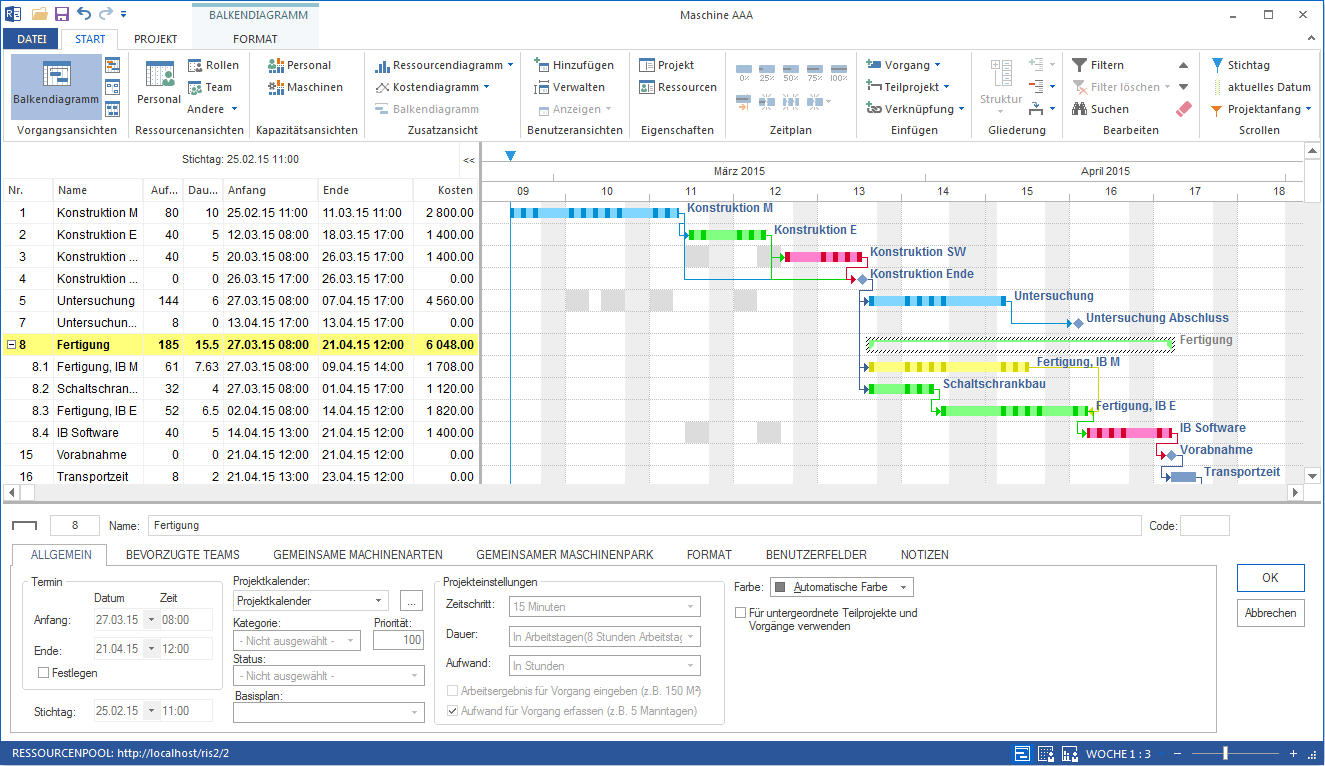
Vorgänge auf dem kritischen Weg sind rot markiert. Das sind die Vorgänge, deren Verzögerung den Projektendtermin direkt verschiebt.
Prüfen Sie über Start > Eigenschaften > Info auf der Registerkarte Verspätete Vorgänge, ob Vorgänge bereits hinter dem geplanten Endtermin liegen.
Speichern Sie das Projekt mit Strg + S.
Ergebnis
Sie haben einen vollständigen Terminplan mit berechneten Terminen, Abhängigkeiten und kritischem Weg.
Verwandte Themen
terminplan erstellen, gantt erstellen, vorgaenge verknuepfen, kritischer weg, terminplan, gantt, balkendiagramm, zeitplan, verknuepfung, projektleiter