In 10 Minuten einen Soll-Ist-Vergleich vorbereiten
Ziel: Ein Basisplan ist gespeichert. Das Projekt ist bereit für den Soll-Ist-Vergleich, sobald die Ausführung beginnt.
Was ist ein Basisplan? Der Basisplan ist eine eingefrorene Kopie des aktuellen Terminplans zum Zeitpunkt der Freigabe. Er dient als Referenz für den späteren Vergleich zwischen geplantem Verlauf und tatsächlichem Verlauf.
Voraussetzungen: Das Projekt ist terminiert, Ressourcen sind zugewiesen, und der Plan wurde freigegeben.
Schritt 1 - Basisplan speichern (2 Minuten)
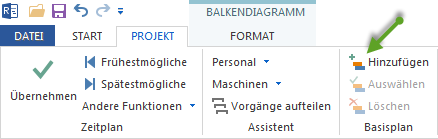
Klicken Sie auf Projekt > Basisplan > Hinzufügen. Der Dialog Basisplan hinzufügen öffnet sich.
Geben Sie einen aussagekräftigen Namen ein, zum Beispiel „Basisplan Projektstart 2026-05-19“, oder übernehmen Sie den automatisch vorgeschlagenen Namen.
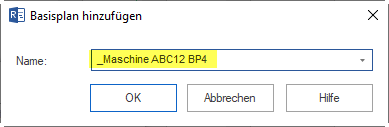
Klicken Sie OK.
Bemerkung
Sie können mehrere Basispläne speichern, zum Beispiel nach einer genehmigten Planänderung. Das ermöglicht Ihnen die Dokumentation des Projektverlaufs über mehrere Phasen.
Schritt 2 - Ist-Daten für abgeschlossene Vorgänge eintragen (4 Minuten)
Sobald Vorgänge begonnen haben oder abgeschlossen sind:
Doppelklicken Sie auf einen begonnenen oder abgeschlossenen Vorgang.
Wechseln Sie auf das Register Allgemein.
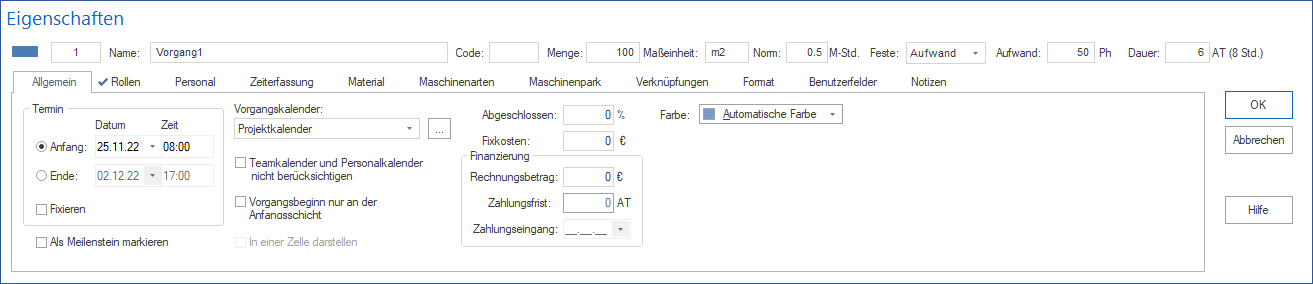
Tragen Sie den Fertigstellungsgrad in Prozent ein, zum Beispiel 50 Prozent für einen halb abgeschlossenen Vorgang oder 100 Prozent für einen fertigen Vorgang.
Tragen Sie gegebenenfalls den tatsächlichen Anfangstermin ein, wenn er vom Plan abweicht.
Klicken Sie OK.
Schritt 3 - Soll-Ist-Vergleich aufrufen (2 Minuten)
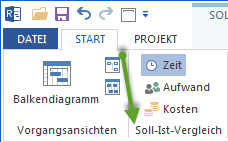
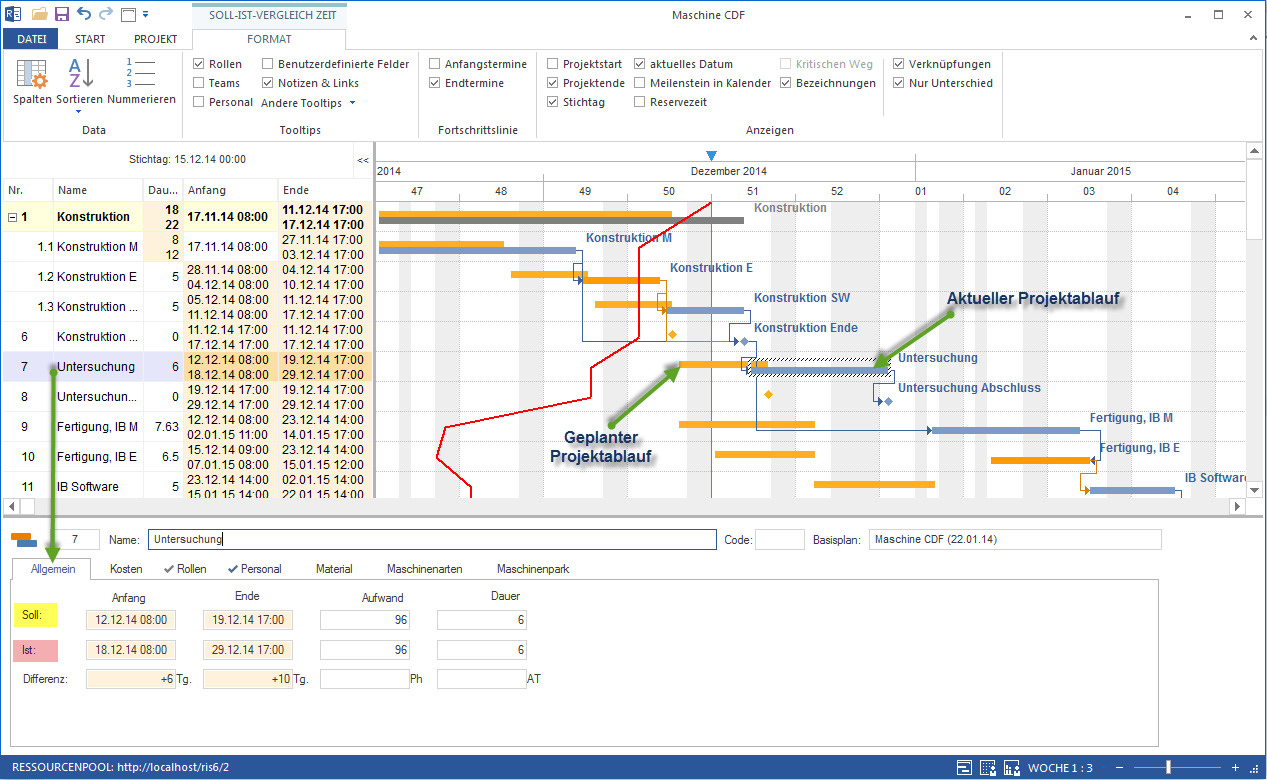
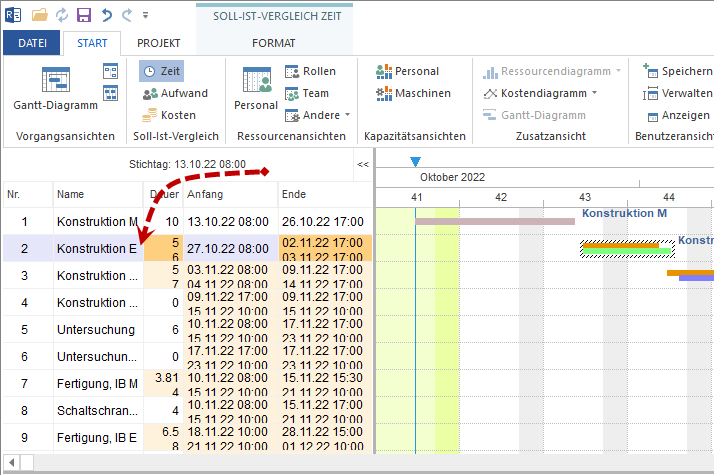
Wechseln Sie über Start zur Ansicht Plan-Fakt-Analyse (Soll-Ist-Vergleich).
In der Tabelle sehen Sie für jeden Vorgang in der ersten Zeile die Planwerte und in der zweiten Zeile die tatsächlichen Werte.
Gelb hervorgehobene Parameter zeigen Abweichungen vom Basisplan an.
Schritt 4 - Stichtag setzen (2 Minuten)
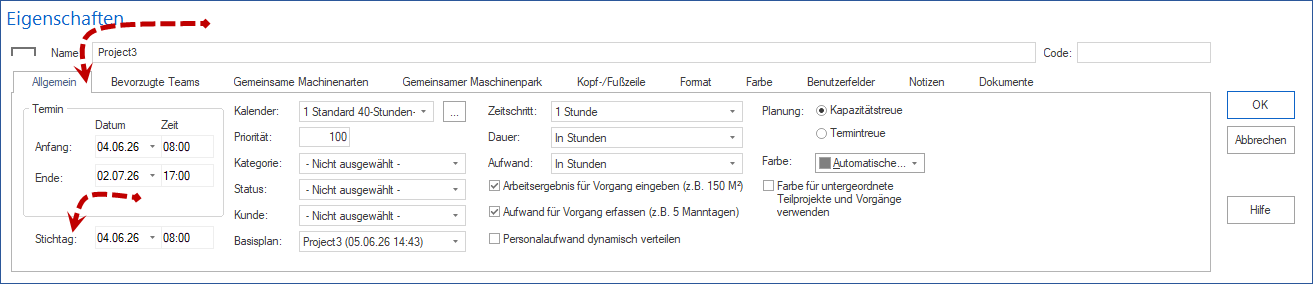
Öffnen Sie die Projekteigenschaften über Start > Eigenschaften > Projekt und tragen Sie im Register Allgemein das Datum in das Feld Stichtag ein. Alternativ setzen Sie den Stichtag direkt über die Stichtagmarkierung (das Dreieck im oberen Teil der Zeitskala).
Der Stichtag erscheint als Markierung im Gantt-Diagramm und kennzeichnet den Zeitpunkt der Bewertung.
Ergebnis
Der Basisplan ist gespeichert, Ist-Daten sind eingetragen, und der Soll-Ist-Vergleich ist aktiv. Abweichungen werden sofort sichtbar.
Verwandte Themen
basisplan speichern, soll-ist-vergleich, fortschritt erfassen, stichtag, basisplan, fortschritt, abweichung, plan-fakt-analyse, projektleiter