Teams, Material, Maschinenarten und Maschinenpark zuordnen
Neben Mitarbeitern und Rollen können in Rillsoft Project auch Teams, Material, Maschinenarten und Maschinenpark Vorgängen zugeordnet werden. Dieser Artikel beschreibt die Zuordnung dieser Ressourcentypen und erklärt die Felder in den jeweiligen Eigenschaftsfenstern.
Teams zuordnen
Teams sind vordefinierte Gruppen von Mitarbeitern mit gemeinsamer Kapazität. Eine Teamzuordnung an einem Vorgang bedeutet, dass das Team als Ganzes für diesen Vorgang eingeplant wird.
Bemerkung
Die direkte Teamzuordnung in Rillsoft Project ist nur in der Standard-Version erlaubt. In der Light-, Professional- und Enterprise-Version erhalten Vorgänge ihre Team-Zuordnung indirekt über die zugeordneten Mitarbeiter und deren Teamzugehörigkeit.
Wann Teams zuordnen?
Wenn eine Gruppe von Mitarbeitern gemeinsam an einem Vorgang arbeitet und die individuelle Zuweisung nicht erforderlich ist.
Wenn die Teamkapazität als Planungseinheit verwendet wird.
Wenn Teambesetzung und Teamverfügbarkeit aus dem Ressourcenpool gesteuert werden.
Vorgehen:
Wählen Sie den Vorgang im Gantt-Diagramm oder in der Vorgangsliste aus.
Öffnen Sie die Vorgangseigenschaften (Doppelklick oder Start > Eigenschaften).
Wechseln Sie zum Register Mitarbeiter.
Doppelklicken Sie auf ein Team in der linken Tabelle, um es dem Vorgang zuzuordnen.
Legen Sie Kapazität, Auslastung und Aufwand fest.
Bestätigen Sie mit OK.
Felder in den Team-Zuordnungs-Eigenschaften:
Feld |
Bedeutung |
|---|---|
Team |
Name des zugeordneten Teams aus dem Ressourcenpool. |
Kapazität |
Kapazität des Teams für diesen Vorgang. |
Auslastung (%) |
Anteil der Teamkapazität, der für diesen Vorgang eingeplant wird. |
Aufwand |
Geplanter Gesamtaufwand des Teams an diesem Vorgang in Stunden oder Tagen. |
Notizen |
Ggf. Bemerkungen zum Team im Zusammenhang mit dem Vorgang. |
Rollen-Zuordnungseigenschaften
Wenn einem Vorgang eine berufliche Qualifikation (Rolle) zugeordnet ist, enthält das Eigenschaftsfenster folgende Felder.
Felder in den Rollen-Zuordnungs-Eigenschaften:
Feld |
Bedeutung |
|---|---|
Rolle |
Name der beruflichen Qualifikation aus dem Ressourcenpool. |
Anzahl |
Wie viele Personen mit dieser Qualifikation am Vorgang arbeiten sollen. |
Auslastung (%) |
Arbeitsanteil je Person in Prozent der Normalarbeitszeit. |
Aufwand |
Gesamtaufwand der Rolle an diesem Vorgang. |
Notizen |
Ggf. Bemerkungen zur Rolle im Zusammenhang mit dem Vorgang. |
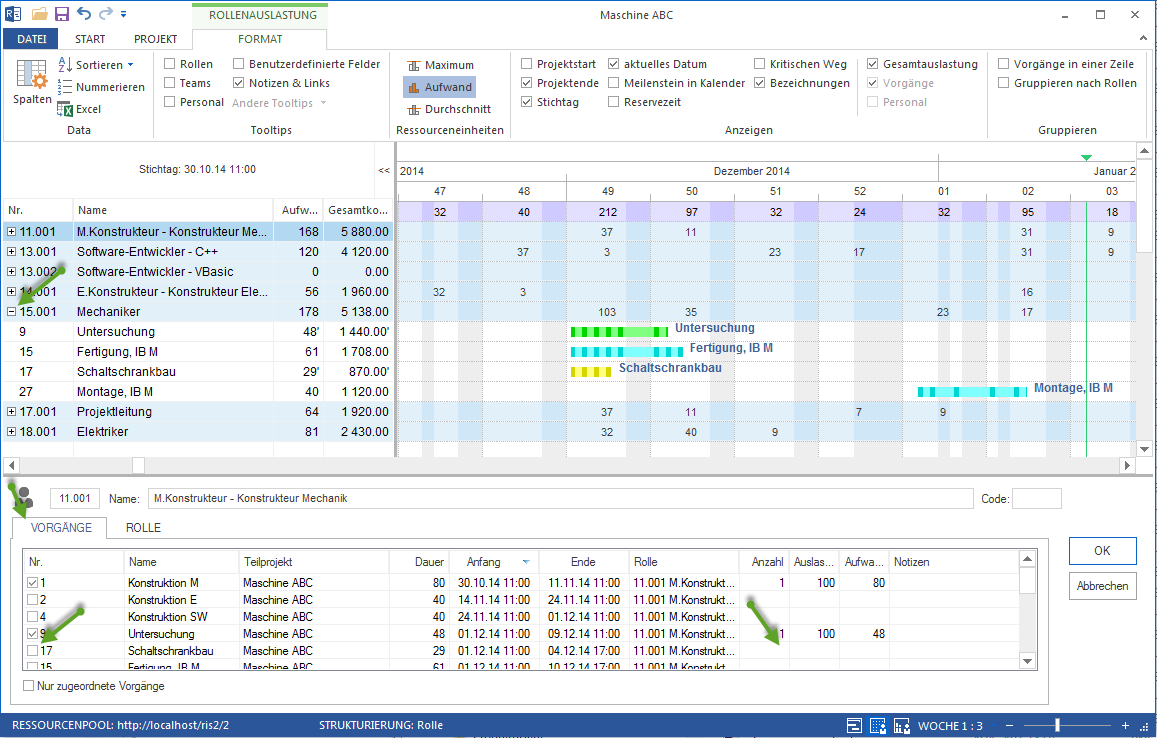
Mehr zur qualifikationsbasierten Planung: Ressourcenbedarf über berufliche Qualifikationen planen
Mitarbeiter-Zuordnungseigenschaften
Wenn einem Vorgang ein konkreter Mitarbeiter zugeordnet ist, enthält das Eigenschaftsfenster folgende Felder.
Felder in den Mitarbeiter-Zuordnungs-Eigenschaften:
Feld |
Bedeutung |
|---|---|
Mitarbeiter |
Name des zugeordneten Mitarbeiters aus dem Ressourcenpool. |
Bereitschaft |
Prozentsatz der möglichen Arbeitsleistung des Mitarbeiters innerhalb der Vorgangszeit, bereinigt durch arbeitsfreie Tage (Urlaub/Krankheit). Roter Hintergrund: Hover zeigt die arbeitsfreien Tage. |
Verfügbarkeit |
Prozentsatz der möglichen Arbeitsleistung des Mitarbeiters innerhalb der Vorgangszeit, bereinigt durch die Teilnahme an anderen Vorgängen des Projekts. Hover zeigt bereits zugewiesene Aufgaben. |
Produktivität |
Prozentwert, mit dem der Mitarbeiter an dem Vorgang arbeitet (wird aus dem Ressourcenpool vorgeschlagen). |
Auslastung (%) |
Arbeitsanteil in Prozent der Normalarbeitszeit. |
Mehrbelastung |
Zeigt, ob die Auslastung eines Mitarbeiters aufgrund seiner arbeitsfreien Tage an anderen Tagen höher sein kann als die geplante Auslastung. Nur bei Termintreuer Planung sichtbar. |
Abwesenheit |
Klick auf das Symbol öffnet das Abwesenheits-Fenster. Der Zeitrahmen des Vorgangs ist hellblau hinterlegt. Definiert, an welchen Tagen der Mitarbeiter am Vorgang nicht beteiligt ist. |
Aufwand |
Geplanter Aufwand des Mitarbeiters an diesem Vorgang. |
Negativer Aufwand |
Differenz zwischen dem in Rollen zugeordneten Aufwand und dem durch Mitarbeiter abgedeckten Aufwand. Roter Hintergrund: der nächste zugeordnete Mitarbeiter deckt den negativen Aufwand als Vertretung ab. Nur bei Termintreuer Planung sichtbar. |
Vertretung für |
Zeigt, ob die Ressource als Vertretung eingeplant ist, und für welchen Mitarbeiter. |
Verantwortlicher |
Kontrollkästchen: markieren, wenn der Mitarbeiter als Verantwortlicher für den Vorgang eingetragen werden soll. |
Notizen |
Ggf. Bemerkungen zum Mitarbeiter im Zusammenhang mit dem Vorgang. |
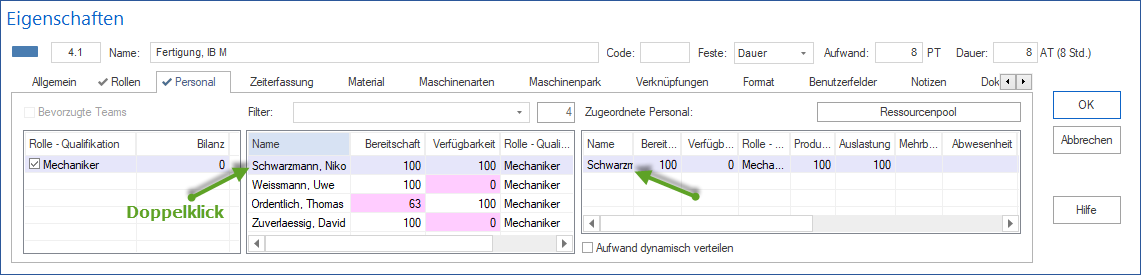
Mehr zur Mitarbeiterzuordnung: Mitarbeiter direkt einem Vorgang zuordnen
Material zuordnen
Material wird Vorgängen zugeordnet, wenn verbrauchbares Material oder eine mengenmäßig geplante Ressource benötigt wird.
Typische Materialien:
Baumaterial (Beton, Stahl, Holz)
Verbrauchsmaterial (Farbe, Kabel, Dichtungen)
Pauschalkosten (Lizenzgebühren, Reisekosten)
Vorgehen:
Wählen Sie den Vorgang aus und öffnen Sie seine Eigenschaften.
Aktivieren Sie die Registerkarte Material im Vorgangseigenschaftsfenster.
Geben Sie im Feld Filter ggf. eine Zeichenfolge ein (Suche über Materialgruppe, Materialart und -Code), oder geben Sie zwei Punkte „..“ ein, um die Materialien anzuzeigen, die bereits im Projekt verwendet werden.
Doppelklicken Sie auf einen Eintrag in der linken Tabelle, um dem Vorgang dieses Material zuzuordnen.
Wählen Sie im Feld Berechnung die Berechnungsart aus und geben Sie ggf. die Menge ein.
Bestätigen Sie mit OK.
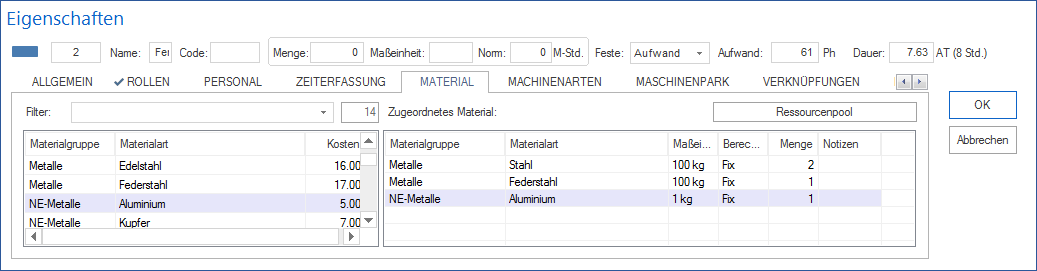
Felder in den Material-Zuordnungs-Eigenschaften:
Feld |
Bedeutung |
|---|---|
Material |
Name des Materials aus dem Ressourcenpool. |
Berechnung |
Art der Materialbedarfs-Berechnung: Fix (Materialbedarf ist fixiert), pro Stunde (unter Berücksichtigung der Vorgangsdauer), pro Mann-Stunde (unter Berücksichtigung des Aufwandes), pro Menge (unter Berücksichtigung des Arbeitsergebnisses). |
Menge |
Geplante Menge des Materials für diesen Vorgang. |
Notizen |
Ggf. Bemerkungen zum Material im Zusammenhang mit dem Vorgang. |
Hinweis: Um schnellen Zugriff auf die verwendeten Ressourcen zu haben, klicken Sie auf die Schaltfläche Ressourcenpool (bei allgemeinem Ressourcenpool) oder auf Projektressourcen (bei projektspezifischem Ressourcenpool).
Maschinenarten zuordnen
Maschinenarten sind technische Ressourcen, die als Typ dem Vorgang zugeordnet werden.
Vorgehen:
Wählen Sie den Vorgang aus und öffnen Sie seine Eigenschaften.
Aktivieren Sie die Registerkarte Maschinenarten im Vorgangseigenschaftsfenster.
Geben Sie im Feld Filter ggf. eine Zeichenfolge ein (Suche über Maschinengruppe, -Art und -Code), oder geben Sie zwei Punkte „..“ ein, um die Maschinenarten anzuzeigen, die bereits im Projekt verwendet werden.
Doppelklicken Sie auf einen Eintrag in der linken Tabelle, um diese Maschinenart dem Vorgang zuzuordnen.
Geben Sie ggf. Anzahl und Auslastung ein.
Bestätigen Sie mit OK.
Felder in den Maschinenarten-Zuordnungs-Eigenschaften:
Feld |
Bedeutung |
|---|---|
Maschinenart |
Maschinenart aus dem Ressourcenpool. |
Anzahl |
Benötigte Anzahl der Maschinenarten für diesen Vorgang. |
Auslastung (%) |
Auslastung der Maschinenarten für diesen Vorgang. |
Notizen |
Ggf. Bemerkungen zur Maschinenart im Zusammenhang mit dem Vorgang. |
Hinweise:
Die Nutzungsdauer wird automatisch berechnet.
Um schnellen Zugriff auf die verwendeten Ressourcen zu haben, klicken Sie auf die Schaltfläche Ressourcenpool oder Projektressourcen.
Maschinenpark zuordnen
Konkrete Maschinen aus dem Maschinenpark werden einem Vorgang zugeordnet, wenn bestimmte Einzelmaschinen eingeplant werden sollen.
Vorgehen:
Wählen Sie den Vorgang aus und öffnen Sie seine Eigenschaften.
Aktivieren Sie die Registerkarte Maschinenpark im Vorgangseigenschaftsfenster.
Markieren Sie ggf. das Kontrollkästchen einer Maschinengruppe / Maschinenart in der Tabelle Zugeteilte Maschinengruppen - Maschinenarten (links), um die Maschinenparkliste als Filter einzuschränken.
Markieren Sie ggf. das Kontrollkästchen Bevorzugte und zugeordnete Teams, um nur Maschinen aus zugeteilten Teams anzuzeigen.
Geben Sie im Feld Filter ggf. eine Zeichenfolge ein (Suche über Maschinengruppe, -Art und -Code), oder geben Sie zwei Punkte „..“ ein, um die Maschinen anzuzeigen, die bereits im Projekt verwendet werden.
Beachten Sie das Feld Verfügbarkeit in der mittleren Tabelle: es zeigt die prozentuale Arbeitsleistung der Maschine innerhalb der Vorgangszeit, bereinigt durch die Teilnahme an anderen Vorgängen des Projekts.
Doppelklicken Sie auf einen Eintrag in der mittleren Tabelle, um diese Maschine dem Vorgang zuzuordnen.
Geben Sie ggf. Auslastung und Notizen ein.
Bestätigen Sie mit OK.
Felder und Anzeigen beim Maschinenpark:
Feld / Anzeige |
Bedeutung |
|---|---|
Maschine |
Konkrete Maschine aus dem Maschinenpark. |
Auslastung (%) |
Auslastung der Maschine für diesen Vorgang. |
Verfügbarkeit |
Prozentsatz der möglichen Arbeitsleistung der Maschine innerhalb der Vorgangszeit, bereinigt durch die Teilnahme an anderen Vorgängen des Projekts. |
Bilanz |
Dynamische Differenz zwischen der angeforderten Anzahl für die Maschinenart und der summierten Anzahl der bereits zugewiesenen Maschinen gleicher Maschinenart. Ein negativer Wert zeigt an, dass weitere Maschinen dieser Maschinenart benötigt werden. |
Anzahl-Auslastung |
Erforderliche Anzahl der Maschinen sowie deren Auslastung für die Maschinenart. Diese Spalte ist per Default deaktiviert. |
Notizen |
Ggf. Bemerkungen zur Maschine im Zusammenhang mit dem Vorgang. |
Hinweise:
Die Nutzungsdauer wird automatisch berechnet.
Um schnellen Zugriff auf die verwendeten Ressourcen zu haben, klicken Sie auf die Schaltfläche Ressourcenpool oder Projektressourcen.
Übergreifende Hinweise
Ressourcenpool zuerst pflegen: Alle zuordenbaren Ressourcen müssen im Ressourcenpool vorhanden sein, bevor sie einem Vorgang zugeordnet werden können.
Ressourcenauslastungs-Ansichten: Für alle Ressourcentypen (Rollen, Team, Personal, Maschinenarten, Maschinenpark, Material) gibt es Ressourcenauslastungs-Ansichten. Diese zeigen Engpässe auf, bevor Zuordnungen verbindlich werden.
Zeiterfassung: Abgeleistete Arbeitsstunden werden im Register Zeiterfassung des Vorgangs- bzw. Personal-Eigenschaftsfensters angezeigt, nachdem sie in Rillsoft Integration Server eingetragen wurden. Siehe Zeiterfassung für Mitarbeiter.