Projekt neu laden
Wenn mehrere Personen gleichzeitig an denselben Projektdaten arbeiten, kann Ihr geöffneter Projektstand veraltet sein. Änderungen anderer Projektleiter oder Bearbeiter werden erst nach einem Neuladen sichtbar.
Das ist besonders wichtig, wenn:
andere Projektleiter oder Bearbeiter Änderungen gespeichert haben
ein Teilprojekt separat bearbeitet und gespeichert wurde
Sie in einem Portfolio oder Sammelprojekt aktuelle Projektdaten prüfen möchten
Sie vor der Terminplanprüfung sicherstellen möchten, dass Sie den aktuellen Stand sehen
Projekt über das Datei-Menü neu laden
So laden Sie das aktuelle Projekt neu:
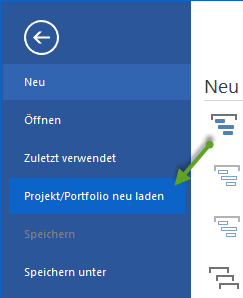
Wählen Sie Datei > Projekt/Portfolio neu laden.
Prüfen Sie anschließend, ob sich Termine, Verknüpfungen, Teilprojekte oder Ressourceninformationen geändert haben.
Wiederholen Sie danach die Terminplanprüfung, wenn sich der Projektstand geändert hat.
Projekt über den Schnellzugriff neu laden
Alternativ können Sie die Symbolleiste für den Schnellzugriff verwenden:
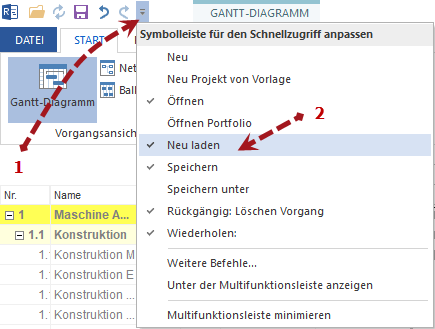
Klicken Sie in der Symbolleiste für den Schnellzugriff auf Neu laden.
Falls das Symbol nicht sichtbar ist, öffnen Sie Symbolleiste für den Schnellzugriff anpassen.
Fügen Sie den Befehl Neu laden hinzu.

Nach dem Neuladen prüfen
Neu laden ersetzt keine fachliche Prüfung. Es stellt nur sicher, dass Sie mit dem aktuellen gespeicherten Projektstand arbeiten.
Prüfen Sie danach weiterhin:
Verknüpfungen
Dauern
Teilprojektgrenzen
Freier Puffer
Ressourcenbedarf und Kapazitäten