Ressourcenpool mit Rillsoft Integration Server erstellen und auswählen
Im Betrieb mit Rillsoft Integration Server oder Rillsoft Cloud liegt der Ressourcenpool nicht in einer lokalen *.xml-Datei, sondern in der Datenbank des Servers. Jeder Mandant besitzt dort genau einen Ressourcenpool. Einen neuen Ressourcenpool erstellen Sie deshalb, indem Sie einen neuen Mandanten anlegen; anschließend wählen Sie diesen Mandanten in Rillsoft Project als Ressourcenpool-Quelle aus.
Neuen Ressourcenpool erstellen (Mandant anlegen)
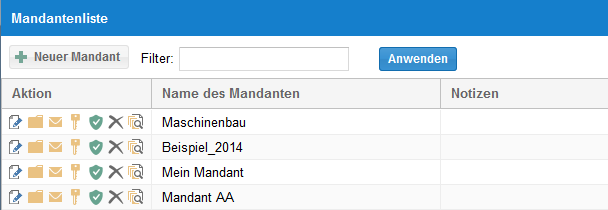
Öffnen Sie in der Web-Oberfläche des Rillsoft Integration Servers Administration > Mandanten und klicken Sie auf Neuer Mandant.
Tragen Sie auf dem Register Allgemein den Namen des Mandanten ein und bestätigen Sie mit Speichern.
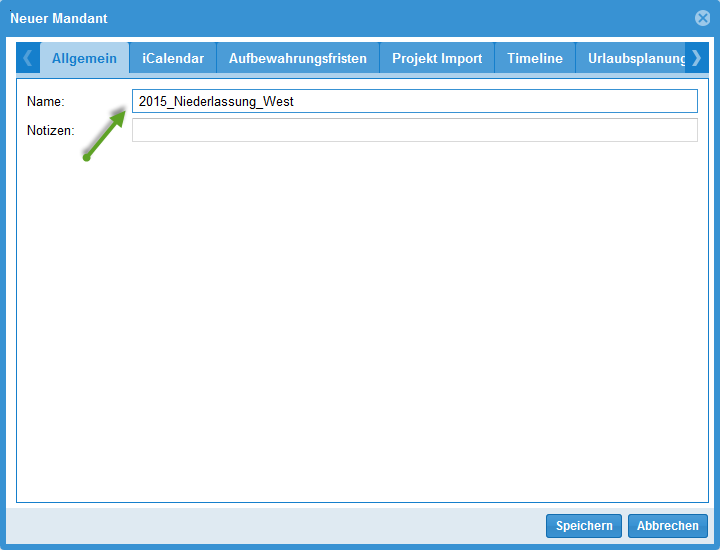
Rillsoft Integration Server legt für den neuen Mandanten automatisch einen leeren Ressourcenpool an.
Bemerkung
Damit Benutzer mit dem neuen Mandanten arbeiten können, benötigen sie eine Mandanten-Freigabe sowie passende Benutzer- und Verzeichnis-Rollen. Siehe Integration Server einrichten und betreiben.
Ressourcenpool in Rillsoft Project auswählen
Schließen Sie alle geöffneten Projekte.
Klicken Sie auf Datei > Ressourcenpool > Rillsoft Integration Server > Auswählen.
Wählen Sie im Dialog Rillsoft Integration Server Mandant den gewünschten Mandanten aus und bestätigen Sie mit OK.
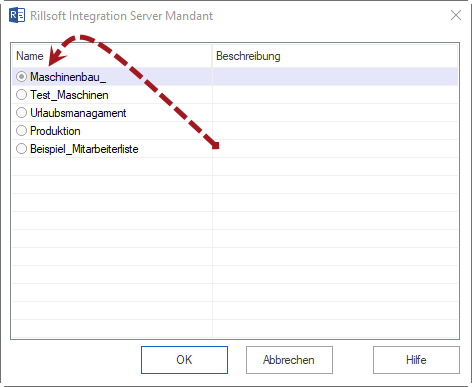
Rillsoft Project verwendet ab jetzt den Ressourcenpool dieses Mandanten für die Planung.
Bemerkung
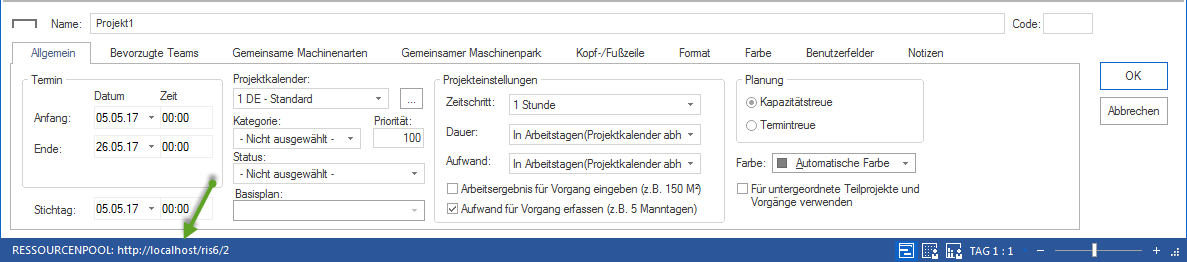
Die Quelle des aktuellen Ressourcenpools sehen Sie in der linken Ecke der Statusleiste. Ein Projekt sollte dabei geöffnet sein.
Ressourcenpool-Datei in den Integration Server importieren
Wenn Ihr Ressourcenpool bisher als *.xml-Datei gepflegt wurde, können Sie ihn in den Rillsoft Integration Server importieren.
Legen Sie zuerst einen Mandanten an (siehe oben) und wählen Sie ihn aus.
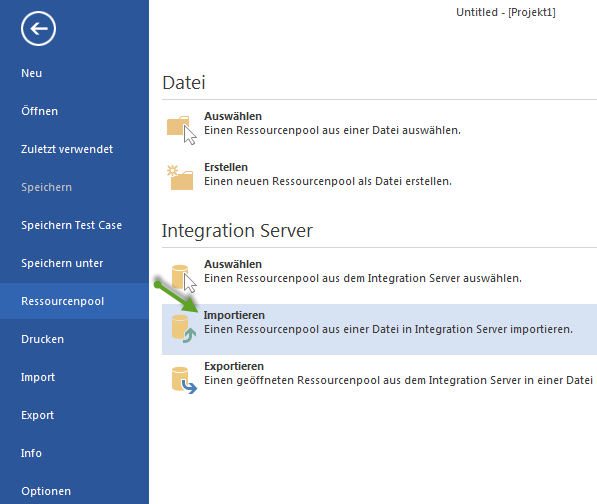
Klicken Sie auf Datei > Ressourcenpool > Rillsoft Integration Server > Importieren.
Wählen Sie im Dialogfenster die gewünschte Ressourcenpool-Datei (
*.xml) aus.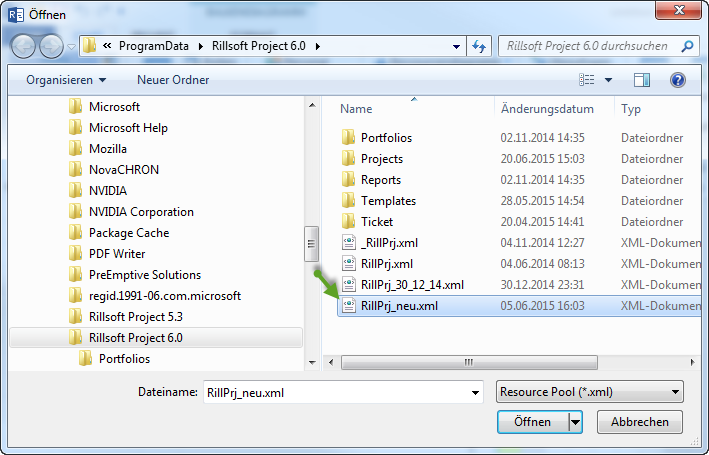
Klicken Sie auf Öffnen.
Bemerkung
Mit Datei > Ressourcenpool > Rillsoft Integration Server > Exportieren können Sie umgekehrt den geöffneten Ressourcenpool aus dem Integration Server in eine *.xml-Datei exportieren.
Abgrenzung: Ressourcenpool als Datei
Ohne Rillsoft Integration Server wird der Ressourcenpool als *.xml-Datei geführt. Eine neue Ressourcenpool-Datei erstellen Sie über Datei > Ressourcenpool > Datei > Erstellen, eine bestehende wählen Sie über Datei > Ressourcenpool > Datei > Auswählen aus — siehe Erste Schritte mit Rillsoft Project und für die gemeinsame Nutzung im Netzlaufwerk Arbeiten in Netzwerken.
Verwandte Themen
neuen ressourcenpool erstellen, ressourcenpool auswaehlen, ressourcenpool integration server, mandant auswaehlen, mandant anlegen, ressourcenpool importieren, ressourcenpool exportieren, standalone, integration server, ris, cloud, mehrbenutzer, zeiterfassung, urlaubsplanung, it-und-administration, ressourcenmanager