Ressourcen synchronisieren
Wenn sich der Ressourcenpool ändert, nachdem ein Projekt bereits erstellt wurde, entstehen Unterschiede zwischen den im Projekt gespeicherten Ressourcen und dem aktuellen Ressourcenpool. Rillsoft Project erkennt diese Abweichungen und bietet einen Synchronisierungsdialog an, mit dem Sie entscheiden können, wie die Unterschiede aufgelöst werden.
Wann eine Synchronisierung nötig ist
Projektressourcen werden zusammen mit dem Projekt gespeichert. Wenn Sie ein Projekt öffnen und der Ressourcenpool inzwischen geändert wurde, kann folgendes aufgetreten sein:
Ein Mitarbeiter hat neue berufliche Qualifikationen erhalten.
Ein Kalender wurde angepasst.
Eine Rolle wurde umbenannt oder inhaltlich geändert.
Neue Mitarbeiter wurden im Ressourcenpool angelegt.
Ein Mitarbeiter wurde aus dem Ressourcenpool entfernt.
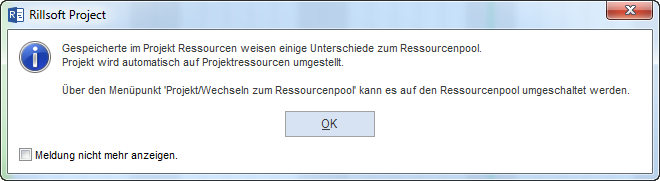
Rillsoft Project zeigt in diesem Fall eine Meldung und öffnet automatisch den Synchronisierungsdialog.
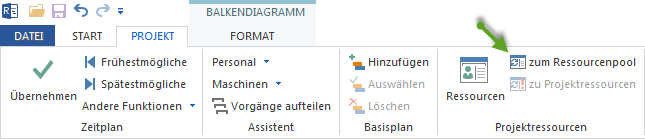
Sie können die Synchronisierung auch manuell anstoßen:
Projekt > Projektressourcen > Zum Ressourcenpool
Grundlegende Synchronisierungsoptionen
Wenn Abweichungen erkannt werden, erscheint der Dialog Auswahl zwischen Projektressourcen und Ressourcenpool. In der ersten Tabellenzeile sehen Sie jeweils den Eintrag aus dem Ressourcenpool, in der zweiten den Eintrag aus dem Projekt.
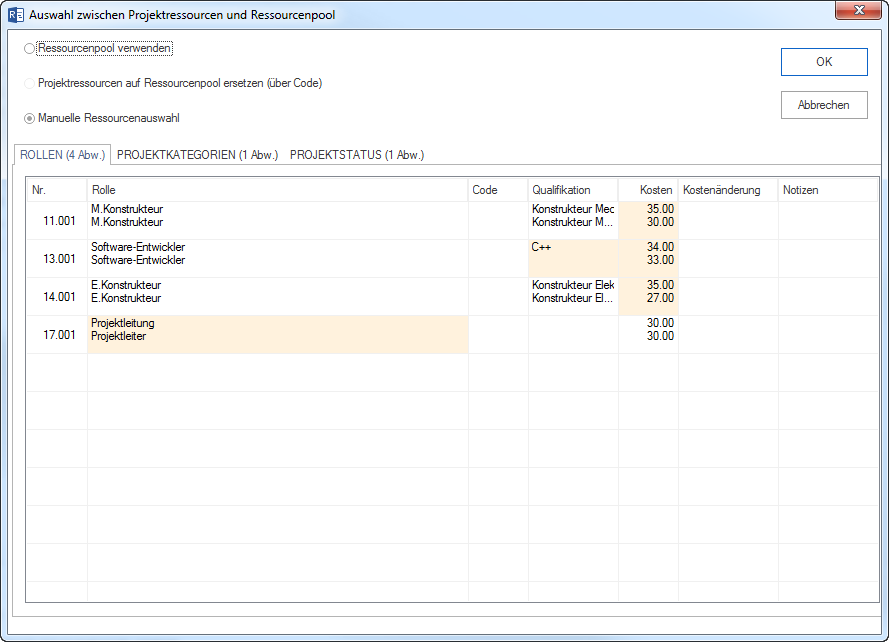
Sie haben drei grundlegende Optionen:
Option |
Bedeutung |
|---|---|
Ressourcenpool verwenden |
Die Ressourcenpool-Daten überschreiben die Projektressourcen vollständig. |
Projektressourcen auf Ressourcenpool ersetzen (über Code) |
Abweichende Projektressourcen werden anhand des internen Codes automatisch durch die Ressourcenpool-Einträge ersetzt. |
Manuelle Ressourcenauswahl |
Sie entscheiden für jede einzelne Abweichung manuell, welche Variante verwendet wird. |
Klicken Sie auf OK, um die gewählte Option anzuwenden.
Manuelle Synchronisierung je Ressourcentyp
Bei der Option Manuelle Ressourcenauswahl öffnet sich ein Dialog mit mehreren Registerkarten — für jeden Ressourcentyp eine eigene. Wechseln Sie zwischen den Registern, um alle Abweichungen aufzulösen.
Die Schaltflächen wirken sich jeweils auf den in der Projektressourcen-Tabelle markierten Eintrag aus.
Kalender
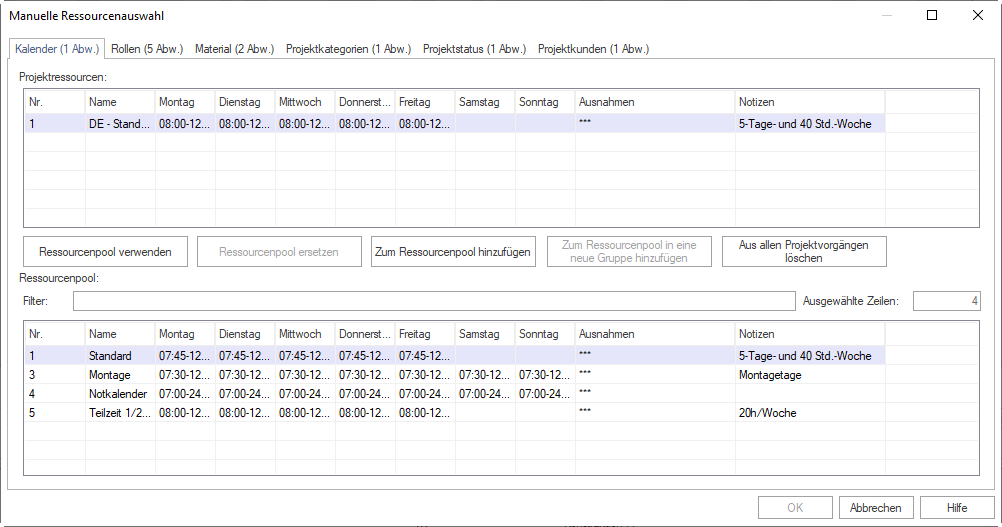
Verfügbare Aktionen:
Ressourcenpool verwenden — übernimmt den Ressourcenpool-Kalender (nur aktiv, wenn ein Eintrag im Ressourcenpool markiert ist).
Zu Ressourcenpool hinzufügen — fügt den Projektkalender dem Ressourcenpool hinzu.
Aus allen Projektvorgängen löschen — entfernt den Projektkalender aus dem Projekt.
Rollen (berufliche Qualifikationen)
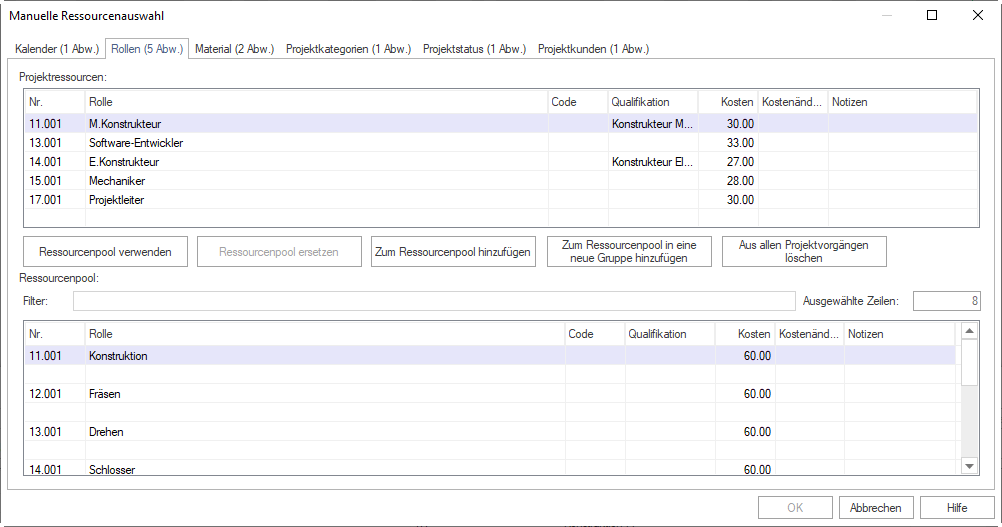
Verfügbare Aktionen:
Ressourcenpool verwenden — verwendet die Ressourcenpool-Rolle (nur aktiv, wenn ein Ressourcenpool-Eintrag markiert ist).
Ressourcenpool ersetzen — ersetzt die Ressourcenpool-Rolle durch die Projektressource (nur aktiv, wenn Code-Zuordnung erfolgreich ist).
Zu Ressourcenpool hinzufügen — fügt die Projektressource in eine bestehende Gruppe des Ressourcenpools ein.
Zu Ressourcenpool in eine neue Gruppe hinzufügen — legt eine neue Gruppe im Ressourcenpool an.
Aus allen Projektvorgängen löschen — entfernt die Projektressource aus dem Projekt.
Mitarbeiter
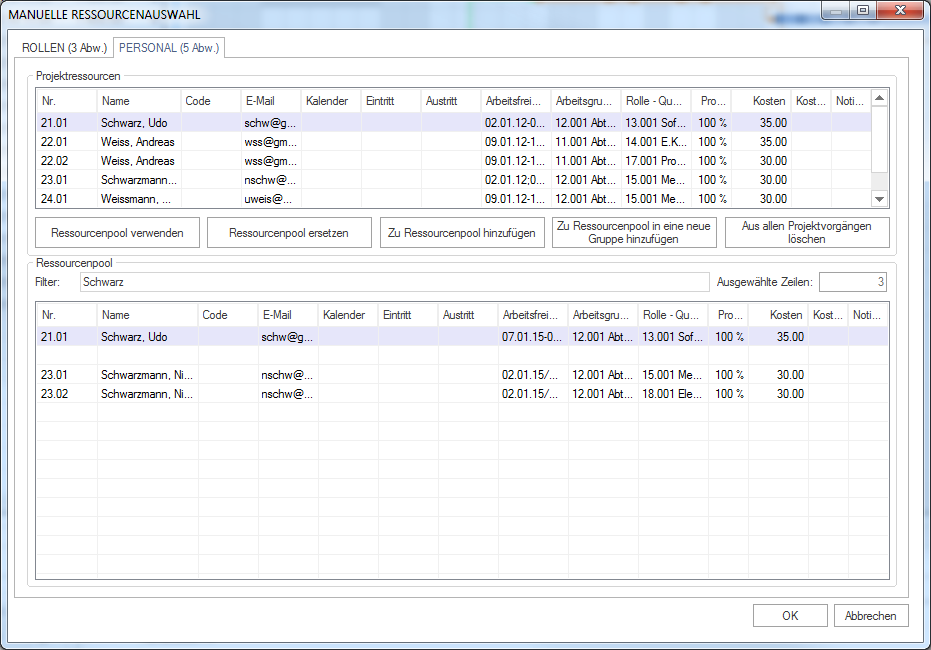
Das Programm filtert automatisch übereinstimmende Einträge zwischen Projektressourcen und Ressourcenpool im Feld Filter.
Verfügbare Aktionen:
Ressourcenpool verwenden — verwendet den Ressourcenpool-Mitarbeiter.
Ressourcenpool ersetzen — ersetzt den Ressourcenpool-Mitarbeiter durch die Projektressource (nur bei erfolgreicher Code-Zuordnung).
Zu Ressourcenpool hinzufügen — fügt die Projektressource in eine bestehende Gruppe ein (Gruppenname wird nicht übernommen).
Zu Ressourcenpool in eine neue Gruppe hinzufügen — legt Projektressource und Gruppenname neu an.
Aus allen Projektvorgängen löschen — entfernt den Mitarbeiter aus dem Projekt.
Teams, Material, Maschinenarten, Maschinenpark, Kategorien, Status, Kunden
Für alle weiteren Ressourcentypen gelten dieselben Schaltflächenlogiken wie bei Rollen und Mitarbeitern. Wechseln Sie im Dialog auf das jeweilige Register und lösen Sie die Abweichungen nach demselben Schema auf.
Bemerkung
Die direkte Teamzuordnung an Vorgänge ist in Rillsoft Project nur in der Standard-Version möglich. In der Light-, Professional- und Enterprise-Version erhalten Vorgänge ihre Team-Zuordnung indirekt über die zugeordneten Mitarbeiter und deren Teamzugehörigkeit. Das Register Teams im Synchronisierungsdialog ist daher vor allem für Projekte aus der Standard-Version relevant.
Tipps zur Synchronisierung
Klären Sie vor der Synchronisierung, welche Datenquelle als führend gilt: Ressourcenpool oder Projekt.
Nutzen Sie Ressourcenpool ersetzen über Code nur, wenn Codes zuverlässig gepflegt sind. Bei falschen oder fehlenden Codes kann die automatische Zuordnung fehlschlagen.
Im Sammelprojekt kann keine Synchronisierung direkt durchgeführt werden. Projekte mit Ressourcenunterschieden müssen zuerst einzeln geöffnet und synchronisiert werden, bevor sie ins Sammelprojekt aufgenommen werden.