Export
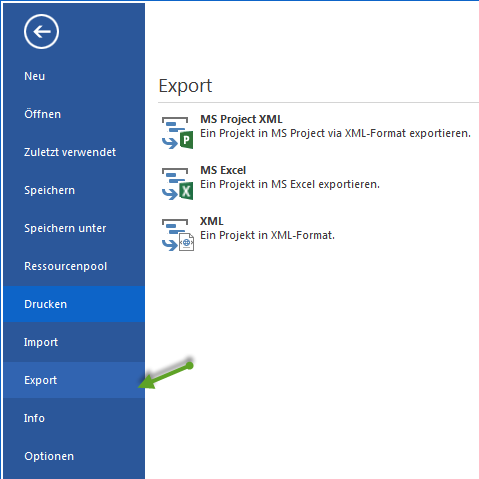
Rillsoft Project gibt Projektdaten an andere Systeme oder Formate weiter. Die Exportfunktionen sind über Datei > Export, Ansicht Format > Data > Excel und (mit Integration Server) Add-Ons > iCalendar erreichbar.
Unterstützte Formate
Format |
Einsatz |
|---|---|
MS Project XML |
Datenaustausch mit Microsoft Project oder Systemen, die das MS-Project-XML-Format lesen. |
XML |
Rillsoft-eigenes XML-Format für Web-Veröffentlichung oder Archiv ((rightarrow) Import mit XML für Web). |
MS Excel |
Tabellarische Auswertungen, Weiterverarbeitung und Berichte. Funktioniert für Vorgangs-, Ressourcen- und Kapazitätsansichten. |
iCalendar |
Kalenderabonnement über Rillsoft Integration Server. Versorgt MS Outlook, Apple Kalender und ähnliche Clients mit Projektaufgaben. |
Druckausgabe als PDF über Datei > Drucken ((rightarrow) Druck und Ausgabe). |
MS Project XML exportieren
Ziel: Das Rillsoft-Projekt liegt als XML-Datei vor, die MS Project öffnen kann.
In Rillsoft Project:
Klicken Sie auf Datei > Export > MS Project XML.
Geben Sie einen Dateinamen ein.
Klicken Sie auf Speichern.
In MS Project (Datei öffnen):
Klicken Sie auf Datei > Öffnen.
Wählen Sie im Dateidialog als Dateityp XML-Format (*.xml) aus.
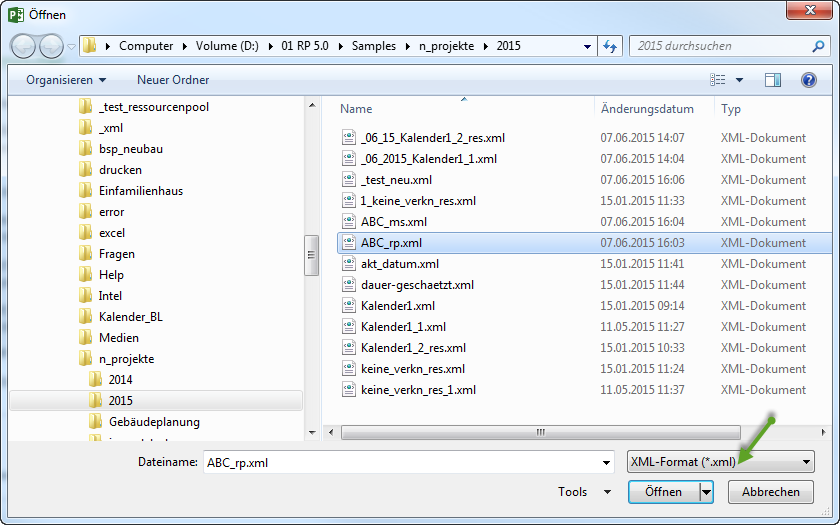
Wählen Sie die exportierte XML-Datei aus und klicken Sie auf Öffnen.
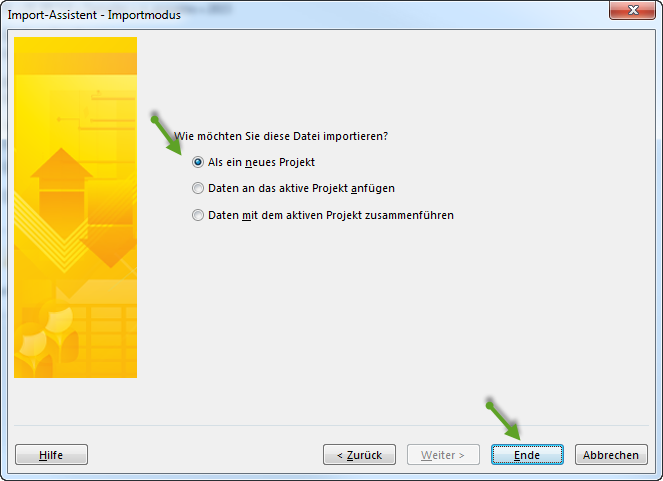
Im Import-Assistenten wählen Sie Als ein neues Projekt und klicken auf Ende.
Excel exportieren
Welche Ansichten können nach Excel exportiert werden:
Ansichtstyp |
Exportierbare Ansichten |
|---|---|
Vorgangsansichten |
Balkendiagramm (Gantt) |
Ressourcenansichten |
Personal, Rollen, Team, Maschinenarten, Maschinenpark, Materialbedarf |
Kapazitätsansichten |
Kapazitätsabgleich Personal, Kapazitätsabgleich Maschinen |
Tipp: Durch Aktivieren eines Filters vor dem Export können die exportierten Daten zeitlich und ressourcenbezogen eingegrenzt werden.
Schritte:
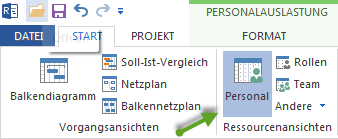
Klicken Sie auf die gewünschte Ansicht, z. B. Start > Ressourcenansichten > Personal.
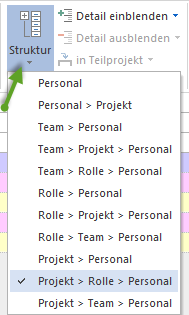
Gruppieren Sie die Ansicht über Start > Gliederung > Gruppierung, z. B. nach Projekt > Rolle > Personal.
Legen Sie die Zeitskala fest, z. B. Woche 1:2 für Wochen mit Faktor 2.

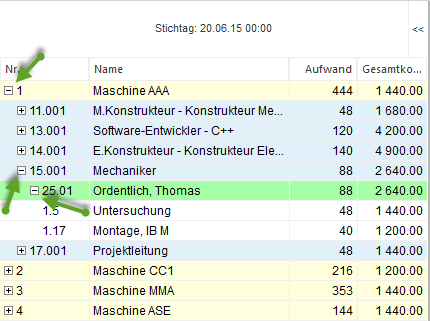
Blenden Sie bei Bedarf weitere Details über + ein.
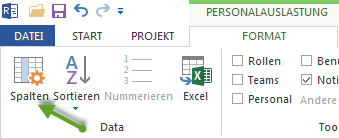
Prüfen Sie die Spalten über Ansicht Format > Data > Spalten und schalten Sie nicht benötigte Spalten aus.
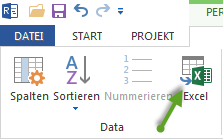
Klicken Sie auf Ansicht Format > Data > Excel und vergeben Sie einen Dateinamen.
Alternativweg: Datei > Export > MS Excel exportiert die zuletzt aktive Ansicht ohne weitere Konfiguration.
iCalendar exportieren
Voraussetzungen:
Rillsoft Integration Server ist eingerichtet und erreichbar.
Der Benutzer hat die notwendigen Zugriffsrechte im Integration Server.
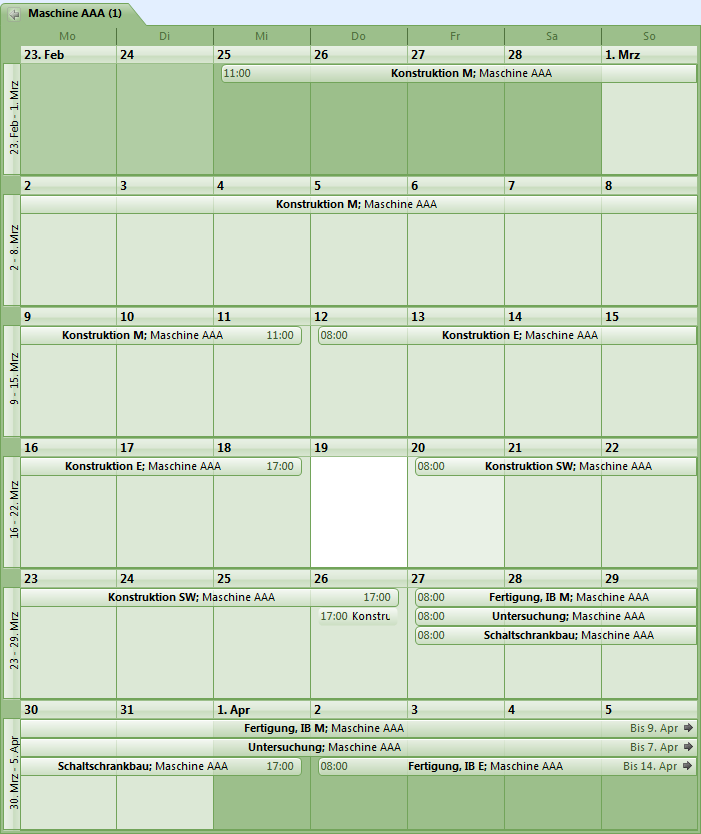
Verfügbare Kalendertypen:
Kalendertyp |
Inhalt |
|---|---|
Benutzer-Aufgaben |
Vorgänge, die dem angemeldeten Benutzer persönlich zugeordnet sind. |
Portfolio-Aufgaben |
Vorgänge aus allen Projekten eines Portfolios. |
Projekt-Aufgaben |
Vorgänge eines einzelnen Projekts. |
Schritte:
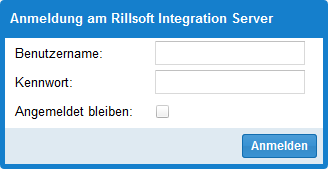
Melden Sie sich im Rillsoft Integration Server über die Web-Oberfläche an.
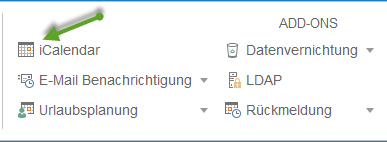
Klicken Sie auf Add-Ons > iCalendar.
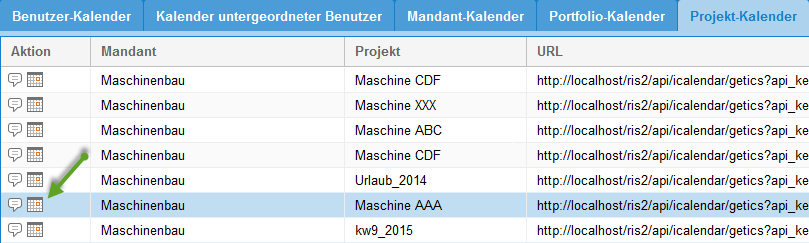
Wählen Sie den Kalendertyp aus, z. B. Projekt-Kalender.

Wählen Sie in der Liste das Projekt aus und klicken Sie in der Spalte Aktion auf die Kalender-Schaltfläche.
Ergebnis: Der Browser öffnet einen iCalendar-Link, den Sie in MS Outlook, Apple Kalender oder einem anderen iCal-fähigen Client als Abonnement eintragen können.
XML exportieren
Datei > Export > XML erzeugt ein Rillsoft-eigenes XML-Format. Diese Datei kann über Datei > Import > XML für Web wieder eingelesen werden. Das Format eignet sich für Archivierung und Weitergabe zwischen Rillsoft-Project-Installationen.
Klicken Sie auf Datei > Export > XML.
Geben Sie einen Dateinamen ein.
Klicken Sie auf Speichern.