Arbeitszeiten und arbeitsfreie Tage berücksichtigen
Ziel
Sie stellen sicher, dass das Ressourcenangebot realistisch berechnet wird. Arbeitszeiten, Kalender, Feiertage, Schichtkalender und arbeitsfreie Tage bestimmen, welche Kapazität im Kapazitätsabgleich tatsächlich verfügbar ist.
Warum das wichtig ist
Der Kapazitätsabgleich ist nur so gut wie die Verfügbarkeitsdaten im Ressourcenpool.
Wenn arbeitsfreie Tage, Urlaub, Krankheit, Schulungen oder abweichende Arbeitszeiten fehlen, kann Rillsoft Project zu viel verfügbare Kapazität anzeigen. Engpässe werden dann möglicherweise erst sichtbar, wenn Mitarbeiter bereits zugeordnet sind.
Kalender pflegen
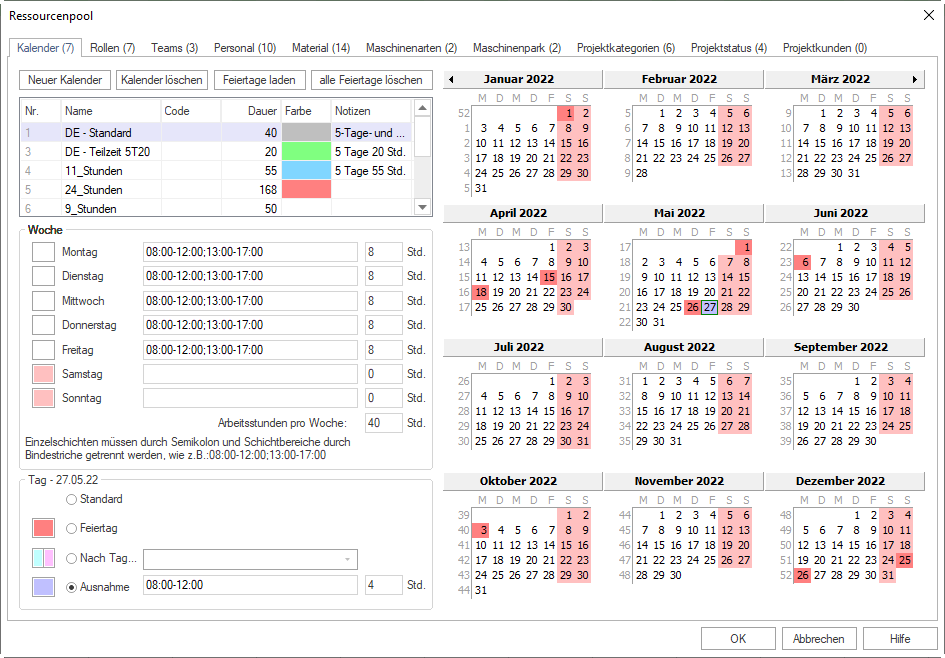
Kalender definieren die grundsätzliche Arbeitszeit. Öffnen Sie dazu den Ressourcenpool über Start > Eigenschaften > Ressourcen und wählen Sie die Registerkarte Kalender.
Prüfen Sie im Kalender:
Name des Kalenders
Code, falls Daten ausgetauscht werden
Farbe zur besseren Unterscheidung
Arbeitszeit je Wochentag
Arbeitszeitintervalle, zum Beispiel
08:00-12:00; 13:00-17:00Feiertage
abweichende Arbeitstage
Ausnahmen für einzelne Tage
Wochentage und einzelne Tage unterscheiden
Rillsoft Project unterscheidet zwischen der Arbeitszeitdefinition für die Woche und Ausnahmen für einzelne Tage.
Beispiele:
Montag bis Freitag gelten reguläre Arbeitszeiten.
Ein Feiertag ist arbeitsfrei.
Ein einzelner Tag hat abweichende Arbeitszeiten.
Ein Tag folgt ausnahmsweise der Definition eines anderen Wochentags.
Für die Kapazitätsplanung ist wichtig: Eine Änderung in der Wochendefinition wirkt anders als eine Ausnahme für einen konkreten Tag.
Feiertage laden
Gesetzliche Feiertage können für weitere Jahre und verschiedene Bundesländer vom Server heruntergeladen und in den Kalender übernommen werden. Klicken Sie dazu auf die Schaltfläche Feiertage laden im Register Kalender des Ressourcenpools. Sie können alle angebotenen Feiertage für ein ganzes Jahr übernehmen oder nur bestimmte Feiertage auswählen.
Prüfen Sie danach:
Wurde der richtige Kalender ausgewählt?
Wurden alle oder nur bestimmte Feiertage übernommen?
Sind Feiertage für den relevanten Planungszeitraum vorhanden?
Sind versehentlich alte oder falsche Feiertage im Kalender?
Mitarbeiterkalender prüfen
Im Personalbereich kann einem Mitarbeiter ein Kalender zugeordnet werden. Wenn kein Mitarbeiterkalender gewählt ist, verwendet Rillsoft Project eine Kalenderhierarchie.
Prüfen Sie:
Hat der Mitarbeiter einen eigenen Kalender?
Gilt ein Teamkalender?
Greift ein Vorgangs- oder Projektkalender?
Ist die Kalenderlogik im geplanten Zeitraum plausibel?
Schichtkalender verwenden
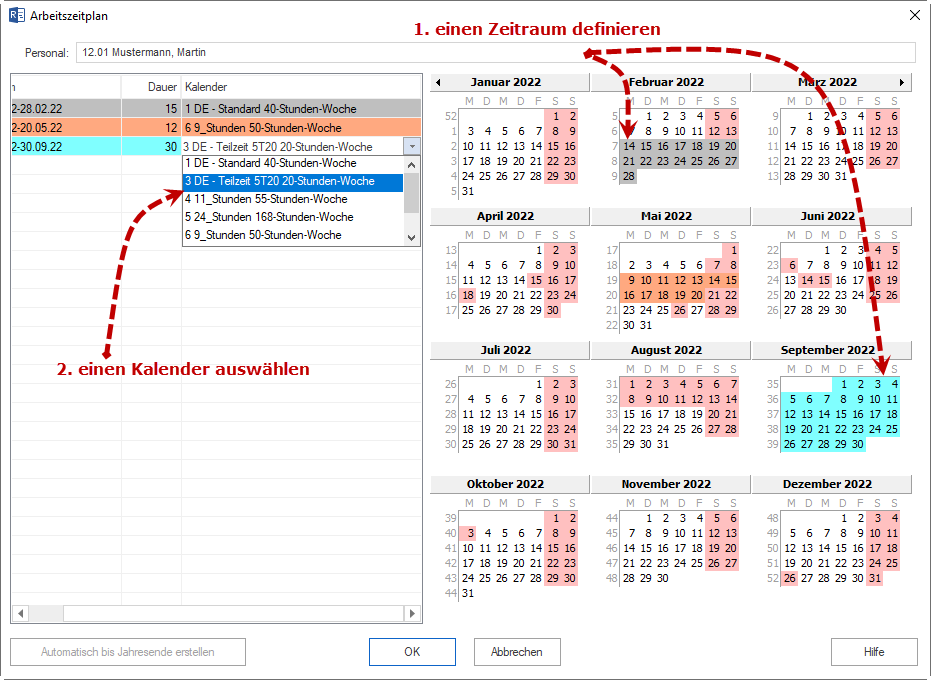
Ein Schichtkalender ist sinnvoll, wenn ein Mitarbeiter in verschiedenen Zeiträumen nach unterschiedlichen Kalendern arbeitet.
Typische Fälle:
wechselnde Schichten
befristete andere Arbeitszeiten
Projektphase mit Sonderarbeitszeit
saisonale Arbeitszeitmodelle
Voraussetzung ist, dass die auswählbaren Kalender im Register Kalender des Ressourcenpools angelegt sind.
Arbeitsfreie Tage erfassen
Arbeitsfreie Tage reduzieren das Ressourcenangebot zusätzlich zum Kalender.
Typische Gründe:
Urlaub
Krankheit
Schulung
Fortbildung
Dienstreise
interne Abwesenheit
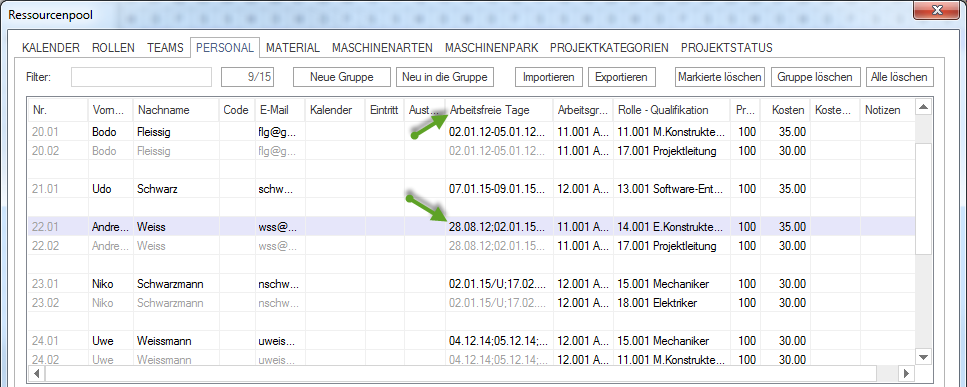
Arbeitsfreie Tage werden im Feld Arbeitsfreie Tage im Register Personal des Ressourcenpools erfasst (Start > Eigenschaften > Ressourcen (rightarrow) Register Personal). Die hier eingegebenen arbeitsfreien Tage werden zusätzlich zu den im Team definierten arbeitsfreien Tagen berücksichtigt.
Beispiel für Zeiträume:
18.03.2026-22.03.202625.05.202608.06.2026-17.06.2026
Auswirkungen auf den Kapazitätsabgleich
Arbeitsfreie Tage und abweichende Arbeitszeiten wirken direkt auf das Ressourcenangebot.
Das bedeutet:
Ein Mitarbeiter kann fachlich geeignet sein, aber im Zeitraum nicht verfügbar sein.
Ein Team kann grundsätzlich genug Mitarbeiter haben, aber im Zeitraum unterdeckt sein.
Ein Kapazitätsengpass kann durch Urlaub oder Schichtkalender entstehen, obwohl genügend Personen im Ressourcenpool stehen.
Eine falsche Kalenderzuordnung kann freie Kapazität vortäuschen.
Prüfliste vor dem Kapazitätsabgleich
Prüfen Sie vor dem Kapazitätsabgleich:
Sind Kalender für den Planungszeitraum gepflegt?
Sind Feiertage geladen?
Sind abweichende Arbeitstage eingetragen?
Sind arbeitsfreie Tage der Mitarbeiter erfasst?
Sind teambezogene arbeitsfreie Tage relevant?
Haben Mitarbeiter passende Schichtkalender?
Sind Eintritts- und Austrittsdaten plausibel?
Ergebnis prüfen
Die Verfügbarkeitsdaten sind ausreichend gepflegt, wenn der Kapazitätsabgleich nicht nur theoretische Mitarbeiterzahlen, sondern realistische Arbeitskapazität im geplanten Zeitraum zeigt.
Nächste Schritte
Führen Sie anschließend den Kapazitätsabgleich durch.