Terminplan stabilisieren
Ein Terminplan ist erst dann belastbar, wenn er bewusst geprüft und stabilisiert wurde. Dieser Artikel beschreibt, wie Sie einen fertig aufgebauten Plan systematisch prüfen, Fehler bereinigen und für die Ressourcenplanung freigeben.
Wann stabilisieren?
Stabilisieren Sie den Terminplan, bevor Sie:
Ressourcen und Kapazitäten zuordnen
den Plan mit dem Auftraggeber abstimmen
einen Basisplan speichern
den Plan an den Rillsoft Integration Server übergeben
Ein instabiler Plan (offene Zyklen, manuelle Termine überall, fehlende Verknüpfungen) macht Ressourcenplanung und Kapazitätsabgleich unzuverlässig.
Prüf-Checkliste
Gehen Sie den Plan systematisch durch:
Struktur:
[ ] Alle Teilprojekte fachlich sauber abgegrenzt und aussagekräftig benannt?
[ ] Keine Teilprojekte, die nur einen einzigen Vorgang enthalten?
[ ] Alle Vorgänge mit ergebnisorientierten Namen?
[ ] Vorgangsdauer zwischen 1 und 20 Arbeitstagen (Richtwert)?
Verknüpfungen:
[ ] Alle Vorgänge mit mindestens einem Vorgänger oder Nachfolger verknüpft (außer Start- und Endmeilenstein)?
[ ] Keine Zyklen (Rillsoft Project markiert diese als Fehler)?
[ ] Keine unnötigen Zeitabstände, die nur zur Terminkosmetik dienen?
[ ] Verknüpfungsart fachlich korrekt (EA ist der Regelfall)?
Termine und Dauern:
[ ] Möglichst wenige manuell gesetzte Termine — nur wo fachlich zwingend?
[ ] Keine unrealistischen Dauern (0 Tage bei normalen Vorgängen, 200 Tage bei Detailvorgängen)?
[ ] Start- und Endmeilenstein vorhanden?
Kritischer Weg:
[ ] Kritischer Weg endet beim Projektabschluss-Meilenstein?
[ ] Kritischer Weg fachlich plausibel?
[ ] Freier Puffer für nicht-kritische Vorgänge vorhanden und nachvollziehbar?
Konsistenz:
[ ] Keine Konsistenzwarnungen im Informationspanel?
[ ] Keine verwaisten Meilensteine ohne Verknüpfung?

Häufige Fehler und ihre Behebung
Fehler |
Auswirkung |
Lösung |
|---|---|---|
Vorgänge ohne Verknüpfung |
Termine werden nicht aktualisiert, wenn andere Vorgänge sich verschieben |
Vorgänger und Nachfolger identifizieren und verbinden |
Zu viele manuell gesetzte Termine |
Plan reagiert nicht auf Änderungen; manuelle Nacharbeit bei jeder Verschiebung |
Manuelle Termine entfernen; nur Starttermin des Projekts festsetzen |
Zyklische Abhängigkeit |
Plan ist nicht berechenbar; Rillsoft Project zeigt Fehlermeldung |
Zyklus im Netzplan lokalisieren und eine Verknüpfung aufheben |
Kritischer Weg endet nicht beim Abschluss |
Endtermin-Berechnung ist falsch |
Alle abschließenden Vorgänge mit Abschluss-Meilenstein verknüpfen |
Vorgänge mit Dauer 0 (außer Meilensteine) |
Planungsintention unklar; kann Berechnungen verfälschen |
Dauer auf Schätzwert setzen oder als Meilenstein neu anlegen |
Zeitabstände als Puffer-Ersatz |
Pufferreserven werden unsichtbar; Entscheidungen auf falscher Basis |
Zeitabstände für echte Wartezeiten verwenden, Puffer durch Struktur entstehen lassen |
Terminplan optimieren
Wenn der berechnete Endtermin nicht zum Zieltermin passt, gehen Sie in dieser Reihenfolge vor — nicht umgekehrt:
Verknüpfungen prüfen — gibt es unnötige sequenzielle Abhängigkeiten, die parallelisiert werden können?
Dauern prüfen — sind Schätzungen konservativ? Gibt es Vorgänge auf dem kritischen Weg, die realistisch kürzer sein können?
Ressourcen prüfen — können mehr Kapazitäten auf kritische Vorgänge konzentriert werden?
Umfang besprechen — wenn das Datum nicht erreichbar ist, gehört das in die Projektkommunikation, nicht in die Plankosmetik.
Was Sie nicht tun sollten:
Einzelne Termine manuell „passend setzen“, ohne die Ursache zu kennen.
Zeitabstände verkürzen, um Puffer zu erzeugen, der gar nicht existiert.
Den Basisplan speichern, bevor der Plan geprüft ist.
Basisplan speichern
Ein Basisplan friert den aktuellen Stand ein und ermöglicht später den Soll-Ist-Vergleich. Er sollte erst gespeichert werden, wenn:
die Projektstruktur final ist
alle wichtigen Vorgänge verknüpft sind
der Terminplan mit dem Auftraggeber abgestimmt ist
Ressourcen zugeordnet sind (oder die Ressourcenplanung als Ausgangsbasis dienen soll)
Zu früh gespeichert: Der Basisplan enthält unfertige Schätzungen — der Soll-Ist-Vergleich ist von Anfang an falsch.
Zu spät gespeichert: Das Projekt läuft schon; es gibt keinen unveränderten Ausgangspunkt mehr.
So speichern Sie einen Basisplan:
Wählen Sie Projekt > Basisplan > Hinzufügen.
Geben Sie dem Basisplan einen eindeutigen Namen, zum Beispiel
Freigabe 2026-05.Bestätigen Sie mit OK.
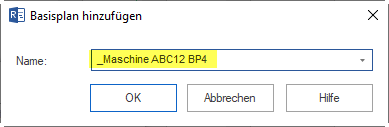
Rillsoft Project erlaubt mehrere Basispläne. Nutzen Sie das, wenn sich der Projektrahmen offiziell ändert (Nachtragsbeauftragung, Scope-Erweiterung).
Mehr dazu: Best Practices für Rillsoft Project