Projektdarstellung verbessern
Damit ein Projektplan leichter zu lesen ist, können Sie die Darstellung gezielt anpassen. Dieser Artikel beschreibt, wie Sie Detailtiefe, Nummerierung, Reihenfolge, Zeitskala und Zoom steuern. Filter und benutzerdefinierte Ansichten sind in der Funktionsreferenz beschrieben (Ansichten anpassen: Filter, Format, Benutzerdefinierte Ansichten).
Um die Lesbarkeit zu verbessern, können Sie:
Detail ein- oder ausblenden
Vorgänge und Teilprojekte durchnummerieren
die Reihenfolge im Balkendiagramm ändern
Zeitskala bzw. Kalenderleiste anpassen
die Darstellung vergrößern oder verkleinern
Detail ein- oder ausblenden
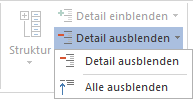
Sie können alle Projektebenen ein- und ausblenden. Wählen Sie Start > Gliederung > Detail ein-/ausblenden.
Vorgänge und Teilprojekte durchnummerieren
Bei der Erstellung erhält jeder Vorgang automatisch eine Nummer. Nach dem Verknüpfen oder Korrigieren des Plans entspricht die Nummerierung eventuell nicht mehr der zeitlichen Reihenfolge.
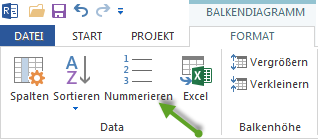
Um die Nummern wieder sinnvoll anzuordnen, wählen Sie Balkendiagramm Format > Daten > Nummerieren. Die Vorgänge werden dabei automatisch lückenlos durchnummeriert.
Reihenfolge im Balkendiagramm ändern
Automatisch sortieren
Um alle Vorgänge und Teilprojekte automatisch zu sortieren, wählen Sie Balkendiagramm Format > Daten > Sortieren und anschließend einen der Menüpunkte:
nach Verknüpfungen
nach Anfangszeit
nach Code
nach Name
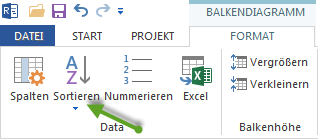
Hinweis: Für verschiedene Ansichten können sich die verfügbaren Menüpunkte unterscheiden.
Manuell umsortieren
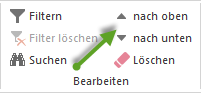
Um die Reihenfolge eines einzelnen markierten Vorgangs oder Teilprojekts manuell zu ändern, wählen Sie Start > Bearbeiten und anschließend:
nach oben
nach unten
Zeitskala bzw. Kalenderleiste anpassen
Bei der zeitlichen Darstellung des Projekts können Sie zwischen Minuten und Quartalen wählen. Dafür gibt es zwei Wege:
Klicken Sie im rechten Bereich der Statusleiste auf den Schieberegler und verschieben Sie ihn zur gewünschten Zeit-Zoom-Einstellung.

Klicken Sie im rechten Bereich der Statusleiste auf die aktuelle Zeit-Darstellung (z. B. Tag 1:1) und wählen Sie aus der Liste eine andere Darstellung.

Darstellung vergrößern oder verkleinern
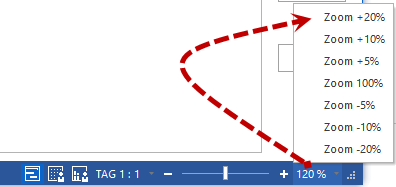
Sie können die Projekt-Ansicht vergrößern oder verkleinern. Klicken Sie im rechten Bereich der Statusleiste auf die aktuelle Skala-Darstellung (z. B. 120 %) und wählen Sie aus der Liste eine andere Darstellung.