Projektabschluss vorbereiten
Der Projektabschluss in Rillsoft Project umfasst mehr als das Setzen des Status auf „Abgeschlossen“. Dieser Artikel beschreibt, welche Schritte im System sinnvoll sind, um das Projekt sauber abzuschließen, Erfahrungen zu sichern und Ressourcen freizugeben.
Wann abschließen?
Schließen Sie das Projekt in Rillsoft Project ab, wenn:
alle definierten Lieferobjekte übergeben wurden
die Abnahme erfolgt ist
keine weiteren Vorgänge offen sind (oder die offenen Vorgänge bewusst in ein Folgeprojekt überführt werden)
der Abschluss-Meilenstein erreicht wurde
Schließen Sie das Projekt nicht vorzeitig ab, wenn noch aktive Vorgänge laufen oder der Basisplan noch für Abweichungsberichte benötigt wird.
Checkliste zum Abschluss
Gehen Sie vor dem formalen Abschluss folgende Punkte durch:
Vorgangsstatus:
[ ] Alle Vorgänge auf 100 % Abgeschlossen gesetzt?
[ ] Keine Vorgänge mit offenem Ist-Aufwand oder fehlendem Fortschritt?
[ ] Alle Meilensteine erreicht oder formal neu terminiert?
Basisplan und Soll-Ist:
[ ] Letzter Soll-Ist-Vergleich durchgeführt und dokumentiert?
[ ] Abweichungen erklärt und mit Kommentar versehen?
[ ] Basisplan für Archivierung gespeichert?
Ressourcen:
[ ] Alle Mitarbeiter-Zuordnungen korrekt abgeschlossen?
[ ] Ist-Aufwände vollständig erfasst (Zeiterfassung)?
[ ] Kein offener Urlaubsantrag oder ungenehmigter Aufwand in laufenden Vorgängen?
Dokumente:
[ ] Alle relevanten Dokumente im DMS oder als externe Links hinterlegt?
[ ] Abnahmeprotokoll, Statusberichte, Entscheidungsprotokolle archiviert?
Projektstatus:
[ ] Projektstatus in den Projekteigenschaften auf „Abgeschlossen“ gesetzt?
[ ] Projekt aus dem aktiven Portfolio entfernt oder als inaktiv markiert?
Basisplan archivieren
Bevor das Projekt abgeschlossen wird, sollte ein finaler Basisplan gespeichert werden — auch wenn bereits ein Ausgangsbasisplan vorhanden ist.
Öffnen Sie Start > Eigenschaften > Basisplan.
Wählen Sie Neuen Basisplan speichern.
Benennen Sie ihn eindeutig, z. B. „Abschluss 2026-05-25“.
Bestätigen Sie.
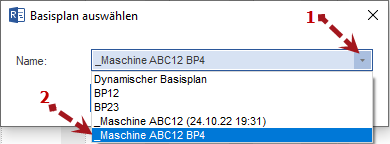
Der finale Basisplan dient als Referenz für spätere Lessons-Learned-Gespräche und als Nachweis für Auftraggeber oder Behörden.
Mehr zum Thema: Basisplan speichern und Fortschritt erfassen
Projektstatus setzen
Öffnen Sie die Projekteigenschaften (Doppelklick auf den Projektnamen oder Start > Eigenschaften > Projekt).
Wechseln Sie zum Register Allgemein.
Setzen Sie im Feld Status den Wert auf Abgeschlossen (oder auf die in Ihrem Ressourcenpool definierte Abschlussstatus-Kategorie).
Bestätigen Sie mit OK.
Das Projekt erscheint damit im Portfolio mit dem richtigen Status und kann in Portfolioauswertungen als abgeschlossen geführt werden.
Ressourcen freigeben
Nach dem Projektabschluss werden Ressourcen für andere Projekte verfügbar. In Rillsoft Project ist keine explizite „Freigabe“ nötig — die Kapazität steht automatisch zur Verfügung, sobald keine aktiven Zuordnungen mehr bestehen.
Prüfen Sie:
Sind alle Mitarbeiter-Zuordnungen in abgeschlossenen Vorgängen mit Ist-Aufwand oder Abgeschlossen 100 % versehen?
Gibt es noch Vorgänge mit zukünftigen Terminen, die irrtümlich diesem Projekt zugeordnet sind?
Im Kapazitätsabgleich sollten nach dem Abschluss keine offenen Anforderungen mehr für dieses Projekt erscheinen.
Lessons Learned dokumentieren
Rillsoft Project bietet mehrere Möglichkeiten, Erkenntnisse festzuhalten:
Notizen in Vorgangseigenschaften — Kommentare zu kritischen Vorgängen oder unerwarteten Problemen
Notizen in Projekteigenschaften — Gesamtbewertung, Empfehlungen für Folgeprojekte
Externe Dokumente — Lessons-Learned-Protokoll als DMS-Dokument oder externer Link hinterlegen (Register Extern im Informationspanel)
Eine strukturierte Lessons-Learned-Vorlage gehört nicht in den Projektplan selbst, sondern in das DMS oder ein separates Dokument. Der Projektplan dokumentiert, was geplant und umgesetzt wurde — das Lessons-Learned-Dokument dokumentiert, warum und was beim nächsten Mal anders gemacht werden sollte.
Projekt aus dem aktiven Portfolio entfernen
Damit abgeschlossene Projekte die Portfolio-Ansichten nicht belasten:
Öffnen Sie das Portfolio in Ansicht > Portfolio.
Markieren Sie das abgeschlossene Projekt.
Deaktivieren Sie es über Ansicht > Berücksichtigt oder setzen Sie es in der Portfolio-Einstellung auf inaktiv.
Alternativ kann ein separates „Archiv-Portfolio“ für abgeschlossene Projekte gepflegt werden.