In 10 Minuten Ressourcen zuweisen
Ziel: Vorgänge sind mit Mitarbeitern oder beruflichen Qualifikationen verknüpft. Rillsoft Project kann damit Auslastung und Kapazität berechnen.
Voraussetzungen: Ein Projekt mit Vorgängen ist geöffnet. Ein Ressourcenpool mit mindestens einer beruflichen Qualifikation oder einem Mitarbeiter ist vorhanden oder wird jetzt angelegt.
Schritt 1 - Ressourcenpool prüfen oder anlegen (3 Minuten)
Klicken Sie auf Start > Eigenschaften > Ressourcen. Der Dialog Ressourcenpool öffnet sich.

Prüfen Sie auf der Registerkarte Personal, ob bereits Mitarbeiter eingetragen sind.
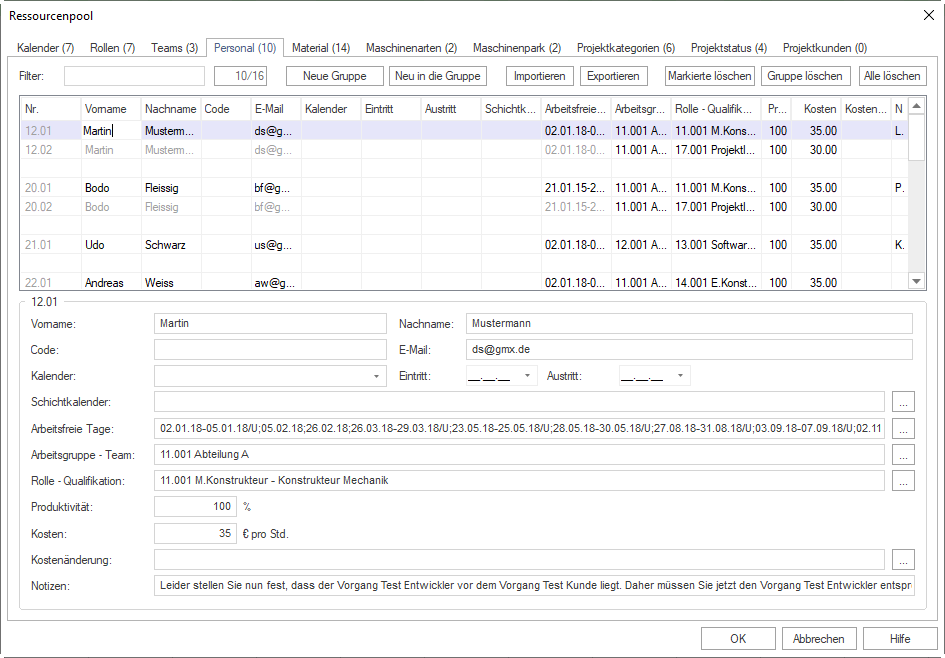
Falls nicht: Tragen Sie auf der Registerkarte Personal in der mit einem Sternsymbol versehenen Zeile Name und Arbeitszeit ein und klicken Sie OK.
Legen Sie bei Bedarf auch berufliche Qualifikationen an: Wechseln Sie auf die Registerkarte Rollen, tragen Sie in der mit einem Sternsymbol versehenen Zeile den Rollennamen ein, zum Beispiel „Konstrukteur“, und klicken Sie OK.
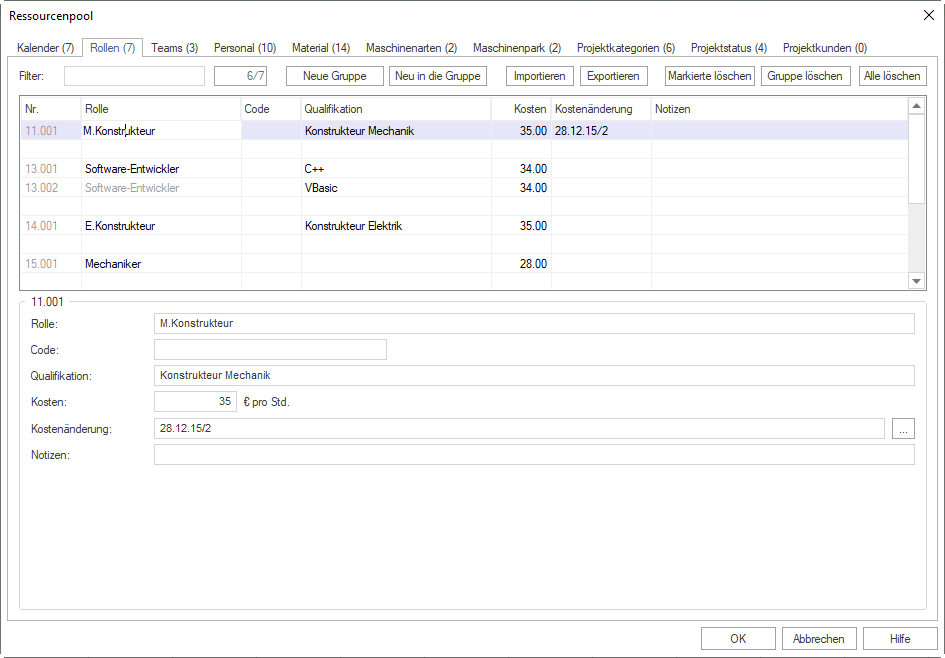
Schritt 2 - Ressourcen Vorgängen zuweisen (5 Minuten)
Variante A - Mitarbeiter direkt zuweisen
Doppelklicken Sie auf einen Vorgang.
Wechseln Sie im Dialog Vorgangseigenschaften auf das Register Mitarbeiter.
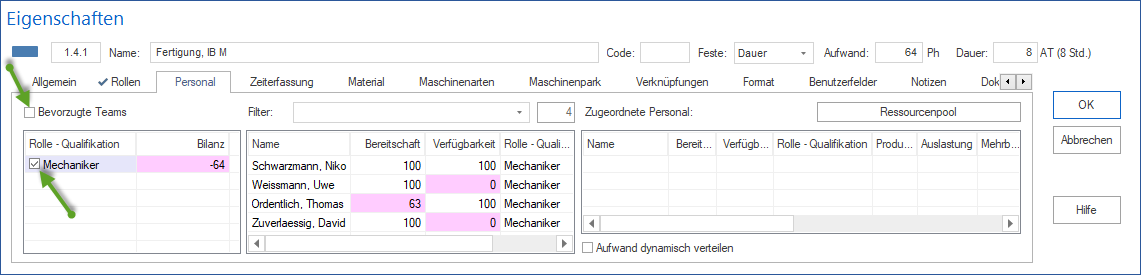
In der mittleren Tabelle werden die im Ressourcenpool angelegten Mitarbeiter aufgelistet. Doppelklicken Sie auf den gewünschten Mitarbeiter, um ihn dem Vorgang zuzuordnen.
Passen Sie bei Bedarf Auslastung und Aufwand an, zum Beispiel 16 Stunden oder 2 Personentage.
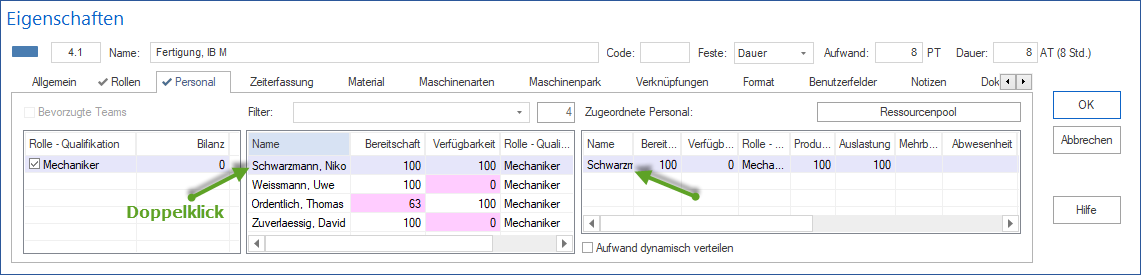
Klicken Sie OK.
Variante B - berufliche Qualifikation zuweisen
Diese Variante wird für qualifikationsbasierte Planung empfohlen.
Doppelklicken Sie auf einen Vorgang.
Wechseln Sie auf das Register Rollen.
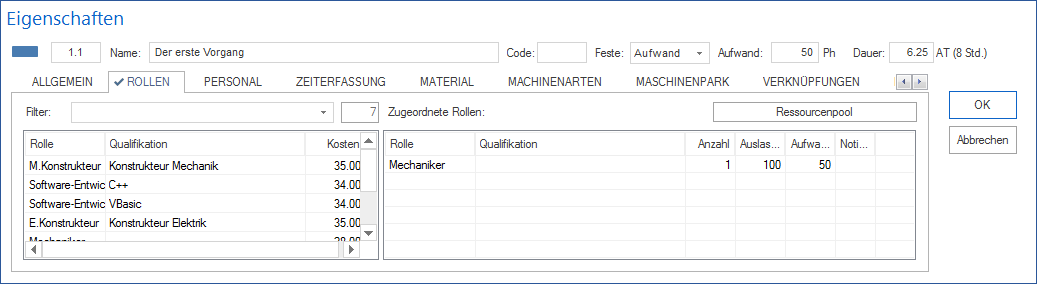
In der linken Tabelle werden die im Ressourcenpool angelegten Rollen aufgelistet. Doppelklicken Sie auf die benötigte berufliche Qualifikation, um sie dem Vorgang zuzuordnen.
Passen Sie bei Bedarf Anzahl, Auslastung und Aufwand an.
Klicken Sie OK.
Schritt 3 - Ressourcenzuweisung prüfen (2 Minuten)
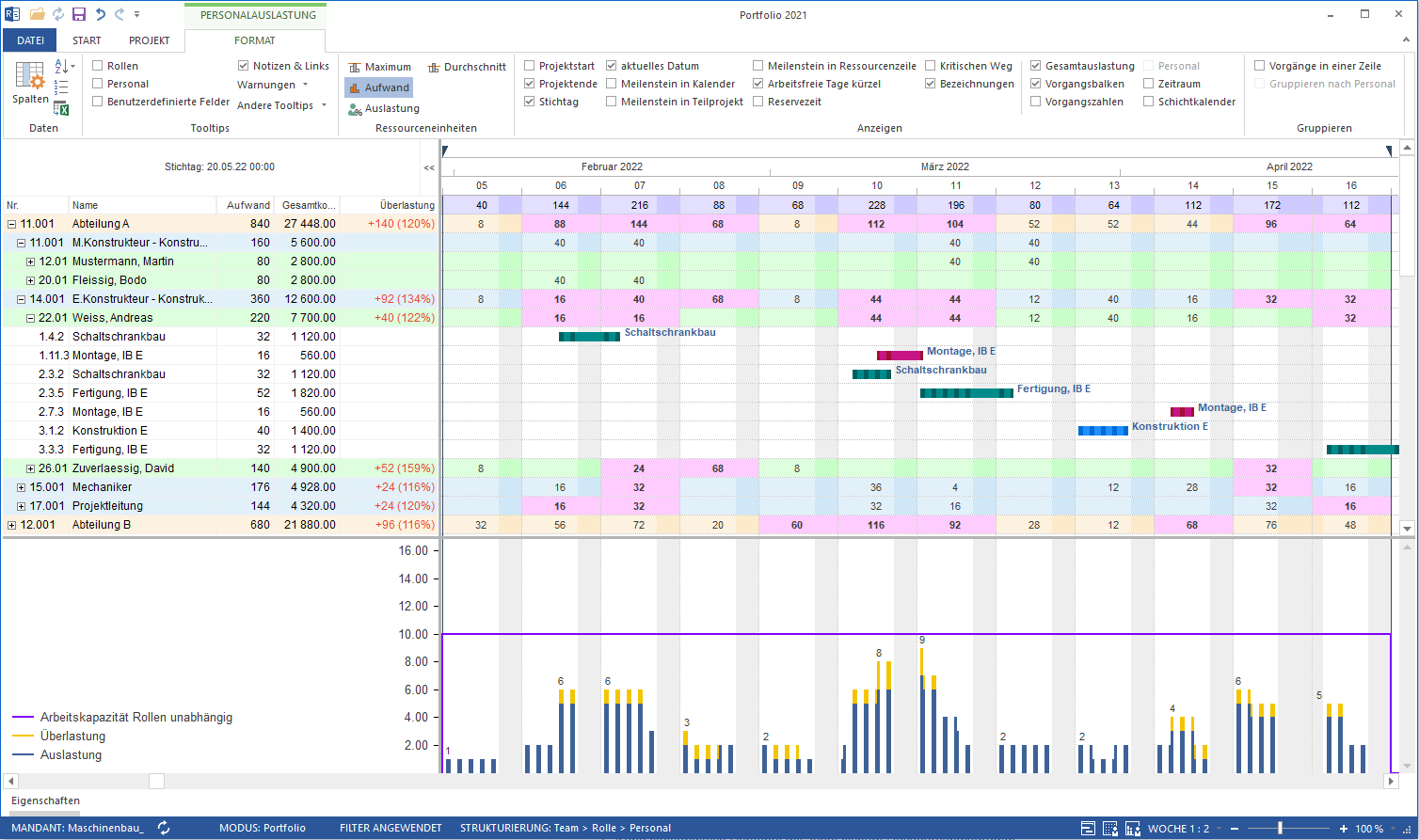
Wechseln Sie im Menüband auf die Ansicht Personal.
Prüfen Sie die Auslastungsspalten. Rot markierte Perioden zeigen Überlastung an.
Speichern Sie das Projekt.
Ergebnis
Ressourcen sind den Vorgängen zugewiesen. Rillsoft Project berechnet Auslastung und Kapazität.
Verwandte Themen
ressourcen zuweisen, mitarbeiter zuordnen, rolle zuordnen, ressourcenplanung, ressourceneinsatz, personaleinsatzplanung, ressourcen planen, projektleiter, ressourcenmanager