Sammelprojekt verwalten
Das Sammelprojekt ist ein Rillsoft-Project-Modus, in dem mehrere Einzelprojekte operativ gemeinsam bearbeitet werden. Im Gegensatz zum Projektportfolio — das primär zur Analyse dient — ermöglicht das Sammelprojekt direkte Planung, Ressourcenzuordnung, Verknüpfungen und Korrekturen über Projektgrenzen hinweg.
Bemerkung
Das Sammelprojekt erfordert Rillsoft Project mit Rillsoft Integration Server oder Rillsoft Cloud. Im Standalone-Betrieb ist diese Funktion nicht verfügbar.
Wie mehrere Projektleiter mit Sammelprojekten im Team zusammenarbeiten, beschreibt Im Team planen: Multiuserarbeit und Sammelprojekte.
Wann das Sammelprojekt eingesetzt wird
Das Sammelprojekt ist der richtige Modus, wenn:
mehrere Projekte von verschiedenen Teams gleichzeitig bearbeitet werden
projektübergreifende Vorgangsverknüpfungen gepflegt werden müssen
eine gemeinsame Ressourcenauslastungsoptimierung über mehrere Projekte hinweg gewünscht ist
ein bestehendes Projekt in mehrere separate Projekte aufgeteilt werden soll
Simulationen mit kombinierten Projektinhalten durchgeführt werden
Wichtige Voraussetzung: Alle Projekte im Sammelprojekt müssen denselben Ressourcenpool verwenden. Projekte mit abweichenden Ressourcen müssen zuerst synchronisiert werden.
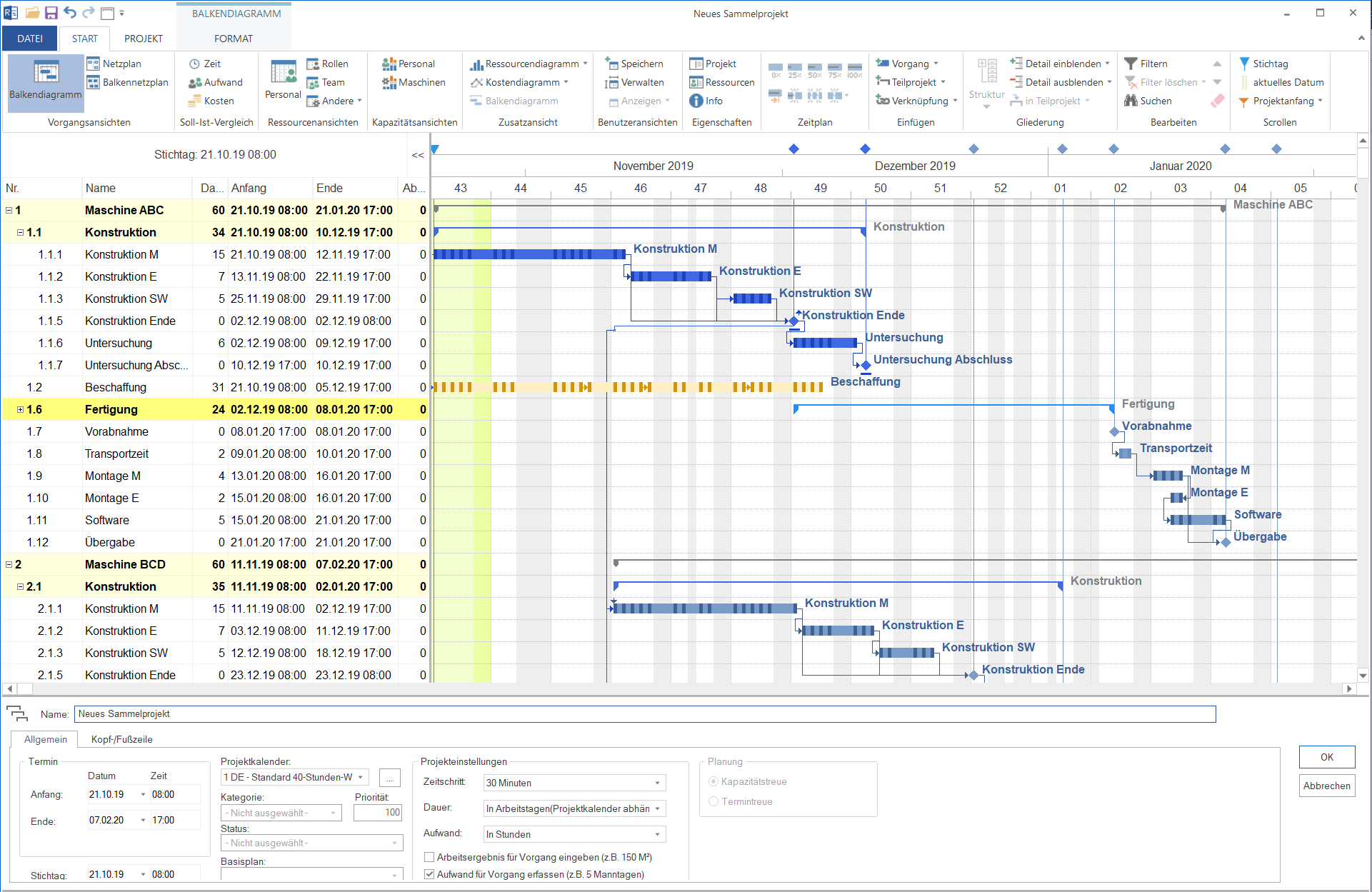
Sammelprojekt anlegen
Option 1: Neues Sammelprojekt erstellen
Wählen Sie Datei > Neu > Neu Sammelprojekt.
Der Dialog Rillsoft Integration Server Sammelprojekt Eigenschaften erscheint.
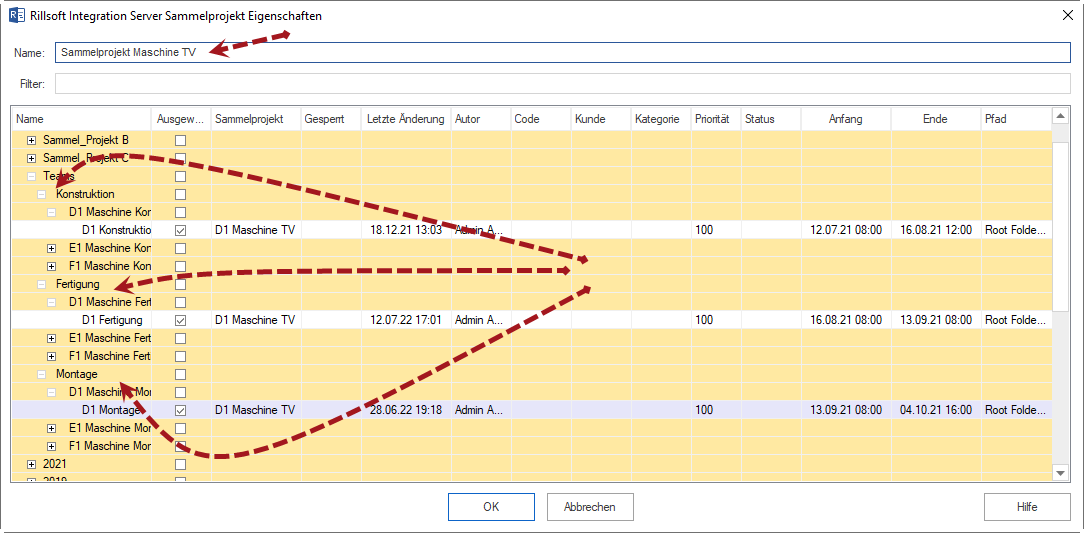
Tragen Sie im Feld Name einen Namen für das Sammelprojekt ein.
Nutzen Sie das Feld Filter, um die Projektliste einzugrenzen.
Wählen Sie das Verzeichnis aus, in dem die gewünschten Projekte liegen.
Markieren Sie die Projekte, die in das Sammelprojekt aufgenommen werden sollen. Sie können auch Projekte aus anderen Verzeichnissen hinzufügen.
Klicken Sie auf OK.
Nach dem Erstellen zeigt der Dialog Rillsoft Integration Server Sammelprojekt links die Liste aller Sammelprojekte. Das neue Sammelprojekt wird markiert. Rechts sehen Sie die enthaltenen Projekte.
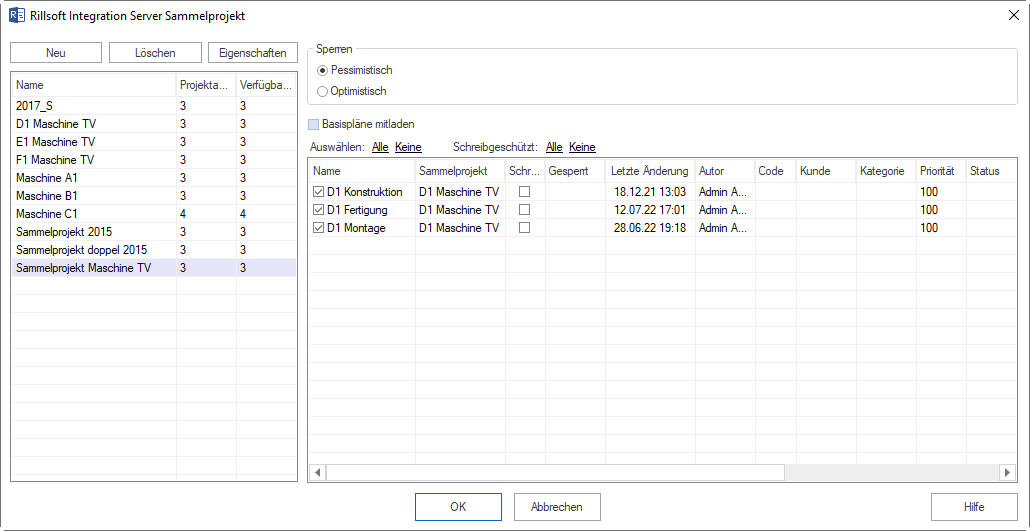
Die Spalte Projektanzahl zeigt die Gesamtanzahl der Projekte im Sammelprojekt. Die Spalte Verfügbare zeigt, auf wie viele Projekte Sie Lesezugriff haben.
Option 2: Sammelprojekt aus einem aufgeteilten Projekt erstellen
Wenn ein bestehendes Projekt aus mehreren Teilprojekten besteht und in ein Sammelprojekt umgewandelt werden soll, prüfen Sie zuerst diese Voraussetzungen:
Im Projekt muss mindestens ein Teilprojekt existieren.
Es dürfen keine separaten Vorgänge auf der obersten Projektebene vorhanden sein. Alle Vorgänge müssen einem Teilprojekt untergeordnet sein.
Es dürfen keine hinzugefügten Dokumente auf der obersten Projektebene vorhanden sein.
Wenn die Voraussetzungen erfüllt sind:
Öffnen Sie das Projekt.
Wählen Sie Projekt > Rillsoft Integration Server > Projekt aufteilen.

Der Dialog zeigt in der Spalte Name, in wie viele separate Projekte das Projekt aufgeteilt werden kann.
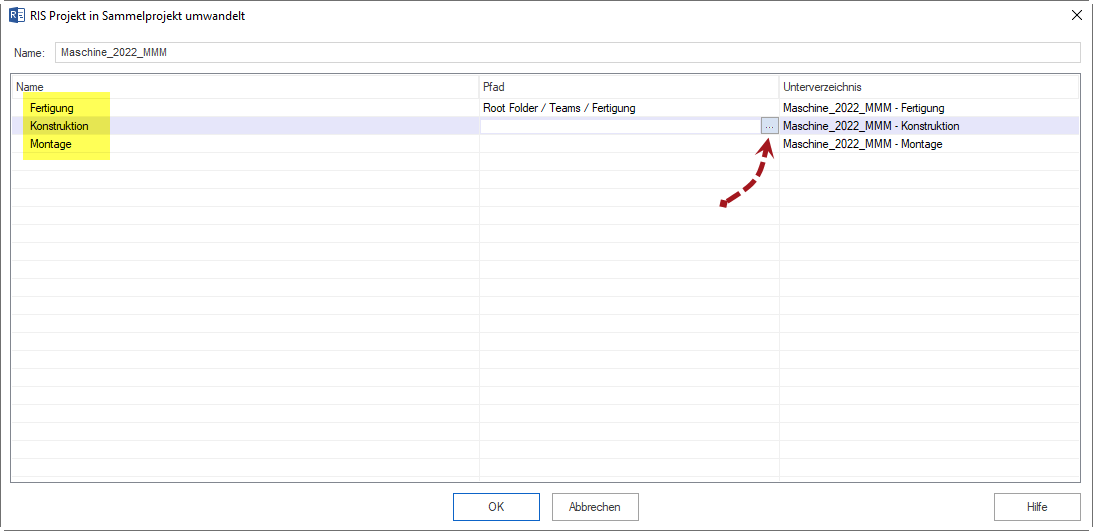
Klicken Sie in der Spalte Pfad auf die drei Punkte und wählen Sie für jedes Teilprojekt ein Verzeichnis aus der virtuellen Verzeichnisstruktur.
Klicken Sie auf OK.
Die ursprünglichen Teilprojekte werden als separate Projekte gespeichert und automatisch zu einem neuen Sammelprojekt zusammengeführt.
Sammelprojekt öffnen
Wählen Sie Datei > Öffnen > Rillsoft Integration Server > Sammelprojekt.
Der Dialog Rillsoft Integration Server Sammelprojekt erscheint.
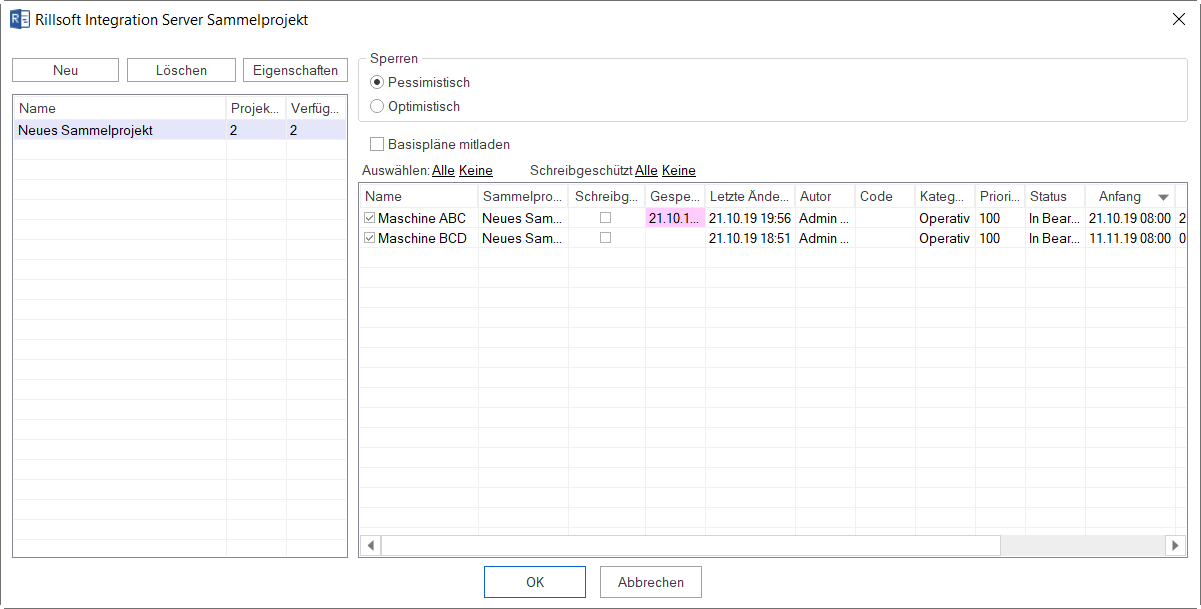
Links sehen Sie alle Sammelprojekte mit Projektanzahl und Verfügbarkeitsinfo.
Rechts sehen Sie die Projekte des markierten Sammelprojekts. Sie können einzelne Projekte für diesen Öffnungsvorgang abwählen.
Projekte mit rotem Hintergrund sind gesperrt.
Optional: Markieren Sie Projekte in der Spalte Schreibgeschützt, um sie nur zum Lesen zu öffnen.
Klicken Sie auf OK.
Reihenfolge der Projekte festlegen
Klicken Sie im Dialogkopf auf eine Spaltenbezeichnung, um die Projekte nach diesem Merkmal zu sortieren. Verfügbare Spalten: Projektname, Code, Kategorie, Priorität, Status, Anfang, Ende, Dateiname. Die gewählte Reihenfolge wird ins Sammelprojekt übernommen.
Basisplan mitladen
Wenn Sie im Sammelprojekt keinen Soll-Ist-Vergleich benötigen, deaktivieren Sie die Option Basisplan mitladen. Das beschleunigt das Laden des Sammelprojekts deutlich.
Sperrmodus
Pessimistisch: Sobald ein Benutzer Änderungen vornimmt, können andere das Projekt nur als schreibgeschützte Kopie öffnen.
Optimistisch: Jeder Benutzer kann das Projekt jederzeit bearbeiten.
Die Auswahl des Sperrmodus steht nur Benutzern mit den entsprechenden Zugriffsrechten zur Verfügung. Hinweise zur Arbeit mit Sperren im Team: Gleichzeitig an Projekten arbeiten.
Arbeiten im Sammelprojekt
Im Sammelprojekt stehen alle Ansichten von Balken- bis Ressourcendiagramm zur Verfügung. Sie können Vorgänge erstellen, Ressourcen zuordnen, Abläufe korrigieren und Ergebnisse speichern — wie in einem normalen Einzelprojekt.
Hinweis: Ein neues Projekt kann im Sammelprojekt nicht erstellt werden. Neue Projekte müssen separat angelegt und danach dem Sammelprojekt hinzugefügt werden.
Sammelprojekt neu laden
Wenn mehrere Personen gleichzeitig am Sammelprojekt arbeiten, laden Sie es neu, um Änderungen anderer zu sehen.
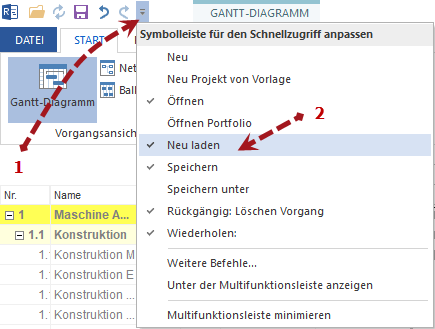
Klicken Sie in der Symbolleiste für den Schnellzugriff auf das Symbol Neu laden.

Falls das Symbol nicht sichtbar ist: Symbolleiste für den Schnellzugriff anpassen > Befehl Neu laden hinzufügen.
Projektübergreifende Verknüpfungen
Im Sammelprojekt können Vorgänge aus verschiedenen Projekten direkt verknüpft werden. Diese Funktion steht nur mit Rillsoft Integration Server zur Verfügung.
Bemerkung
Bei projektübergreifenden Verknüpfungen werden Nachfolger nicht automatisch verschoben. Stattdessen entstehen gegebenenfalls negative Zeitabstände, die manuell geprüft werden müssen.
Projektübergreifende Verknüpfungen prüfen und akzeptieren:
Öffnen Sie Projekt > Rillsoft Integration Server > Projektübergreifende Verknüpfungen.
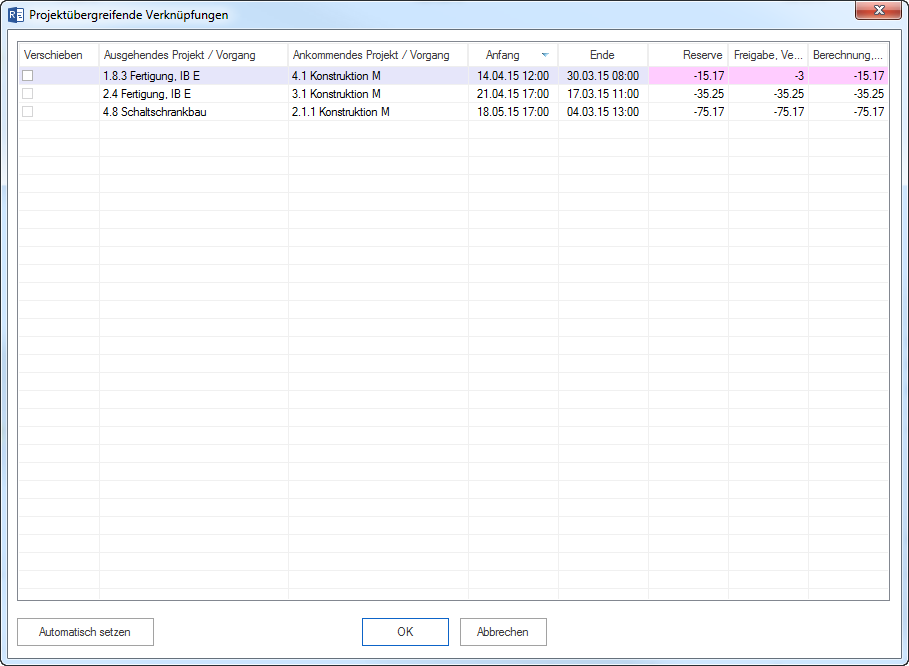
Die Tabelle zeigt alle Verknüpfungen zwischen Projekten mit diesen Informationen:
Spalte |
Bedeutung |
|---|---|
Verschieben |
Bei aktiviertem Häkchen wird die berechnete Verzögerung mit der freigegebenen ausgeglichen. |
Ausgehendes Projekt/Vorgang |
Vorgänger der Verknüpfung. |
Ankommendes Projekt/Vorgang |
Nachfolger der Verknüpfung. |
Anfang |
Zeigt, wann die Verknüpfung anfängt. |
Ende |
Zeigt, wann die Verknüpfung endet. |
Verknüpfungsabstand |
Zeitabstand in absoluter Zeit zwischen Ausgangs- und Eingangsposition. |
Verzögerung, Freigabe |
Freigegebener Zeitabstandswert. |
Verzögerung, Berechnung |
Berechneter Zeitabstandswert. |
Roter Hintergrund signalisiert einen Unterschied zwischen freigegebener und berechneter Verzögerung.
Klicken Sie auf Automatisch setzen, um alle berechneten Verzögerungen automatisch zu übernehmen.
Neue projektübergreifende Verknüpfung erstellen:
Wählen Sie eine Verknüpfungsart unter Start > Einfügen > Verknüpfung.
Ziehen Sie im Gantt-Diagramm eine Verbindung vom Vorgang eines Projekts zum Vorgang eines anderen Projekts.
Tragen Sie bei Bedarf eine Verzögerung ein (positiv = Wartezeit, negativ = Überlappung).
Klicken Sie auf OK.
Zeitabstände für projektübergreifende Verknüpfungen können nur in absoluter Zeit angegeben werden (z. B. 10 Std. oder 2 Tg.).
Sammelprojekt zusammenführen
Wenn die Inhalte mehrerer Projekte aus einem Sammelprojekt als ein einziges Projekt gespeichert werden sollen:
Wählen Sie Projekt > Rillsoft Integration Server > Sammelprojekt zusammenführen.
Im Dialog Rillsoft Integration Server Projekt speichern wählen Sie links ein virtuelles Verzeichnis und rechts die Projekte aus.
Klicken Sie auf OK.
Die Einzelprojekte werden in ein gemeinsames Projekt zusammengeführt.
Ressourcenunterschiede vor dem Öffnen beheben
Wenn Rillsoft Project beim Öffnen eines Sammelprojekts meldet, dass einzelne Projekte Ressourcenunterschiede aufweisen, müssen diese Projekte zuerst einzeln geöffnet und über Projekt > Projektressourcen > Zum Ressourcenpool synchronisiert werden. Erst danach können sie zuverlässig in ein Sammelprojekt aufgenommen werden.
Weitere Informationen zur Synchronisierung: