Mitarbeiterzuordnung prüfen
Ziel
Sie prüfen, ob die Mitarbeiterzuordnung fachlich, terminlich und kapazitiv plausibel ist.
Warum die Prüfung wichtig ist
Eine Zuordnung ist nicht automatisch richtig, nur weil sie technisch möglich ist. Rillsoft Project kann Verfügbarkeit, Auslastung, Kalender und Vorgänge anzeigen. Die fachliche Entscheidung bleibt beim Projektleiter oder Ressourcenmanager.
Personalansicht nutzen
In der Personalansicht können Sie die Zuordnung eines Mitarbeiters prüfen.
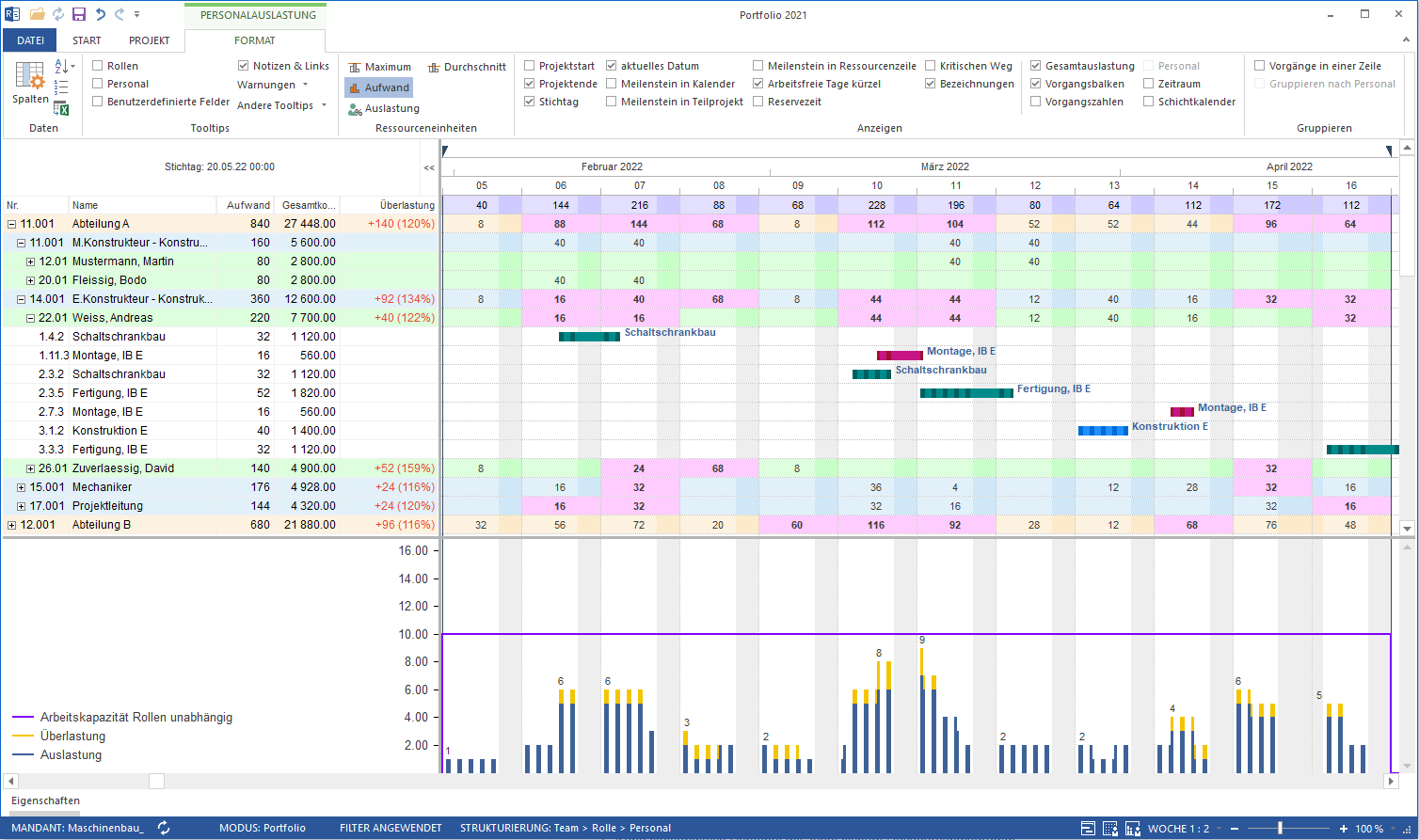
Wenn Sie in einer Personal-Ansicht eine Zeile anklicken, werden im Eigenschaftenfenster detaillierte Informationen über die Personalressource angezeigt. Die Informationen sind auf folgenden Registern zu finden:
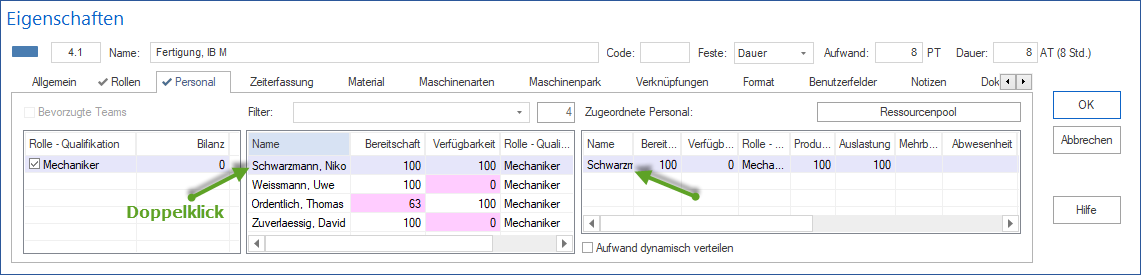
Vorgänge — zeigt die zugeordneten oder passenden Vorgänge. In der Spalte Nr. können Vorgänge durch Markieren zugewiesen werden.
Person — zeigt die im Ressourcenpool eingetragenen Eigenschaften der Personalressource, u. a. berufliche Qualifikationen.
Kalender — zeigt, nach welchen Kalendern in zugeordneten Vorgängen gearbeitet wird und wie die Arbeitszeiten festgelegt sind.
Teambesetzung — listet andere Teammitglieder mit deren Eigenschaften aus dem Ressourcenpool.
Vorgänge prüfen
Prüfen Sie im Register Vorgänge:
Welche Vorgänge sind zugeordnet?
Passen die Vorgänge zur beruflichen Qualifikation des Mitarbeiters?
Ist die Option Nur Vorgänge mit passender Rolle sinnvoll?
Stimmen Aufwand und Auslastung?
Gibt es Mehrbelegung?
Gibt es Abwesenheit oder Vertretung?
Sind Notizen oder Sonderfälle dokumentiert?
Je Vorgang können Sie im Register Vorgänge folgende Werte kontrollieren: Bereitschaft, Verfügbarkeit, Mehrbelegung, Negativer Aufwand, Vertretung für. Außerdem lassen sich folgende Werte direkt definieren: Produktivität, Auslastung, Abwesenheit, Aufwand, Notizen.
Kalender und Verfügbarkeit prüfen
Prüfen Sie im Register Kalender:
Welche Kalender gelten für die zugeordneten Vorgänge?
Sind Arbeitszeiten korrekt?
Sind arbeitsfreie Tage berücksichtigt?
Gibt es Schichtkalender oder Ausnahmen?
Wird im geplanten Zeitraum tatsächlich gearbeitet?
Vorgänge zu bestimmtem Datum prüfen
Sie können Vorgänge ausfiltern, die in einem bestimmten Zeitraum fällig sind. Wenn Sie mit der linken Maustaste eine Zelle anklicken, die ein Ergebnis aus der Mitarbeiter-Zeile und der Datum-Spalte ist, erhalten Sie nur die für den ausgewählten Zeitraum in Frage kommenden Vorgänge dargestellt.
Das ist hilfreich, wenn eine Überlastung nur in einem bestimmten Zeitfenster entsteht. Prüfen Sie:
Welche Vorgänge liegen im kritischen Zeitraum?
Welche davon verursachen die Überlastung?
Gibt es parallele Vorgänge in anderen Projekten?
Ist die Abwesenheit im Zeitraum korrekt gepflegt?
Projektinformationen prüfen
Über Start > Eigenschaften > Info stehen vier Register zur schnellen Diagnose von Konflikten und Engpässen zur Verfügung.
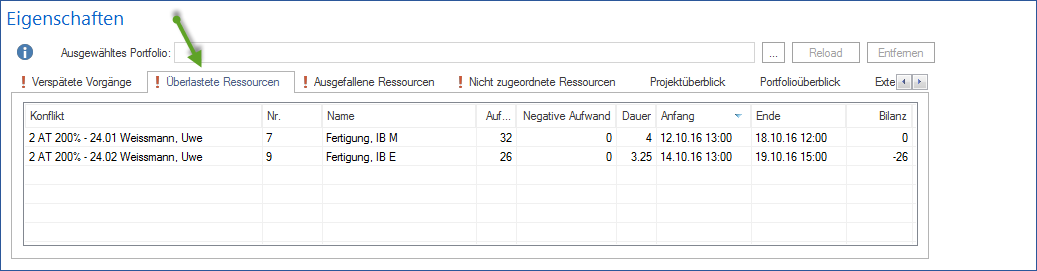
Register „Überlastete Ressourcen“
Klicken Sie Start > Eigenschaften > Info und wählen Sie die Registerkarte Überlastete Ressourcen.
Wichtig! Es wird nur ein Konflikt je Vorgang aufgelistet. Ausführliche Informationen über überlastete Ressourcen erhalten Sie entweder in der Ressourcenansicht Personal oder im Register Personal des Vorgangseigenschaftenfensters.
Spalten:
Konflikt — Überlastung eines Mitarbeiters mit Anzahl der Tage und Prozentsatz der Überlastung.
Nr. — Vorgangsnummer.
Name — Vorgangsname.
Aufwand — Vorgangsaufwand für alle zugeordneten Ressourcen.
Negativer Aufwand — Differenz zwischen Rollenaufwand und durch Mitarbeiter abgedecktem Aufwand.
Dauer — Vorgangsdauer.
Anfang — Anfang des Vorgangs.
Ende — Ende des Vorgangs.
Bilanz Personal — Differenz zwischen angefordertem Rollenaufwand und dem Aufwand der bereits zugewiesenen Mitarbeiter.
Bilanz Maschinen — Differenz zwischen angefordertem Aufwand für die Maschinenart und dem Aufwand der zugewiesenen Maschinen.
Register „Verspätete Vorgänge“
Klicken Sie Start > Eigenschaften > Info und wählen Sie die Registerkarte Verspätete Vorgänge.
Wichtig! Es wird nur ein Konflikt je Vorgang aufgelistet. Ausführliche Informationen erhalten Sie in der Ressourcenansicht Personal oder im Register Personal des Vorgangseigenschaftenfensters.
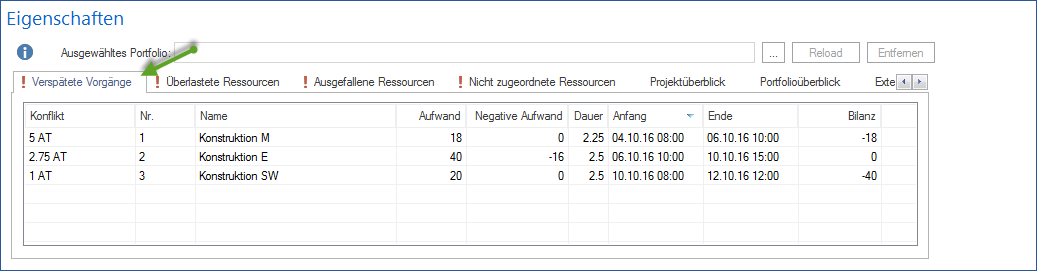
Spalten:
Konflikt — Verspätung eines Vorgangs mit Anzahl der Tage.
Nr., Name, Aufwand, Dauer, Anfang, Ende — wie oben.
Negativer Aufwand — Differenz zwischen Rollenaufwand und durch Mitarbeiter abgedecktem Aufwand. Wichtig! Negativer Aufwand entsteht wegen Ausfalltage oder Mitarbeiter-Überlastung und ist nur bei Termintreuer Planung sichtbar.
Bilanz Personal — wie oben.
Register „Ausgefallene Ressourcen“
Klicken Sie Start > Eigenschaften > Info und wählen Sie die Registerkarte Ausgefallene Ressourcen.
Wichtig! Ausgefallene Ressourcen sind nur bei Termintreuer Planung sichtbar. Wenn im Vorgang mehrere Konflikte wegen Ressourcenausfall entstehen, wird nur ein Konflikt aufgelistet. Ausführliche Informationen sind in den Vorgangseigenschaften im Register Personal in der Spalte Negativer Aufwand dargestellt.
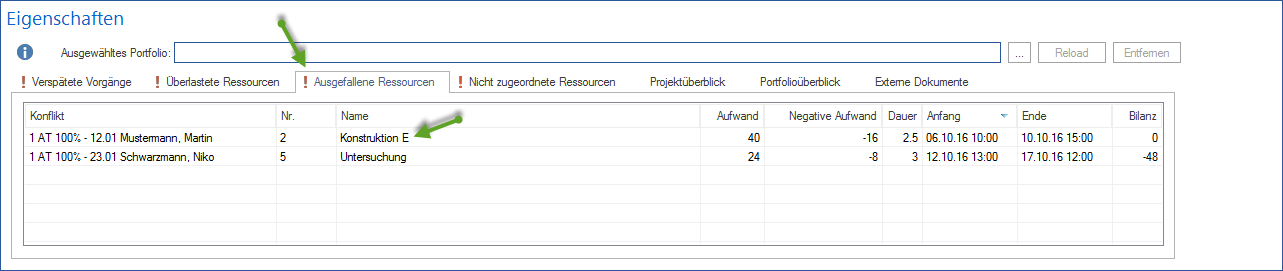
Spalten:
Konflikt — ausgefallener Mitarbeiter mit Anzahl der Abwesenheitstage und Prozentwert.
Nr., Name, Aufwand, Dauer, Anfang, Ende — wie oben.
Negativer Aufwand — wie oben.
Bilanz Personal, Bilanz Maschinen — wie oben.
Register „Nicht zugeordnete Ressourcen“
Klicken Sie Start > Eigenschaften > Info und wählen Sie die Registerkarte Nicht zugeordnete Ressourcen.
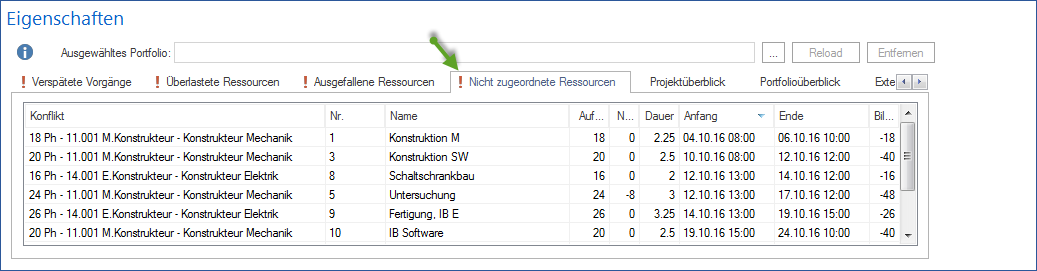
Spalten:
Konflikt — ein noch nicht mit Mitarbeitern abgedeckter Rollen-Aufwand und die zugeordnete Rolle.
Nr., Name, Aufwand, Dauer, Anfang, Ende — wie oben.
Negativer Aufwand, Bilanz Personal, Bilanz Maschinen — wie oben.
Überlastungen erkennen
Für eine detaillierte Analyse der Ursache nutzen Sie gruppierte Ressourcenansichten über Start > Gliederung > Gruppierung. Besonders hilfreich sind:
Personal > Projekt — zeigt, welcher Mitarbeiter in welchen Projekten eingeplant ist.
Rolle > Personal — zeigt, welche Mitarbeiter einer Rolle zugeordnet sind.
Projekt > Rolle > Personal — zeigt rollenbasierte Mitarbeiterzuordnung je Projekt.
Damit erkennen Sie, ob eine Überlastung aus einem einzelnen Vorgang oder aus mehreren Projekten entsteht. Prüfen Sie bei Überlastung:
Ist die Zuordnung fachlich notwendig?
Kann ein anderer Mitarbeiter mit passender beruflicher Qualifikation übernehmen?
Kann der Vorgang verschoben werden?
Kann die Auslastung reduziert werden?
Gibt es Portfolio-Konflikte mit anderen Projekten?
Prüfliste nach der Zuordnung
Eine Zuordnung ist geprüft, wenn diese Fragen beantwortet sind:
Ist der richtige Mitarbeiter zugeordnet?
Passt die berufliche Qualifikation?
Sind Arbeitszeit und Kalender plausibel?
Sind arbeitsfreie Tage berücksichtigt?
Sind Aufwand und Auslastung korrekt?
Entsteht keine ungeklärte Mehrbelegung?
Sind Portfolio-Konflikte geprüft?
Ist die Zuordnung für Projektleiter und Ressourcenmanager nachvollziehbar?
Nächste Schritte
Wenn die Zuordnung stabil ist, kann der Projektplan weiter gesteuert und später im Soll-Ist-Vergleich bewertet werden.