Ressourcen automatisch zuordnen
Rillsoft Project bietet Assistenten, die Mitarbeiter und Maschinen halbautomatisch Vorgängen zuordnen. Diese Assistenten sind sinnvoll, wenn viele Vorgänge gleichzeitig mit passendem Personal oder passenden Maschinen besetzt werden sollen, ohne jeden Vorgang einzeln zu öffnen.
Wann der Assistent eingesetzt wird
Der Zuordnungsassistent ist empfehlenswert, wenn:
viele Vorgänge gleichzeitig mit Personal besetzt werden sollen
Rollen bereits vorab den Vorgängen zugeordnet wurden
die Verfügbarkeit mehrerer Mitarbeiter verglichen werden soll, bevor eine Zuordnung festgelegt wird
Maschinen nach Maschinenart und -park qualifikationsbasiert zugewiesen werden sollen
Voraussetzung: Die Vorgänge müssen bereits mit beruflichen Qualifikationen (Rollen) oder Maschinenarten belegt sein, bevor der Assistent gestartet wird.
Personal automatisch zuordnen
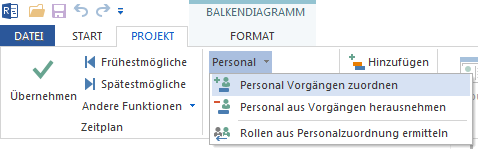
Wählen Sie Projekt > Assistent > Personal > Personal Vorgängen zuordnen.
Schritt 1 von 3: Auswahl des Personals
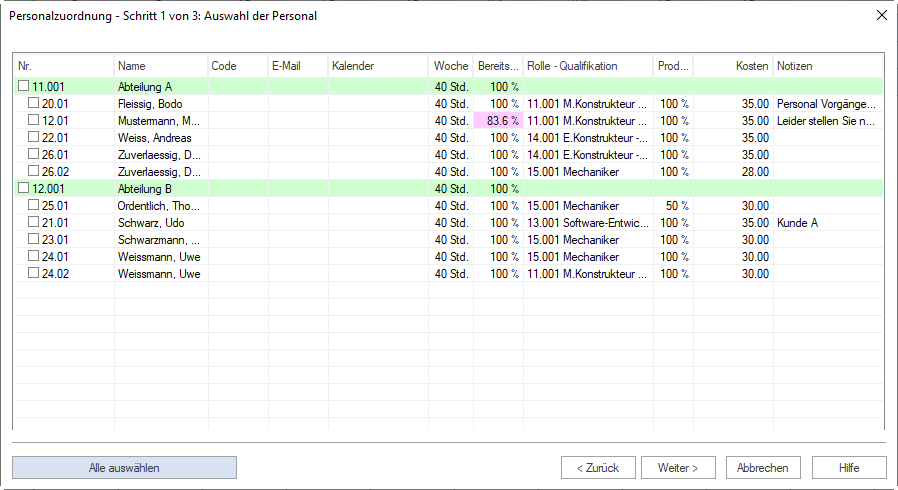
Die Liste zeigt alle Mitarbeiter, die zugeordnet werden können. Mitarbeiter werden in Teams gruppiert. Mitarbeiter ohne Teamzugehörigkeit erscheinen am Ende der Liste.
Spalten:
Kalender — vordefinierter Kalender des Mitarbeiters.
Woche — durchschnittliche Arbeitsstunden pro Woche.
Bereitschaft — Prozentsatz der möglichen Arbeitsleistung innerhalb der Projektlaufzeit, bereinigt um arbeitsfreie Tage.
Markieren Sie die Mitarbeiter, die Sie zuordnen möchten. Sie können auch Alle auswählen verwenden. Klicken Sie auf Weiter.
Schritt 2 von 3: Auswahl der Vorgänge
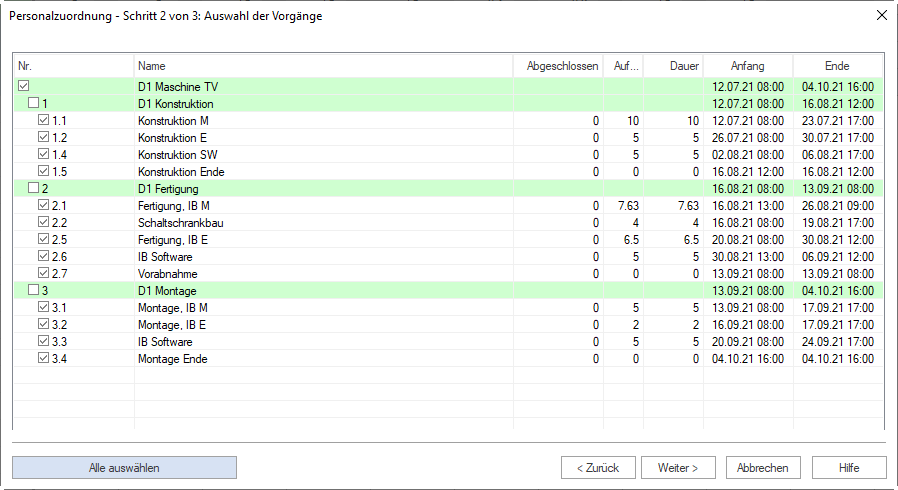
Die Liste zeigt alle Vorgänge, die mit Personal belegt werden können. Die Darstellung spiegelt die Projektstruktur wider.
Markieren Sie die Vorgänge, denen Mitarbeiter zugeordnet werden sollen. Sie können auch Alle auswählen verwenden. Klicken Sie auf Weiter.
Schritt 3 von 3: Zuordnung des Personals zu den Vorgängen
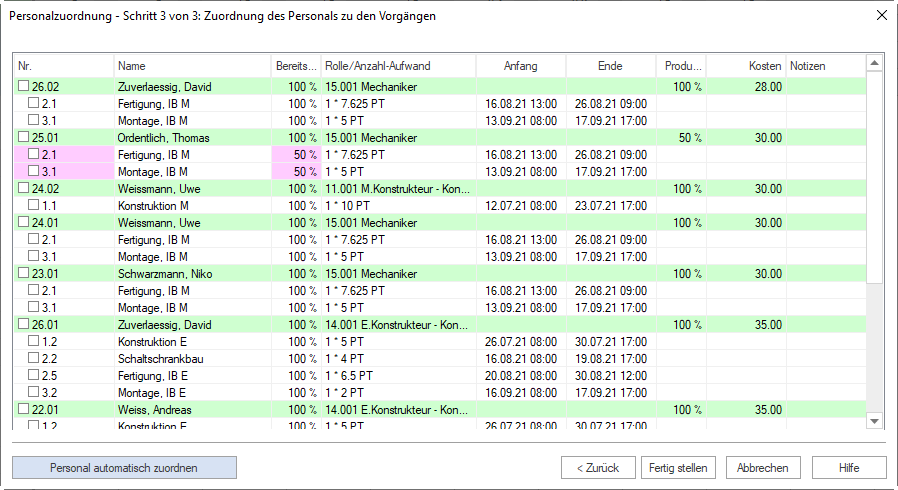
Alle ausgewählten Mitarbeiter werden mit den Vorgängen gegenübergestellt. Ein Mitarbeiter kann einem Vorgang nur zugeordnet werden, wenn seine Rolle und Qualifikation den Anforderungen des Vorgangs entspricht.
Die Farbkodierung zeigt den Zuordnungsstatus:
Weiß — Zuordnung möglich.
Grau — Zuordnung nicht möglich, da der Vorgang bereits vollständig durch einen anderen Mitarbeiter abgedeckt ist.
Rot — Zuordnung möglich, aber Zeitkonflikt mit einem anderen Vorgang.
Spalten:
Bereitschaft — Prozentsatz der möglichen Arbeitsleistung innerhalb der Vorgangszeit.
Rolle — Rolle des Mitarbeiters.
Aufwand — Benötigte Mitarbeiteranzahl und Aufwand für den Vorgang.
Anfang / Ende — Geplante Vorgangszeiten.
Empfohlene Strategie: Ordnen Sie zuerst Mitarbeiter zu, die einen Vorgang zu 100 % in der Spalte Bereitschaft und mit 100 % Produktivität abdecken können. So vermeiden Sie Überlastungen von Anfang an.
Markieren Sie das gewünschte Kontrollkästchen für eine Mitarbeiter-Vorgang-Kombination. Die Zuordnungsmöglichkeiten werden dynamisch aktualisiert.
Sie können auch die Schaltfläche Personal automatisch zuordnen anklicken.
Klicken Sie auf Fertig stellen.
Wichtig
Konflikte und mögliche Überlastungen werden in roter Farbe angezeigt. In diesem Fall findet keine automatische Zuweisung statt. Passen Sie die Auswahl manuell an.
Personal aus Vorgängen herausnehmen
Mit demselben Assistent-Konzept können Mitarbeiter auch gesammelt aus Vorgängen entfernt werden.
Wählen Sie Projekt > Assistent > Personal > Personal aus Vorgängen herausnehmen.
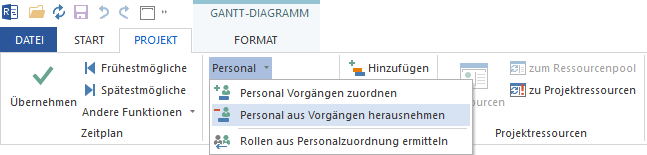
Schritt 1 von 2: Auswahl des Personals
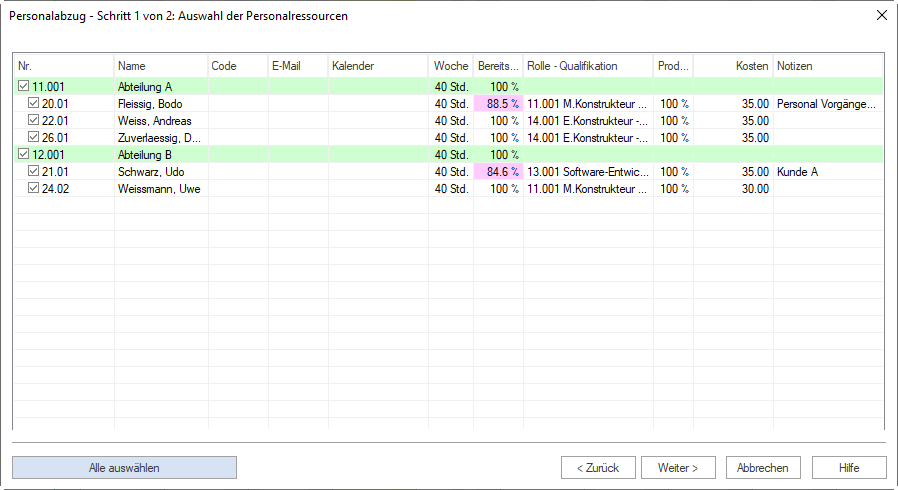
Markieren Sie die Mitarbeiter, die aus Vorgängen entfernt werden sollen. Sie können auch die Schaltfläche Alle Personal auswählen anklicken. Klicken Sie auf Weiter.
Schritt 2 von 2: Auswahl der Vorgänge
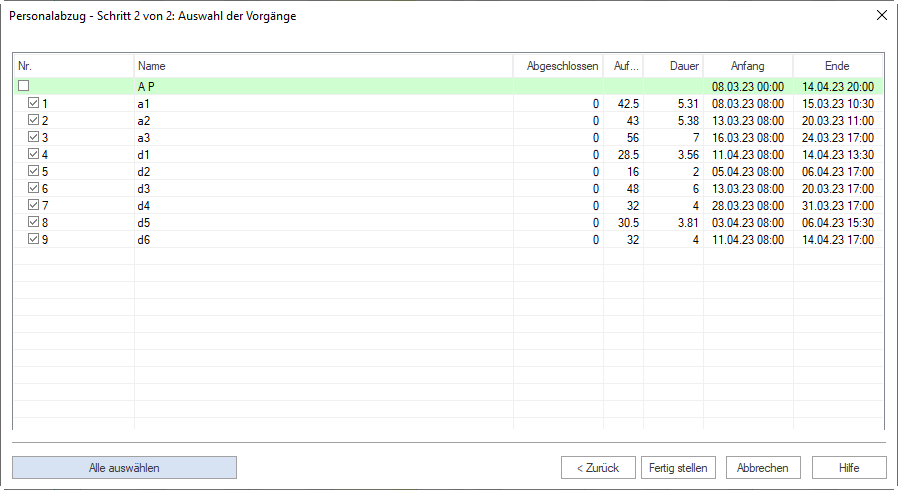
Markieren Sie die Vorgänge, aus denen das Personal entfernt werden soll. Sie können auch die Schaltfläche Alle Vorgänge auswählen anklicken. Klicken Sie auf Fertig stellen.
Maschinen automatisch zuordnen
Der Maschinenassistent funktioniert analog zum Personalassistenten. Er arbeitet mit Maschinenarten statt mit Rollen.
Voraussetzung: Die Vorgänge müssen mit Maschinenarten belegt sein.
Wählen Sie Projekt > Assistent > Maschinen > Maschinenpark Vorgängen zuordnen.
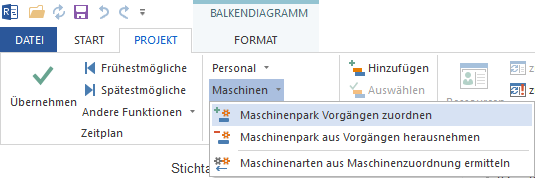
Schritt 1 von 3: Auswahl der Maschinen
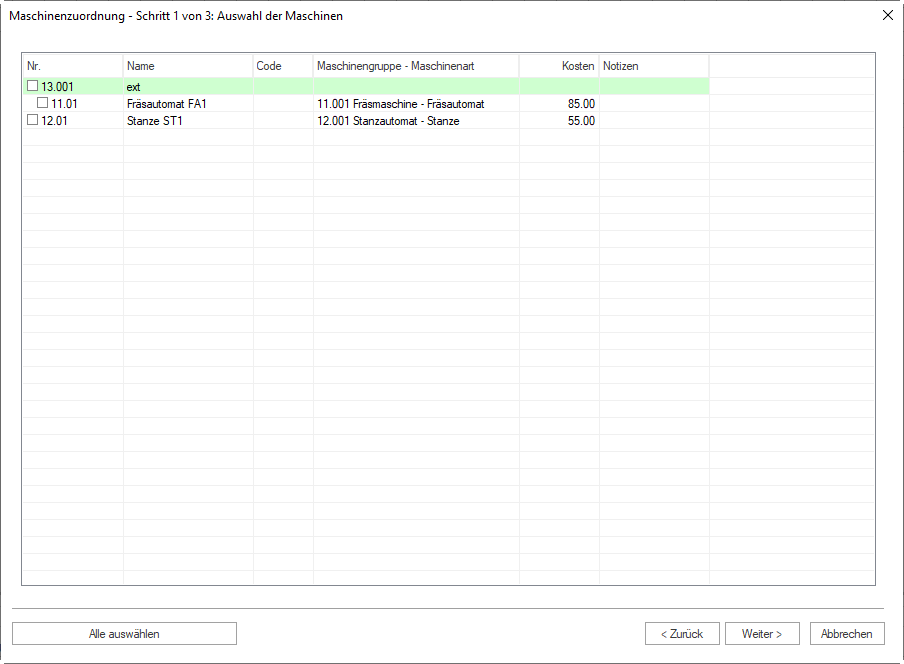
Die Liste zeigt alle verfügbaren Maschinen gruppiert nach Maschinengruppen. Spalten: Maschinengruppe-Maschinenart, Kosten pro Stunde.
Markieren Sie die Maschinen und klicken Sie auf Weiter.
Schritt 2 von 3: Auswahl der Vorgänge
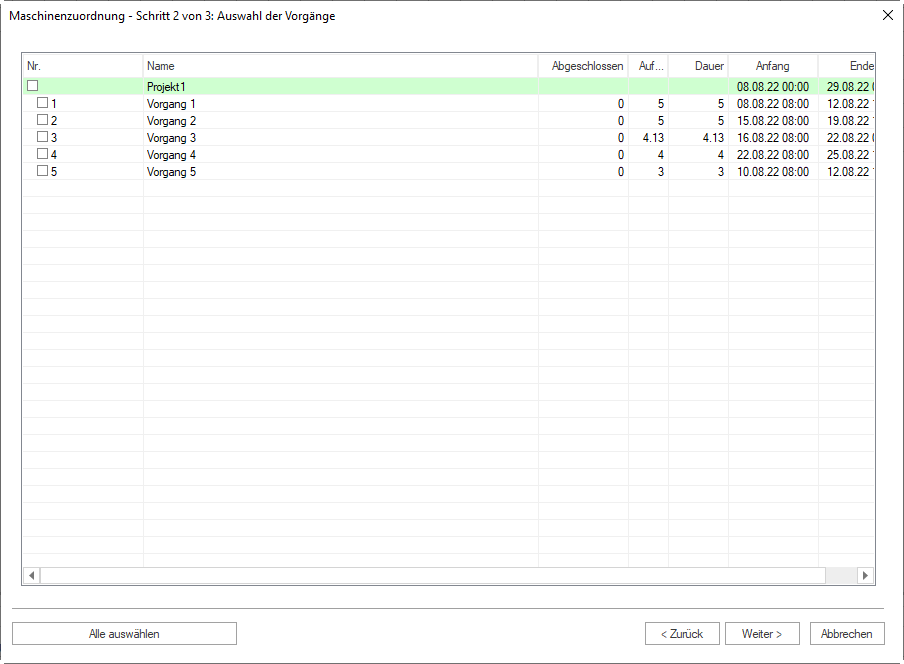
Markieren Sie die Vorgänge, denen Maschinen zugeordnet werden sollen. Klicken Sie auf Weiter.
Schritt 3 von 3: Zuordnung der Maschinen zu den Vorgängen
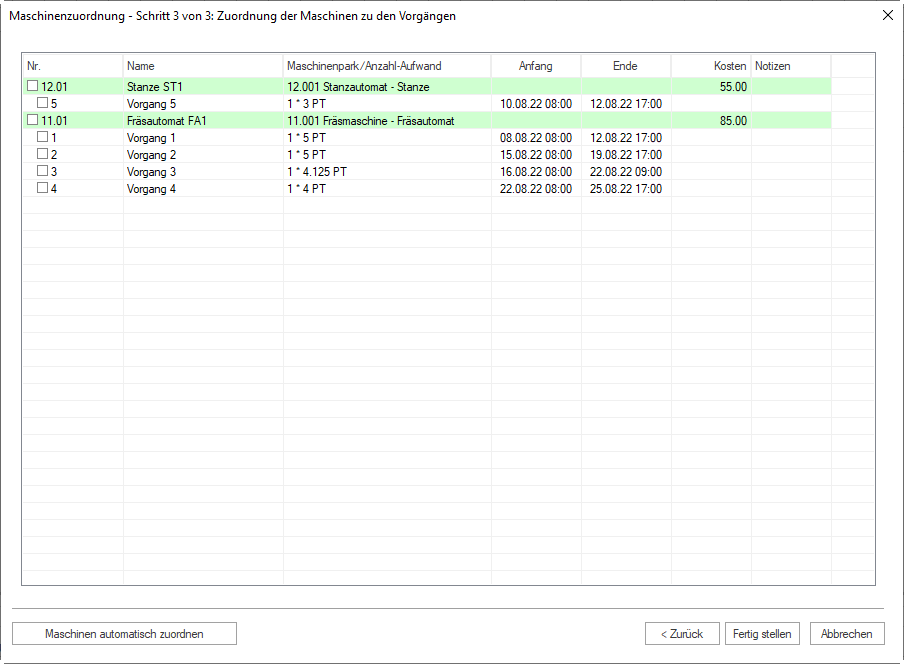
Eine Maschine kann nur zugeordnet werden, wenn ihre Maschinengruppe und Maschinenart den Anforderungen des Vorgangs entspricht. Die Farbkodierung ist identisch mit der beim Personalassistenten (weiß / grau / rot).
Spalten:
Maschinenpark — Maschinenart der Maschine.
Anzahl-Aufwand — Benötigte Maschinenanzahl und Aufwand.
Anfang / Ende — Geplante Vorgangszeiten.
Klicken Sie auf Maschinen automatisch zuordnen oder ordnen Sie manuell zu. Klicken Sie anschließend auf Fertig stellen.
Maschinenauslastung nach der Zuordnung prüfen
Nach der automatischen Maschinenzuordnung empfiehlt sich eine Prüfung über den Kapazitätsabgleich Maschinen. Über Start > Gliederung > Gruppierung können Sie die Maschinenauslastung nach folgenden Kriterien gruppieren:
Maschinenart (rightarrow) Maschinenpark
Maschinenart (rightarrow) Projekt (rightarrow) Maschinenpark
Projekt (rightarrow) Maschinenart (rightarrow) Maschinenpark
Das Kontextmenü in der Ansicht bietet:
Anzeigen Maximum pro Zeiteinheit — erforderliche Anzahl der Maschinenressourcen je Rolle / Qualifikation pro Tag, Woche usw.
Anzeigen Aufwand pro Zeiteinheit — geplanter Aufwand in Maschinen-Stunden pro Tag, Woche usw.
Rollen aus bestehender Personalzuordnung ableiten
Wenn Sie Mitarbeiter direkt — ohne vorherige Rollenzuordnung — an Vorgängen eingetragen haben, können Sie nachträglich die nötigen Rollen aus der Personalzuordnung ableiten.
Wählen Sie Projekt > Assistent > Personal > Rollen aus Personalzuordnung ermitteln.
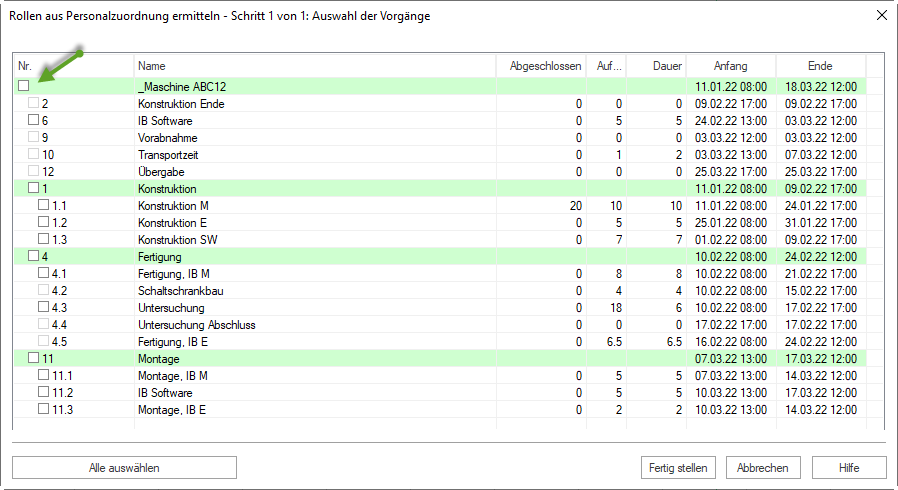
Der Dialog zeigt alle Vorgänge des Projekts.
Markieren Sie die Vorgänge, für die Rollen abgeleitet werden sollen. Nutzen Sie Alle auswählen für eine vollständige Ableitung.
Klicken Sie auf Fertig stellen.
Rillsoft Project trägt die Rollen der zugeordneten Mitarbeiter automatisch in die entsprechenden Vorgänge ein.
Maschinenarten aus bestehender Maschinenzuordnung ableiten
Wenn Sie konkrete Maschinen — ohne vorherige Zuordnung von Maschinenarten — an Vorgängen eingetragen haben, können Sie die nötigen Maschinenarten nachträglich aus der Maschinenzuordnung ableiten.
Wählen Sie Projekt > Assistent > Personal > Maschinenarten aus Maschinenzuordnung ermitteln.
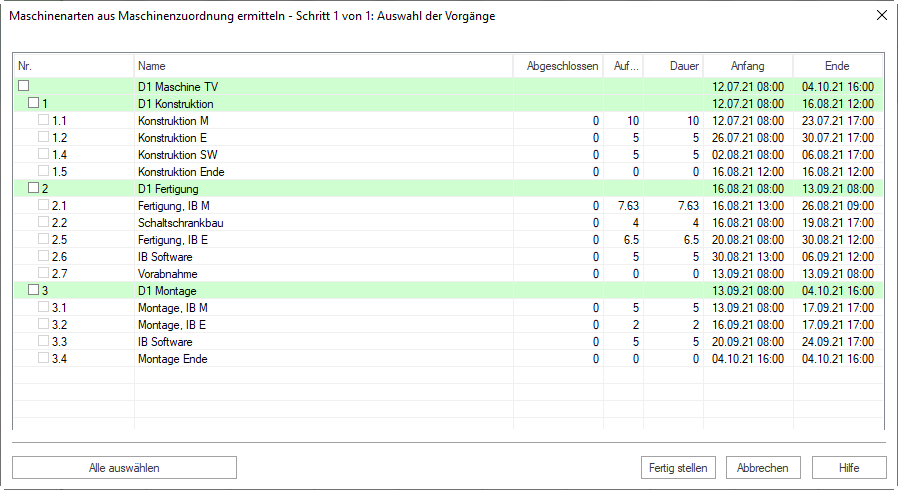
Der Dialog Maschinenarten aus Maschinenzuordnung ermitteln zeigt alle Vorgänge des Projekts.
Markieren Sie in der Spalte Nr. die Vorgänge, für die Maschinenarten abgeleitet werden sollen. Nutzen Sie Alle auswählen für eine vollständige Ableitung.
Klicken Sie auf Fertig stellen.
Rillsoft Project trägt die Maschinenarten der zugeordneten Maschinen automatisch in die entsprechenden Vorgänge ein.