Zeiterfassung für Mitarbeiter
Hier können Sie sich Informationen über abgeleistete Arbeitsstunden je Vorgang und Mitarbeiter anzeigen lassen.
Voraussetzung Die Rückmeldungen können Sie bzw. zugewiesene Mitarbeiter nur in Rillsoft Integration Server Oberfläche eintragen. In Rillsoft Project kann die Zeiterfassung nur gelesen werden, nachdem die Rückmeldungen in Rillsoft Integration Server eingetragen wurden.
Zeiterfassung im Vorgangseigenschaftsfenster
Öffnen Sie das Eigenschaftsfenster eines Vorgangs (Doppelklick auf den Vorgang im Gantt-Diagramm oder in der Vorgangsliste).
Aktivieren Sie die Registerkarte Zeiterfassung.
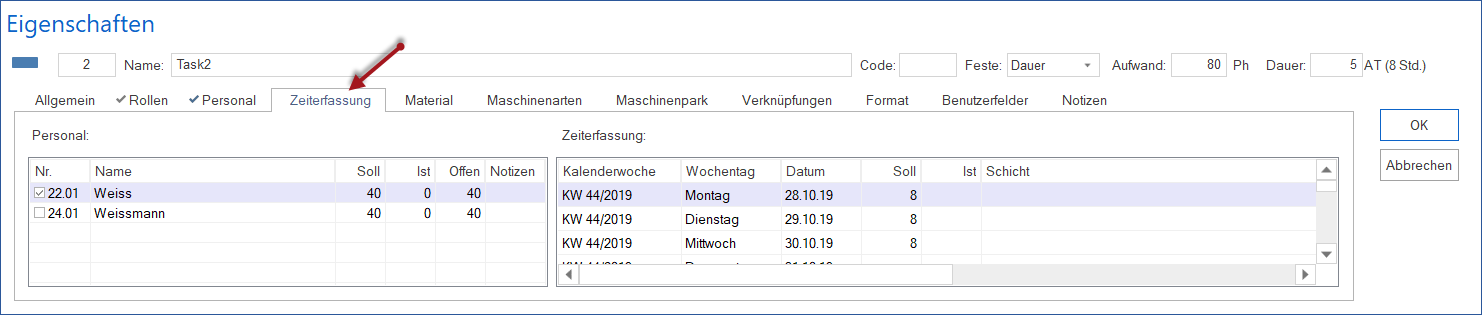
Personal
Hier sind alle dem Vorgang zugewiesenen Mitarbeiter aufgelistet.
Spalte |
Bedeutung |
|---|---|
Name |
Name des zugeordneten Mitarbeiters. |
Soll |
Der im Vorgang eingeplante Aufwand für diesen Mitarbeiter. |
Ist |
Wie viel vom eingeplanten Aufwand der Mitarbeiter für den Vorgang bereits abgeleistet hat. |
Offen |
Noch offener Aufwand im Vorgang für diesen Mitarbeiter. |
Notizen |
Ggf. Notizen. |
Zeiterfassung
Für einen links ausgewählten Mitarbeiter können Sie hier nachvollziehen, wie er die Aufgabe tagesweise abgearbeitet hat.
Spalte |
Bedeutung |
|---|---|
Kalenderwoche |
In welcher Kalenderwoche der Mitarbeiter für den Vorgang gearbeitet hat. |
Wochentag |
An welchem Wochentag der Mitarbeiter für den Vorgang gearbeitet hat. |
Datum |
Datum. |
Soll |
Der am Tag und für den Vorgang eingeplante Aufwand für diesen Mitarbeiter. |
Ist |
Wie viel vom eingeplanten Aufwand der Mitarbeiter am Tag bereits abgeleistet hat. |
Schicht |
Tageszeit. |
Zeiterfassung im Personal-Eigenschaftsfenster
Öffnen Sie das Eigenschaftsfenster eines Mitarbeiters (Doppelklick auf den Mitarbeiter in einer Ressourcenansicht).
Aktivieren Sie die Registerkarte Zeiterfassung.
Vorgänge
Hier sind alle dem Mitarbeiter zugewiesenen Vorgänge aufgelistet.
Spalte |
Bedeutung |
|---|---|
Name |
Name des zugeordneten Vorgangs. |
Soll |
Der im Vorgang eingeplante Aufwand für diesen Mitarbeiter. |
Ist |
Wie viel vom eingeplanten Aufwand der Mitarbeiter für den Vorgang bereits abgeleistet hat. |
Offen |
Noch offener Aufwand im Vorgang für diesen Mitarbeiter. |
Notizen |
Ggf. Notizen. |
Ob der Aufwand in Personen-Stunden oder Personen-Tagen angezeigt wird, hängt von den Projekteinstellungen ab.
Zeiterfassung
Für einen links ausgewählten Vorgang können Sie hier nachvollziehen, wie der Mitarbeiter die Aufgabe tagesweise abgearbeitet hat.
Spalte |
Bedeutung |
|---|---|
Kalenderwoche |
In welcher Kalenderwoche der Mitarbeiter für den Vorgang gearbeitet hat. |
Wochentag |
An welchem Wochentag der Mitarbeiter für den Vorgang gearbeitet hat. |
Datum |
Datum. |
Soll |
Der am Tag und für den Vorgang eingeplante Aufwand für diesen Mitarbeiter. |
Ist |
Wie viel vom eingeplanten Aufwand der Mitarbeiter am Tag bereits abgeleistet hat. |
Schicht |
Tageszeit. |
Bezug zum Soll-Ist-Vergleich
Die Zeiterfassung auf Mitarbeiterebene ist eine Grundlage für den projektweiten Soll-Ist-Vergleich. Sie ergänzt den Fortschrittsgrad von Vorgängen um den tatsächlichen Ressourcenverbrauch.
Prüfen Sie nach der Zeiterfassung:
ob der tatsächliche Aufwand einzelner Mitarbeiter im Rahmen des Plans liegt
ob einzelne Mitarbeiter deutlich mehr oder weniger geleistet haben als geplant
ob die Abweichungen durch Planungsfehler oder durch Änderungen im Projektverlauf entstanden sind