Integration Server einrichten und betreiben
Dieser Artikel beschreibt die operative Einrichtung und den laufenden Betrieb des Rillsoft Integration Servers. Er richtet sich an Administratoren und IT-Verantwortliche, die den Server initial konfigurieren oder neue Mandanten, Benutzer und Module einrichten.
Konzeptioneller Einstieg: Integration Server einordnen
Mandanten einrichten
Ein Mandant ist die organisatorische Basiseinheit im Integration Server. Jeder Mandant hat einen eigenen Ressourcenpool, eine eigene Verzeichnisstruktur und eigene Benutzerzuordnungen.
Grundregel: Ein Ressourcenpool gehört zu einem Mandanten. Wenn mehrere unabhängige Ressourcenpools benötigt werden (z. B. unterschiedliche Standorte, Firmen oder Abteilungen mit getrennter Personalplanung), müssen entsprechend mehrere Mandanten angelegt werden.
Mandant anlegen:
Öffnen: Administration > Mandanten > Neuer Mandant
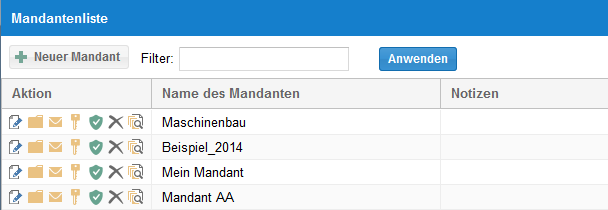
Felder: * Name des Mandanten * Beschreibung / Notizen
Nach dem Anlegen können für den Mandanten Verzeichnisse, Benutzer-Freigaben und E-Mail-Vorlagen konfiguriert werden.
Mandanten-Freigabe:
Jeder Benutzer benötigt eine explizite Freigabe für jeden Mandanten, mit dem er arbeiten darf. Ohne Mandanten-Freigabe sieht der Benutzer diesen Mandanten nicht und kann weder Ressourcenpools noch Projekte des Mandanten öffnen.
Verwalten: über die eigene Matrix-Seite Administration > Mandanten-Freigabe (Benutzer als Zeilen, Mandanten als Spalten) — hier wird ein Benutzer per Symbolschaltfläche für einen Mandanten freigeschaltet. Alternativ je Benutzer über Administration > Benutzer > [Benutzer] > Mandanten-Freigabe.
Hinweis: Die Mandanten-Freigabe allein genügt nicht für den Zugriff auf Ressourcenpool, Projekte oder Portfolio — der Benutzer benötigt zusätzlich die passenden Benutzer- und Verzeichnis-Rollen.
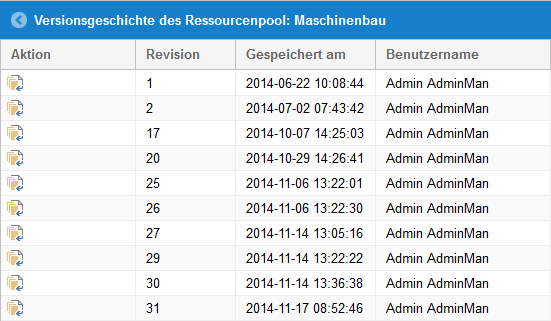
Ressourcenpool-Versionen:
Der Integration Server speichert Versionen des Ressourcenpools. Im Mandanten-Dialog können frühere Ressourcenpool-Versionen angezeigt und wiederhergestellt werden — hilfreich bei unbeabsichtigten Änderungen.
Ressourcenpool in Rillsoft Project auswählen:
Der Ressourcenpool eines Mandanten wird in Rillsoft Project über Datei > Ressourcenpool > Rillsoft Integration Server > Auswählen eingebunden, siehe Ressourcenpool mit Rillsoft Integration Server erstellen und auswählen.
Verzeichnisse und Projektstruktur
Verzeichnisse bilden die Portfolio-Struktur eines Mandanten ab. Sie sind virtuelle Strukturen, die nach fachlichen Kriterien gestaltet werden können: nach Abteilung, Projekttyp, Standort, Phase oder Kundengruppe.
Öffnen: Administration > Verzeichnisse oder über den Mandanten-Dialog.
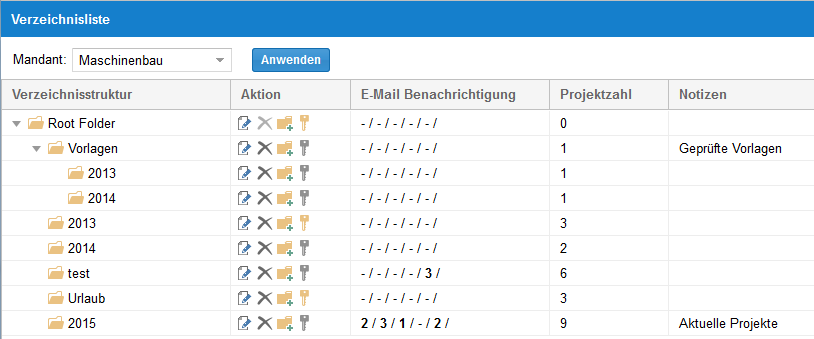
Verzeichnis anlegen:
Klicken Sie auf Neues Unterverzeichnis im gewünschten Elternverzeichnis.
Tragen Sie Name und Beschreibung ein.
Weisen Sie Zugriffsrechte zu (Verzeichnis-Rollen).
Verzeichnisse können per Drag-and-Drop in die gewünschte Position gezogen werden.
Zugriffsrechte vererben:
Zugriffsrechte eines übergeordneten Verzeichnisses gelten automatisch für alle Unterverzeichnisse, sofern keine abweichenden Rechte gesetzt wurden. Ein grauer Schlüssel im Verzeichnis-Dialog signalisiert vererbte Rechte; ein gelber Schlüssel signalisiert direkt zugewiesene Rechte.
Empfehlung für die Verzeichnisstruktur:
Orientieren Sie sich an der tatsächlichen Projektlandschaft, nicht an der Organigramm-Hierarchie.
Erstellen Sie maximal 3-4 Verzeichnisebenen, um die Verwaltbarkeit zu erhalten.
Prüfen Sie regelmäßig, ob die Verzeichnisstruktur noch zur Projektlandschaft passt.
Benutzer anlegen und verwalten
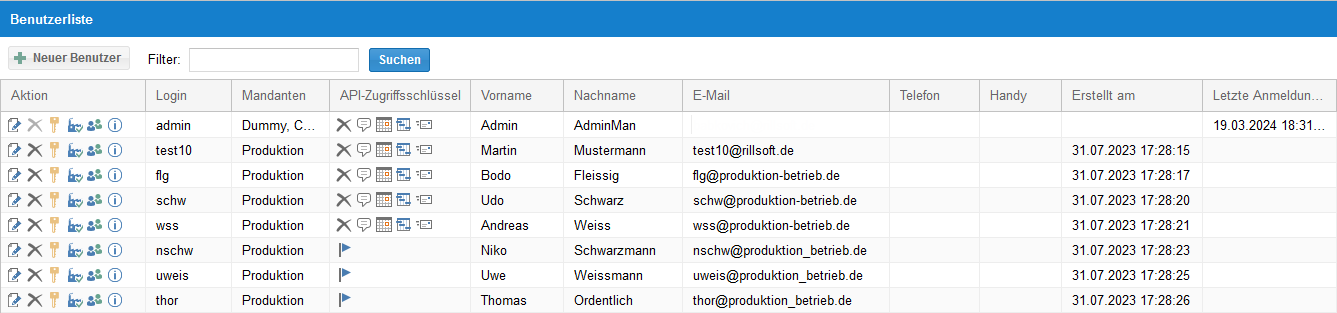
Benutzer sind Personen, die mit Rillsoft Project über den Integration Server arbeiten dürfen. Sie können mandantenübergreifend eingerichtet sein.
Öffnen: Administration > Benutzer
Benutzer anlegen:
Klicken Sie auf Neuer Benutzer.
Tragen Sie Name, Benutzername und Kennwort ein.
Weisen Sie dem Benutzer Benutzer-Rollen zu.
Erteilen Sie die Mandanten-Freigabe für alle relevanten Mandanten.
Ordnen Sie dem Benutzer die passenden Personal-Ressourcen für Rückmeldungen zu.
Benutzer und Personal-Ressource verbinden:
Ein Benutzer im Integration Server und eine Personal-Ressource im Ressourcenpool sind zwei unterschiedliche Objekte. Damit ein Benutzer Rückmeldungen (Zeiterfassung) für bestimmte Mitarbeiter eingeben darf, muss er diesen Mitarbeitern im Ressourcenpool zugeordnet werden.
API-Zugriffsschlüssel:
Für jede Integration (iCalendar, Timeline, REST API) benötigt ein Benutzer einen API-Zugriffsschlüssel. Schlüssel können unter Administration > Benutzer generiert, angezeigt und gelöscht werden. Per E-Mail kann ein Benutzer seinen Schlüssel zugesandt bekommen.
Rechtemodell: Benutzer-Rollen und Verzeichnis-Rollen
Der Integration Server trennt zwei Arten von Rollen:
Benutzer-Rollen steuern verzeichnisunabhängige Rechte — Benutzerverwaltung, Portfolio, Ressourcenpool und Zusatzmodule. Sie gelten mandantenübergreifend.
Verzeichnis-Rollen steuern verzeichnisabhängige Rechte — Arbeit mit Projekten in einem bestimmten Verzeichnis, Zeiterfassung und E-Mail-Benachrichtigungen.
Die sieben vordefinierten Benutzer-Rollen:
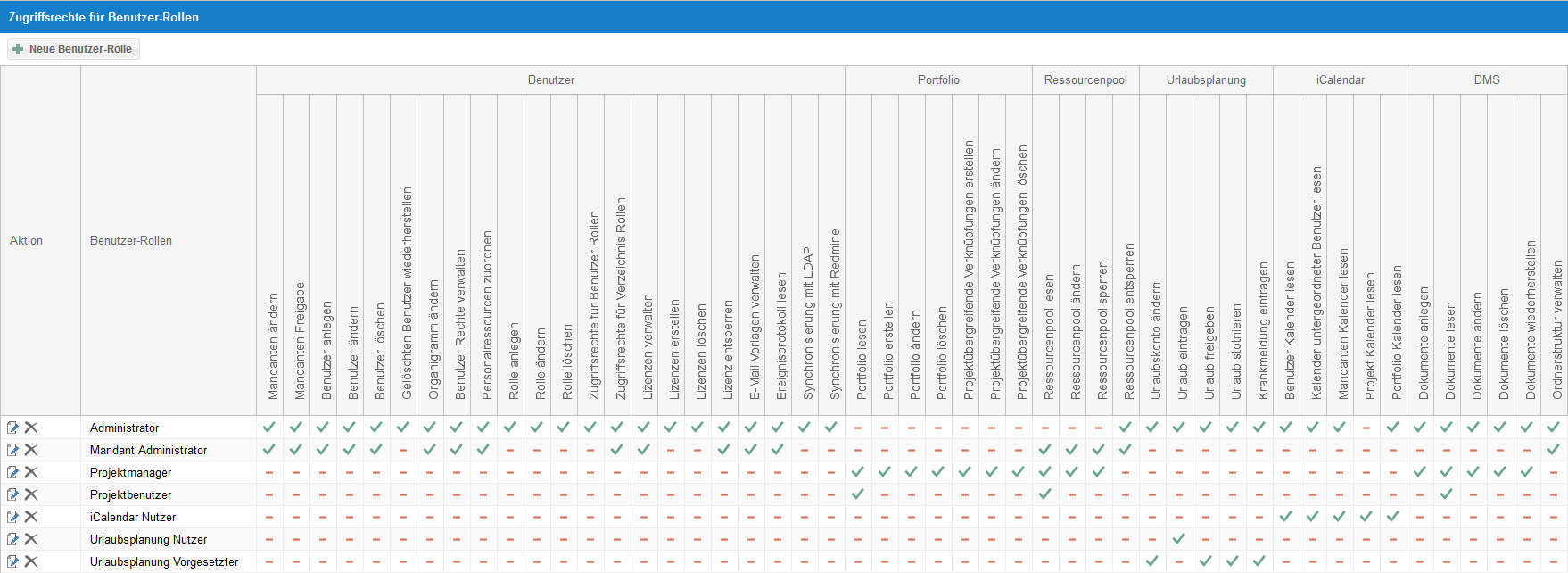
Benutzer-Rolle |
Wichtigste Rechte |
|---|---|
Administrator |
Vollzugriff auf Benutzerverwaltung, alle Mandanten, alle Funktionen. Für den technischen Serveradministrator. |
Mandant Administrator |
Benutzerverwaltung und Konfiguration innerhalb eines Mandanten. Für IT-seitige Mandantenpflege. |
Projektmanager |
Portfolio erstellen, ändern und löschen; projektübergreifende Verknüpfungen erstellen; Ressourcenpool lesen und ändern. Für leitende Projektplaner. |
Projektbenutzer |
Portfolio lesen; Ressourcenpool lesen. Minimale Rolle für Projektarbeit in Rillsoft Project mit RIS-Verbindung. |
iCalendar-Nutzer |
iCalendar-Feeds lesen. Für Benutzer, die Projekttermine in Outlook, Google Kalender o. ä. synchronisieren. |
Urlaubsplanung-Nutzer |
Urlaubsantrag stellen, eigenes Urlaubskonto einsehen. |
Urlaubsplanung-Vorgesetzter |
Urlaubsanträge genehmigen, Urlaubspläne untergeordneter Mitarbeiter einsehen. |
Verzeichnis-Rollen (typische Ausprägungen):
Root-Verzeichnis Benutzer: Projekte im Verzeichnis lesen, Rückmeldungen eingeben.
Root-Verzeichnis Administrator: Projekte lesen und schreiben, Rückmeldungen akzeptieren, Terminänderungen und Sperren verwalten.
Eigene Benutzer-Rollen können über Administration > Benutzer-Rollen angelegt werden, wenn die vordefinierten Rollen nicht ausreichen.
Mindestrechte für Rillsoft-Project-Benutzer:
Damit ein Benutzer über Rillsoft Project auf den Integration Server zugreifen kann, benötigt er mindestens: * Benutzer-Rolle: Projektbenutzer (Recht: Ressourcenpool lesen) * Verzeichnis-Rolle für das relevante Verzeichnis
Ohne diese Mindestkombination kann der Benutzer keinen Ressourcenpool und keine Projekte öffnen.
Organigramm
Das Organigramm im Integration Server bildet die hierarchische Struktur der Benutzer ab — nicht die Projektorganisation, sondern die Genehmigungsstruktur für Rückmeldung und Urlaubsplanung.
Öffnen: Administration > Organigramm
Das Organigramm wird für drei Bereiche genutzt:
Rückmeldung: Wer darf Rückmeldungen für wen akzeptieren?
Urlaubsplanung: Wer genehmigt Urlaubsanträge für wen?
Administration: Hierarchische Benutzersicht für Berichte und Timeline.
Benutzer können per Drag-and-Drop in die Organigramm-Hierarchie eingeordnet werden.
Wichtig: Das Organigramm gilt unabhängig von den Verzeichnis-Rechten. Ein Benutzer kann Genehmigungsrechte im Organigramm haben, ohne Administratorrechte auf Projektverzeichnisse zu besitzen.
Rückmeldung (Zeiterfassung über Web)
Das Rückmeldungs-Modul ermöglicht Projektmitgliedern, geleistete Arbeitszeiten direkt über den Browser einzutragen. Damit entfällt die manuelle Eingabe in Rillsoft Project durch den Projektleiter.
Öffnen: Rückmeldung > Kalender
Ansicht im Rückmeldungs-Kalender:
Blau: eingeplante Arbeitszeiten (aus dem Projektplan)
Gelb: gemeldete, aber noch nicht akzeptierte Rückmeldungen
Grün: akzeptierte Rückmeldungen
Geleistete Stunden eintragen (drei Wege):
Direkt in der Kalenderansicht: In die Zelle des gewünschten Tages klicken und Stunden eingeben.
Über vordefinierten Prozentsatz: In der Spalte Aktion einen Prozentsatz (25 %, 50 %, 75 %, 100 %) wählen.
Über Eingabemaske: Symbolschaltfläche Stift anklicken (rightarrow) detaillierte Eingabe mit Notizen, abweichenden Zeiten und Restaufwand.
Genehmigungsworkflow:
Mitarbeiter trägt geleistete Stunden ein (Status: gemeldet).
Verantwortlicher Benutzer (laut Organigramm) prüft die Meldung.
Verantwortlicher akzeptiert oder lehnt ab.
Angenommene Stunden werden in Rillsoft Project als Ist-Aufwand übernommen.
Zugriffsrechte für Rückmeldung:
Rückmeldungen eingeben: Benutzer-Rolle Projektbenutzer + Verzeichnis-Rolle Root-Verzeichnis Benutzer
Rückmeldungen akzeptieren: Verzeichnis-Rolle Root-Verzeichnis Administrator + Benutzer-Rolle Projektbenutzer oder Projektmanager
Urlaubsplanung
Das Urlaubsplanungs-Modul verwaltet Urlaubsanträge, Abwesenheiten und Urlaubskonten im Browser. Es überprüft automatisch Überschneidungen mit geplanten Projekttätigkeiten.
Urlaubsantrag stellen:
Öffnen: Urlaubsplanung > Anträge > Neuer Antrag
Mitarbeiter auswählen, Anfang und Ende eingeben, Urlaubsart und Kommentar eintragen.
Bei Überschneidung mit geplanten Vorgängen erscheint ein Warnsymbol in der Spalte Aktion.
Urlaubsarten: Erholungsurlaub, Krankheit, Sonderurlaub und andere konfigurierbare Abwesenheitsarten.
Konten:
Jeder Mitarbeiter hat ein Urlaubskonto mit Jahresurlaub und Restübernahme aus dem Vorjahr. Konten können unter Urlaubsplanung > Konten bearbeitet werden.
Gruppenkalender:
Gruppenkalender ermöglichen Mitarbeitern, die Urlaubspläne von Kollegen einzusehen. Ein Mitarbeiter kann gleichzeitig mehreren Gruppen angehören.
Genehmigung:
Benutzer mit der Rolle Urlaubsplanung-Vorgesetzter können Urlaubsanträge für ihnen im Organigramm untergeordnete Mitarbeiter genehmigen, ablehnen oder stornieren.
Zugriffsrechte:
Urlaubsantrag stellen: Benutzer-Rolle Urlaubsplanung-Nutzer
Urlaubsanträge genehmigen: Benutzer-Rolle Urlaubsplanung-Vorgesetzter
Synchronisierung mit Ressourcenpool:
Genehmigte Abwesenheiten können in den Ressourcenpool von Rillsoft Project übertragen werden. Dort erscheinen sie als arbeitsfreie Tage und werden im Kapazitätsabgleich berücksichtigt.
Timeline
Die Timeline zeigt Aufgaben aller Projekte eines Mandanten oder Portfolios in einer Zeitstrahl-Ansicht im Browser.
Öffnen: Timeline im Hauptmenü des Integration Servers.
Fünf Timeline-Arten:
Timeline-Art |
Inhalt |
|---|---|
Benutzer-Timeline |
Alle Aufgaben des aktuell angemeldeten Benutzers, projektübergreifend pro Mandant. |
Timeline untergeordneter Benutzer |
Aufgaben aller dem Benutzer laut Organigramm untergeordneten Benutzer. |
Mandanten-Timeline |
Alle Aufgaben des Mandanten aus allen Projekten. |
Portfolio-Timeline |
Alle Aufgaben eines bestimmten Projektportfolios. |
Projekt-Timeline |
Alle Aufgaben eines einzelnen Projekts. |
Die Timeline liefert bei jedem Zugriff den aktuellen Planungsstand. Sie ist eine Lesefunktion — Änderungen am Plan erfolgen in Rillsoft Project.
Die Timeline im Browser öffnet sich über die Schaltfläche Timeline in der Spalte Aktion.
iCalendar-Integration
Das iCalendar-Modul stellt Projekttermine als Standard-Kalender-Feed (.ics) bereit. Damit können Projekttermine in externe Kalenderanwendungen übertragen werden: Microsoft Outlook, Google Kalender, Apple iCal, Mozilla Thunderbird und andere ics-fähige Anwendungen.
Fünf Kalender-Arten (analog zur Timeline):
Benutzer-Kalender, Kalender untergeordneter Benutzer, Mandanten-Kalender, Portfolio-Kalender, Projekt-Kalender.
Voraussetzungen:
Benutzer hat die Benutzer-Rolle iCalendar-Nutzer.
Für jeden iCalendar-Nutzer muss ein API-Zugriffsschlüssel generiert werden (unter Administration > Benutzer).
iCalendar-Inhalte konfigurieren:
Im Mandanten-Dialog unter Mandanten-Eigenschaften kann festgelegt werden, welche Projektinformationen in den Kalender-Terminen übertragen werden sollen (Projektname, Mitarbeiter, Notizen usw.).
Wichtig: iCalendar liefert immer den aktuellen Planungsstand. Der Kalender-Feed ist schreibgeschützt; Änderungen am Plan müssen in Rillsoft Project vorgenommen werden.
LDAP-Anbindung
LDAP ermöglicht den Import von Benutzern aus bestehenden Verzeichnisdiensten wie Microsoft Active Directory. Bestehende Benutzernamen und Kennwörter können zentral in Active Directory verwaltet werden.
Öffnen: Schaltfläche LDAP im Administrationsbereich.
Vorgehen:
LDAP-Anmelde-Dialog öffnen und Verbindung zum LDAP-Server herstellen.
Liste der LDAP-Benutzer wird angezeigt.
Gewünschte Benutzer durch Klick auf Person-Plus in Rillsoft übernehmen.
Übernommene Benutzer können sich mit ihrem bestehenden Active-Directory-Kennwort in Rillsoft anmelden.
Zwei LDAP-Funktionen:
Benutzer-Import: Active-Directory-Benutzer einmalig oder regelmäßig in Rillsoft übernehmen.
Benutzeranmeldung über AD: Übernommene Benutzer authentifizieren sich über den LDAP-Server statt über ein separates Rillsoft-Kennwort.
Hinweis: Nach dem Import müssen Benutzer-Rollen und Mandanten-Freigaben noch manuell konfiguriert werden. LDAP importiert nur die Benutzerstammdaten, nicht die Rechtestruktur.
E-Mail-Benachrichtigungen
Der Integration Server kann automatisch E-Mails an Mitarbeiter und Benutzer senden, wenn bestimmte Ereignisse eintreten.
Konfiguration: Administration > Verzeichnisse, in der Spalte Aktion die Schaltfläche Blatt mit Stift anklicken und das Register E-Mail Benachrichtigung öffnen; dort die Fristen je Aufgabenart festlegen.
Sechs Benachrichtigungsarten:
Benachrichtigungsart |
Wirkung |
|---|---|
Erinnerung an nicht erledigte Aufgaben (X Tage zurückliegend) |
E-Mail an zugeordnete Mitarbeiter, wenn Vorgangsbeginn im Zeitraum liegt und Fortschritt 0 % ist, oder Vorgangsende liegt im Zeitraum und Fortschritt < 100 %. |
Erinnerung an bevorstehende Aufgaben (X Tage voraus) |
E-Mail an Mitarbeiter mit Vorgängen, die in X Tagen beginnen. |
Benachrichtigung über Terminänderungen (Mitarbeiter) |
E-Mail an Mitarbeiter, wenn Termine von Vorgängen in X Tagen geändert wurden. |
Benachrichtigung über Terminänderungen (Benutzer) |
E-Mail an Benutzer, wenn Termine von Aufgaben ihrer untergeordneten Mitarbeiter geändert wurden. |
Benachrichtigung über Meilenstein-Terminänderungen |
E-Mail an Benutzer, wenn Meilenstein-Termine verschoben wurden. |
Benachrichtigung über Negativen Aufwand |
E-Mail an Benutzer, wenn zugeordnete Mitarbeiter arbeitsfreie Tage haben und an diesen Tagen keine Ersatzressource zugewiesen ist. Nur bei Termintreu-Planung relevant und verfügbar. |
Wichtig: Beim ersten E-Mail-Versand werden alle Vorgänge im definierten Zeitraum aufgelistet. Danach werden nur neue Ereignisse gemeldet — Vorgänge, über die bereits berichtet wurde, erscheinen nicht erneut.
E-Mail-Vorlagen für Mandanten können unter Administration > Mandanten > [Mandant] > E-Mail-Vorlagen angepasst werden.
Einrichtungs-Checkliste
Für eine vollständige Integration-Server-Einrichtung:
✓ |
Schritt |
|---|---|
Mandanten anlegen und benennen. |
|
Verzeichnisstruktur anlegen und Zugriffsrechte konfigurieren. |
|
Benutzer-Rollen überprüfen und anpassen (vordefinierten Rollen reichen meist aus). |
|
Benutzer anlegen, Benutzer-Rollen zuweisen, Mandanten-Freigaben erteilen. |
|
Organigramm für Rückmeldung und Urlaubsplanung aufbauen. |
|
Personal-Ressourcen den Benutzern für Rückmeldungen zuordnen. |
|
Rückmeldungs-Modul konfigurieren und testen (Test-Rückmeldung eingeben und akzeptieren). |
|
Urlaubsplanung einrichten (Jahresurlaub, Urlaubsarten, Gruppenkalender). |
|
iCalendar aktivieren: Benutzer-Rolle zuweisen und API-Schlüssel generieren. |
|
E-Mail-Benachrichtigungen: Fristen pro Verzeichnis konfigurieren und testen. |
|
LDAP anschließen, wenn Active Directory genutzt wird. |
|
Projektverbindung von Rillsoft Project zum RIS-Server testen. |
Verwandte Themen
mandanten, benutzer, rollen, verzeichnisse, rueckmeldung, urlaubsplanung, ldap, standalone, integration server, ris, cloud, mehrbenutzer, zeiterfassung, it-und-administration