Mitarbeiter nach Kapazitätsabgleich zuordnen
Ziel
Sie ordnen Mitarbeiter erst zu, nachdem Rillsoft Project den Ressourcenbedarf mit dem Ressourcenangebot verglichen hat. Diese Variante ist der empfohlene Weg für qualifikationsbasierte Planung.
Wann diese Variante sinnvoll ist
Verwenden Sie diese Variante, wenn:
Vorgänge zuerst über berufliche Qualifikationen geplant wurden
mehrere Mitarbeiter für dieselbe Qualifikation infrage kommen
Arbeitszeiten und arbeitsfreie Tage berücksichtigt werden müssen
Engpässe vor der Zuordnung erkannt werden sollen
mehrere Projekte oder Teilprojekte um dieselben Mitarbeiter konkurrieren
Voraussetzungen
Vor der Zuordnung sollte Folgendes erledigt sein:
Mitarbeiter sind im Ressourcenpool angelegt und mit Rollen beschrieben.
Die entsprechenden Rollen sind den Vorgängen zugewiesen worden.
Arbeitszeiten, Kalender und arbeitsfreie Tage sind geprüft.
Kapazitätsansicht verwenden
Für die Zuordnung nach Kapazitätsabgleich verwenden Sie die Kapazitätsansicht für Personal.
Typisches Vorgehen:
Öffnen Sie Start > Kapazitätsansichten > Personal.
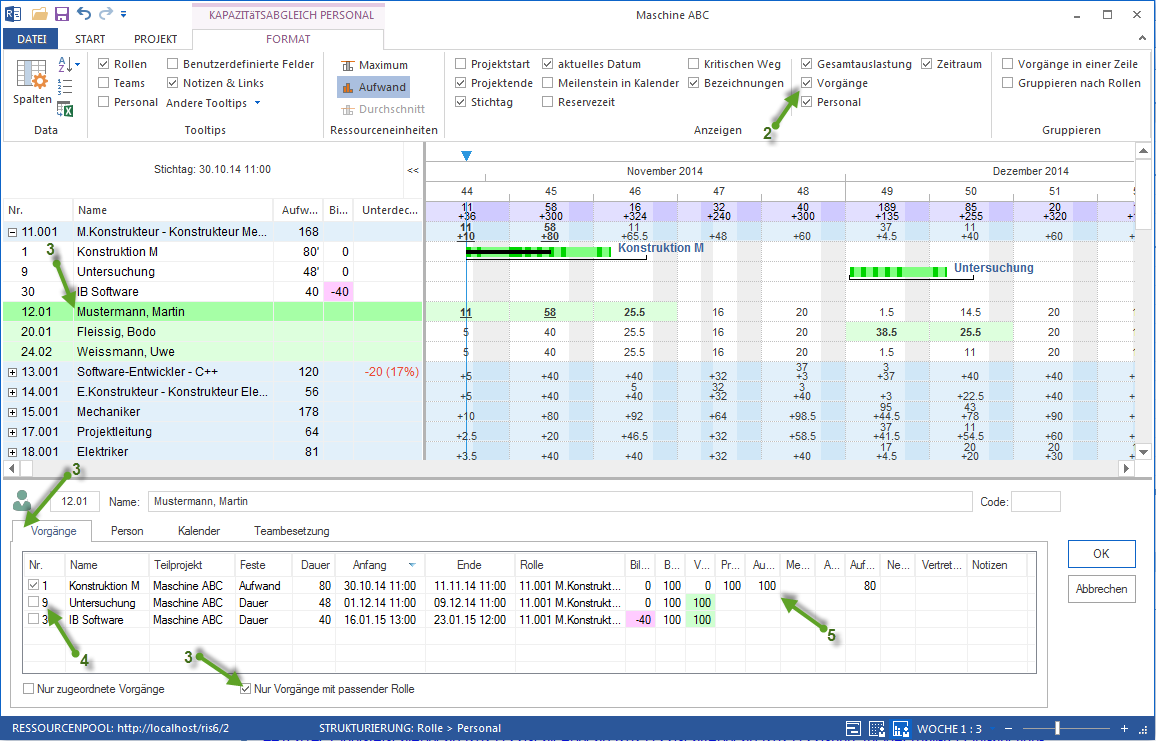
In Kapazitätsabgleich Personal Format markieren Sie Anzeige > Personal, damit Mitarbeiter eingeblendet werden.
Wählen Sie einen Mitarbeiter aus.
Öffnen Sie im Ressourceneigenschaftsfenster das Register Vorgänge.
Verwenden Sie bei Bedarf die Option Nur Vorgänge mit passender Rolle.
Markieren Sie die Kontrollkästchen der Vorgänge, denen der Mitarbeiter zugeordnet werden soll.
Sie können u. a. die Auslastung des Mitarbeiters für einen Vorgang definieren.
Klicken Sie auf die Schaltfläche OK.
Passende Vorgänge anzeigen
Die Option Nur Vorgänge mit passender Rolle ist für diese Variante besonders wichtig.
Sie sorgt dafür, dass dem Mitarbeiter nur Vorgänge angeboten werden, denen eine berufliche Qualifikation zugeordnet ist, die der Mitarbeiter ausüben kann.
Das reduziert Fehlzuordnungen und unterstützt die Logik:
Vorgang benötigt berufliche Qualifikation.
Mitarbeiter besitzt berufliche Qualifikation.
Kapazitätsabgleich zeigt Verfügbarkeit.
Mitarbeiter wird passend zugeordnet.
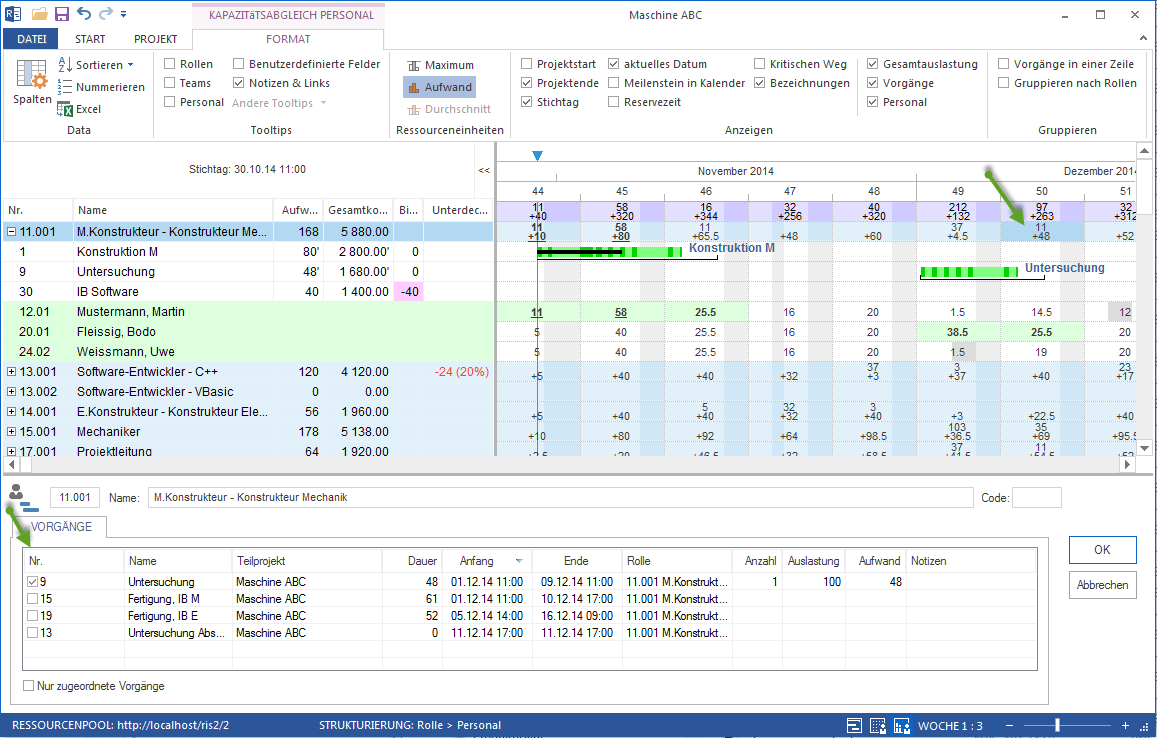
Vorgänge können nach Datum gefiltert werden: Wenn Sie mit der linken Maustaste eine Zelle anklicken, die ein Ergebnis aus der Ressourcen-Zeile und der Datum-Spalte ist, erhalten Sie nur die für den ausgewählten Zeitraum in Frage kommenden Vorgänge dargestellt.
Ansicht gruppieren und Kontextmenü
Über Start > Gliederung > Gruppierung können Sie den Kapazitätsabgleich Personal projektspezifisch gruppieren, um Überlastungen und Kapazitäten je Projekt, Rolle oder Mitarbeiter auszuwerten.
Das Kontextmenü in der Ansicht Kapazitätsabgleich Personal bietet folgende Anzeigeoptionen:
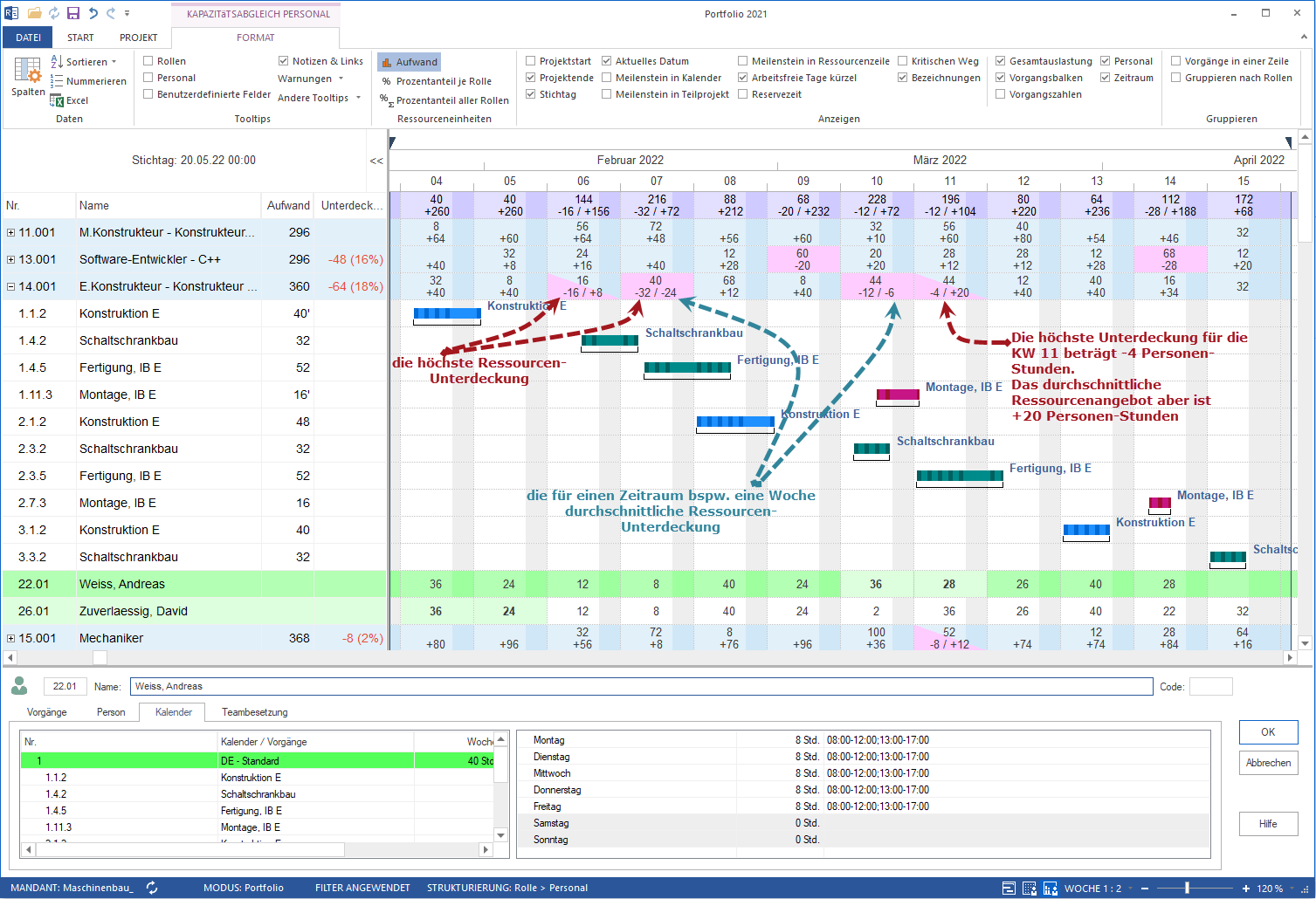
Anzeigen Maximum pro Zeiteinheit — maximal erforderliche Anzahl der Personenressourcen pro Tag, Woche usw.
Anzeigen Durchschnitt pro Zeiteinheit — durchschnittlich erforderliche Anzahl der Personenressourcen pro Tag, Woche usw.
Anzeigen Aufwand pro Zeiteinheit — geplanter Aufwand in Personen-Stunden bzw. Personen-Tagen pro Tag, Woche usw.
Zusatzansichten
Über den Kapazitätsabgleich Personal können zusätzliche Diagramme eingeblendet werden.
Zusätzliches Gantt-Diagramm
Klicken Sie Start > Zusatzansicht > Balkendiagramm, um das Gantt-Diagramm als Zusatzansicht über dem Kapazitätsabgleich Personal einzublenden. Es hilft, nicht nur den Kapazitätsabgleich durchzuführen, sondern den zeitlichen Projektverlauf ständig im Blick zu behalten.
Zusätzliches Ressourcendiagramm
Klicken Sie Start > Zusatzansicht > Ressourcendiagramm, um das Ressourcendiagramm als Zusatzansicht einzublenden. Es stellt dem Bedarf einer Rolle die verfügbare Kapazität gegenüber:
Blaue Balken — Kapazitätsbedarf je Zeiteinheit. Solange der Bedarf das Angebot nicht überschreitet, sind die Balken blau.
Grüne Linie — verfügbare Anzahl der Mitarbeiter je Zeiteinheit (Angebot).
Rote Balken — Unterdeckung: die grüne Linie verläuft durch einen blauen Balken (Nachfrage übersteigt Angebot).
Prozentanteil je Rolle und aller Rollen
Über den Kapazitätsabgleich Personal können zwei prozentuelle Auswertungen der Rollenauslastung eingeblendet werden:
Prozentanteil je Rolle — berechnet, zu wie viel Prozent die Nachfrage nach einer beruflichen Rolle mit den vorhandenen qualifizierten Arbeitskräften gedeckt werden kann:
(Tatsächlich genutzte Kapazität / Gesamtkapazität) (times) 100
Prozentanteil aller Rollen — berechnet den prozentuellen Anteil einer beruflichen Rolle bezogen auf den gemeinsamen Bedarf aller Rollen:
(Tatsächlich genutzte Kapazität je Rolle / Gesamtkapazität aller Rollen) (times) 100
Auslastung und Aufwand festlegen
Bei der Zuordnung können Sie Auslastung und Aufwand definieren oder prüfen.
Prüfen Sie:
Soll der Mitarbeiter den gesamten Aufwand übernehmen?
Soll der Vorgang auf mehrere Mitarbeiter verteilt werden?
Ist die Auslastung im geplanten Zeitraum realistisch?
Verursacht die Zuordnung Mehrbelegung?
Bleibt der Terminplan stabil?
Abwesenheiten und Vertretung
Wenn Mitarbeiter im Zeitraum teilweise abwesend sind, prüfen Sie:
arbeitsfreie Tage
Urlaub
Krankheit
Schulung oder Fortbildung
Vertretung für einen anderen Mitarbeiter
negativer Aufwand, falls Korrekturen notwendig sind
Die Zuordnung sollte nicht nur fachlich passen, sondern auch zur real verfügbaren Arbeitszeit.
Portfolio-Kontext beachten
Ressourcenauslastungsansichten können Vorgänge aus dem geöffneten Projekt und aus dem zugeordneten Portfolio anzeigen. Dadurch werden Überlastungen sichtbar, die nicht nur aus dem aktuellen Projekt entstehen.
Um die Mitarbeiter-Auslastung in anderen Projekten eines Portfolios zu berücksichtigen: Klicken Sie Start > Eigenschaften > Info, klicken Sie unten im Eigenschaftenfenster die Schaltfläche zum Portfolio-Öffnen an, und wählen Sie die Registerkarte Portfolioüberblick aus.
Prüfen Sie deshalb:
Gibt es parallele Vorgänge in anderen Projekten?
Ist der Mitarbeiter bereits in einem Portfolio-Projekt eingeplant?
Entsteht projektübergreifende Überlastung?
Muss die Projektpriorität geklärt werden?
Typische Fehler
Der Kapazitätsabgleich wird ignoriert und Mitarbeiter werden trotzdem direkt zugeordnet.
Die Option Nur Vorgänge mit passender Rolle ist nicht genutzt.
Der Mitarbeiter besitzt die Rolle nicht oder nur in einer anderen Qualifikationsstufe.
Arbeitsfreie Tage werden übersehen.
Auslastung und Aufwand werden nicht geprüft.
Portfolio-Überlastungen werden nicht berücksichtigt.
Ergebnis prüfen
Die Zuordnung nach Kapazitätsabgleich ist belastbar, wenn:
die berufliche Qualifikation passt
der Mitarbeiter im Zeitraum verfügbar ist
keine ungeklärte Überlastung entsteht
Aufwand und Auslastung plausibel sind
arbeitsfreie Tage berücksichtigt wurden
Portfolio-Konflikte geprüft sind