Programmeinstellungen (Datei > Einstellungen)
Die Programmeinstellungen steuern das Verhalten, die Darstellung und die Schnittstellenanbindung von Rillsoft Project. Sie öffnen den Dialog über Datei > Einstellungen.
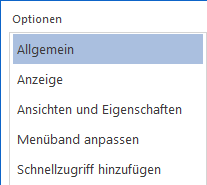
Der Dialog enthält sechs Registerkarten:
Allgemein — Standardparameter, Speicherorte, Darstellung, erweiterte Optionen und Projektversionen
Anzeige — Farben, Größen und Schriftarten für Diagramme und Tabellen
Ansichten und Eigenschaften — Sichtbarkeit von Registerkarten in Ansichten und Eigenschaftsfenstern
MCP-Server — lokaler MCP-Zugriff für externe Werkzeuge und Assistenten
Menüband anpassen — benutzerdefinierte Registerkarten und Gruppen im Menüband
Schnellzugriff hinzufügen — Symbolleiste für Schnellzugriff und Tastenkombinationen
Registerkarte Allgemein
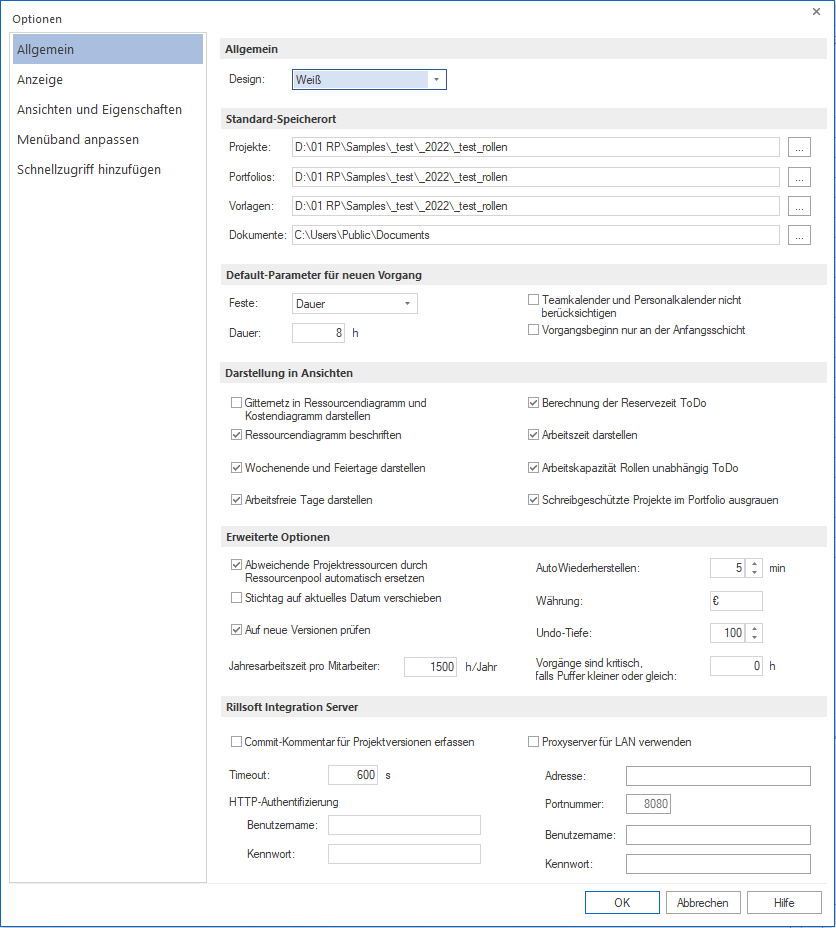
Rillsoft-Design
Wählen Sie das Farbschema für die Programmoberfläche aus.
Standard-Speicherort
Legt Standardverzeichnisse für die Dateispeicherung fest:
Feld |
Bedeutung |
|---|---|
Projekte |
Standardverzeichnis für Projektdateien |
Portfolios |
Standardverzeichnis für Portfoliodateien |
Vorlagen |
Standardverzeichnis für Projektvorlagen |
Dokumente |
Standardverzeichnis für Berichte und Ausgabedokumente |
Hinweis: Bei datenbankbasierter Arbeit mit Rillsoft Integration Server (RIS) werden Projekte in virtuellen Verzeichnissen in der Datenbank gespeichert. Die virtuelle Verzeichnisstruktur wird in der RIS-Weboberfläche festgelegt.
Default-Parameter bei neuem Vorgang
Legt fest, wie neue Vorgänge standardmäßig berechnet werden:
Option |
Verhalten |
|---|---|
Feste Dauer |
Vorgangsdauer bleibt konstant. Aufwand und Auslastung der Ressource werden berechnet. Empfohlen, wenn die Vorgangsdauer bekannt ist. |
Fester Aufwand |
Aufwand bleibt konstant. Auslastung und Vorgangsdauer werden berechnet. Empfohlen für qualifikationsbasierte Planung mit bekanntem Aufwand. |
Dauer |
Vorgabewert für die Dauer neuer Vorgänge. |
Teamkalender und Mitarbeiterkalender nicht berücksichtigen |
Bei neuen Vorgängen werden Team- und Mitarbeiterkalender ignoriert. |
Vorgangsbeginn nur an der Anfangsschicht |
Neue Vorgänge dürfen nur an der Anfangsschicht beginnen. |
Darstellung in Ansichten
Steuert, welche Elemente in Gantt-, Ressourcen- und Kostendiagrammen sichtbar sind:
Option |
Wirkung |
|---|---|
Gitternetz in Ressourcendiagramm und Kostendiagramm darstellen |
Zeigt Gitternetzlinien in Ressourcen- und Kostendiagrammen. |
Ressourcendiagramm beschriften |
Beschriftet Ressourcenbalken mit dem aktuellen Auslastungswert. |
Wochenende und Feiertage darstellen |
Hebt Wochenenden und Feiertage in Diagrammen hervor. |
Arbeitsfreie Tage darstellen |
Zeigt Krankheit und Urlaub der Mitarbeiter in Diagrammen. |
Berechnung des Freien Puffers |
Aktiviert die automatische Berechnung von frühestmöglichem Anfang, spätestmöglichem Ende und Freiem Puffer bei Projektänderungen. Wenn deaktiviert, sind frühest- und spätestmögliche Anfangs- und Endtermine in der Tabelle nicht verfügbar. |
Gesamte Arbeitskapazität im Ganttdiagramm |
Stellt die gesamte Arbeitskapazität aller beruflichen Qualifikationen als Linie im Ressourcendiagramm dar. |
Schreibgeschützte Projekte im Portfolio ausgrauen |
Zeigt schreibgeschützte Projekte im Portfolio in grauer Farbe. |
Erweiterte Optionen
Option |
Beschreibung |
|---|---|
Abweichende Projektressourcen durch Ressourcenpool automatisch ersetzen |
Projekte mit abweichenden Ressourcen werden automatisch auf den Ressourcenpool umgestellt, wenn die Abweichung nur neue arbeitsfreie Tage oder Kostenänderungen betrifft. Bei tiefgreifenden Ressourcenunterschieden ist manuelle Umstellung erforderlich. |
Stichtag auf aktuelles Datum verschieben |
Setzt den Stichtag beim Öffnen eines Projekts automatisch auf das aktuelle Datum. |
AutoWiederherstellen |
Zeitintervall für automatische Projektsicherung in Minuten. |
Auf neue Version prüfen |
Prüft beim Programmstart, ob eine neuere Version verfügbar ist. |
Jahresarbeitszeit pro Mitarbeiter |
Jahresarbeitszeit in Stunden für die Berechnung von Vollzeitäquivalent (VZÄ/FTE) und Ressourcenkapazität. |
Währung |
Währungskürzel für die Kostenberechnung (z. B. EUR, USD). |
Undo-Tiefe |
Maximale Anzahl von Schritten, die rückgängig gemacht werden können. |
Vorgänge sind kritisch, falls Puffer kleiner oder gleich |
Schwellenwert für die Einstufung von Vorgängen als kritisch. Ein Vorgang gilt als kritisch, wenn sein Puffer diesen Wert nicht überschreitet. |
Projektversionen
Feld |
Bedeutung |
|---|---|
Commit-Kommentar für Projektversionen erfassen |
Ermöglicht das Hinzufügen von Kommentaren zu jeder gespeicherten Projektversion. |
Hinweis: Eine eigene Einstellungsseite „Integration Server“ mit RIS-Zugangsdaten und Proxyserver-Feldern gibt es nicht mehr. Die Verbindung zum Rillsoft Integration Server wird nicht über die Programmeinstellungen gepflegt, sondern über den Anmeldedialog beim Öffnen eines Projekts oder Portfolios aus dem RIS (Server-Adresse, Benutzername und Kennwort).
Registerkarte Anzeige
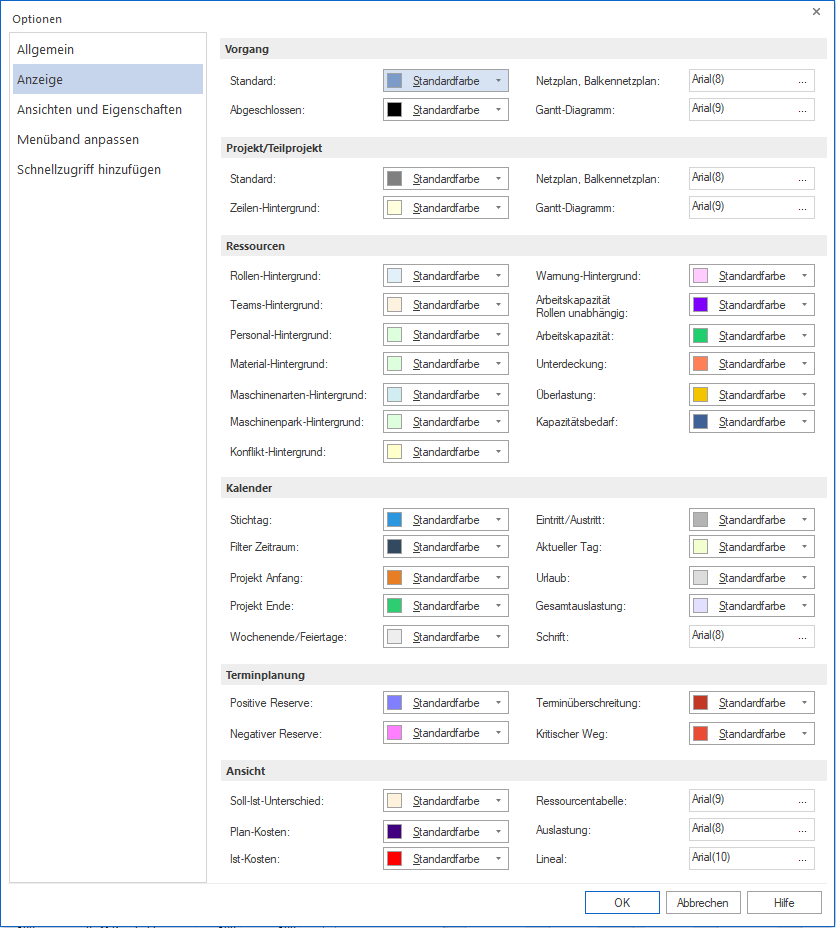
Steuert Farben und Größen für verschiedene Darstellungsobjekte in der Oberfläche.
Ansicht
Lineal — Schriftgröße für das Lineal in Ressourcen- und Balkendiagrammen links.
Schriftart und Schriftgröße ändern
Sie können Schriftart und Schriftgröße getrennt für Diagrammbereiche und Tabellenbereiche anpassen.
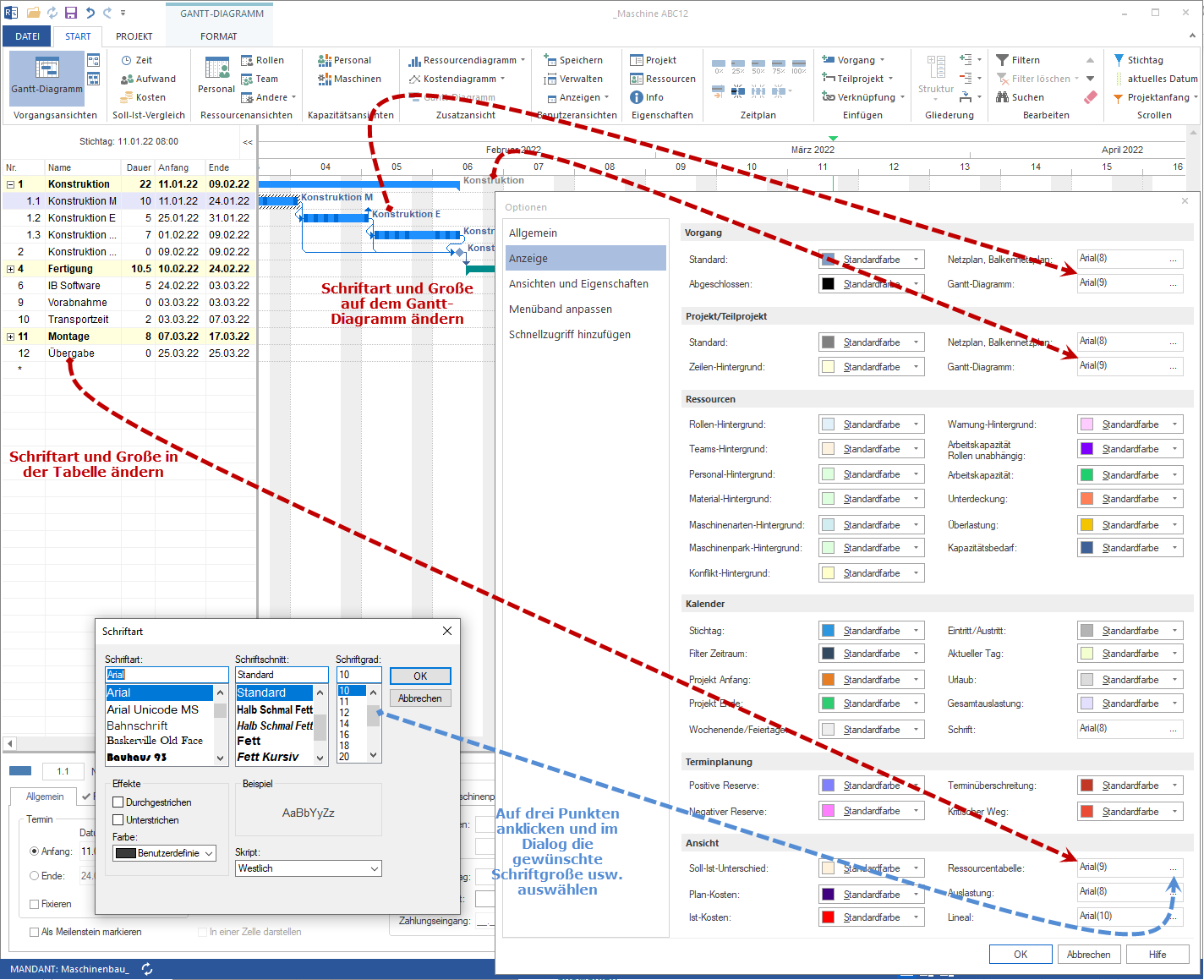
Klicken Sie auf Datei > Einstellungen > Anzeige und wählen Sie die gewünschten Optionen für Schriftart und Schriftgröße.
Registerkarte Ansichten und Eigenschaften
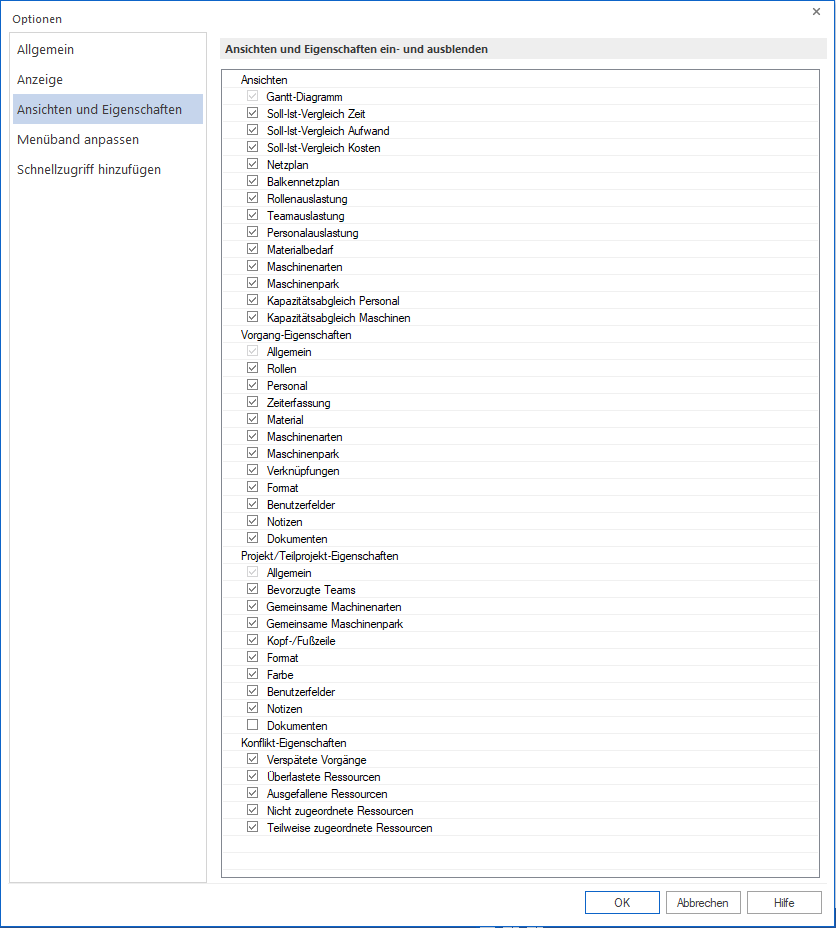
Steuert, welche Registerkarten in Ansichten und Eigenschaftsfenstern angezeigt werden:
Bereich |
Bedeutung |
|---|---|
Ansichten |
Auswahl der Ansichten, die in der Ansichtenauswahl verfügbar sind. |
Vorgang-Eigenschaften |
Registerkarten, die im oberen Bereich des Vorgangseigenschaftenfensters angezeigt werden. |
Projekt/Teilprojekt-Eigenschaften |
Registerkarten, die im oberen Bereich des Projekteigenschaftenfensters angezeigt werden. |
Konflikt |
Registerkarten, die im oberen Bereich des Informationsfensters (Info-Panel) angezeigt werden. |
Nicht benötigte Registerkarten können ausgeblendet werden, um die Oberfläche auf das Wesentliche zu reduzieren.
Registerkarte MCP-Server
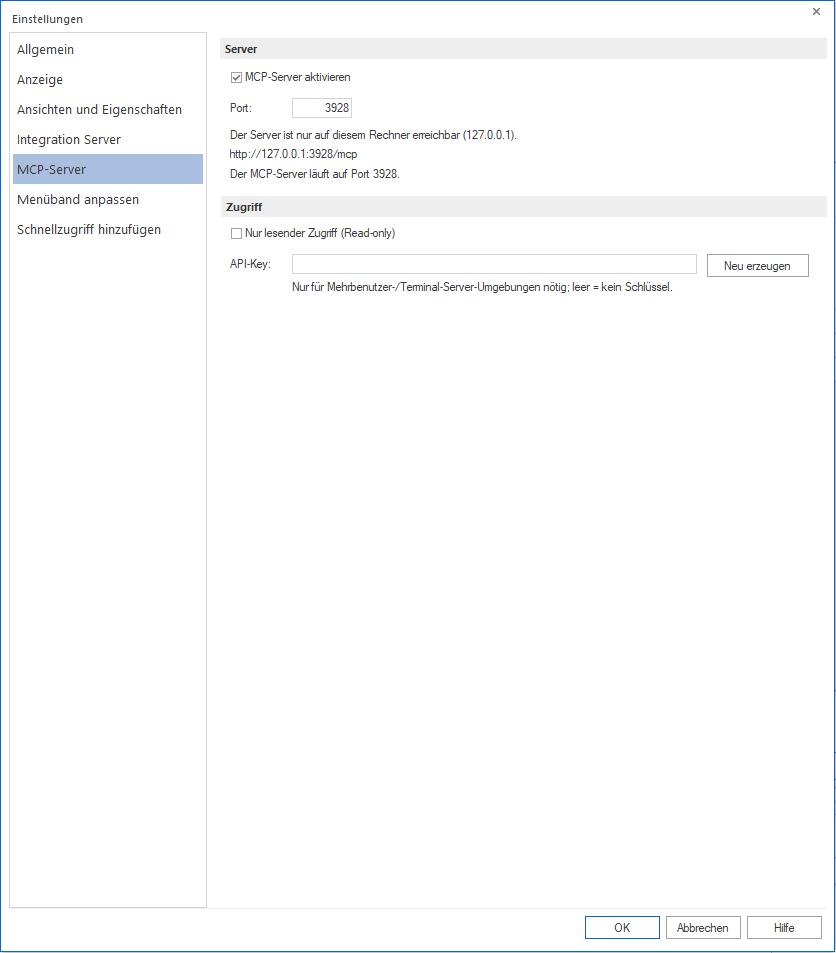
Steuert den lokalen MCP-Server von Rillsoft Project. Über diesen Server können externe Werkzeuge und Assistenten auf Funktionen von Rillsoft Project zugreifen, wenn der Zugriff in den Programmeinstellungen aktiviert ist.
Server
Option |
Bedeutung |
|---|---|
MCP-Server aktivieren |
Schaltet den lokalen MCP-Server ein oder aus. |
Port |
Legt den lokalen Port fest. Im Standard wird Port 3928 verwendet. |
Server-Adresse |
Der Server ist nur auf diesem Rechner erreichbar (127.0.0.1). Die lokale Adresse wird im Dialog angezeigt, z. B. http://127.0.0.1:3928/mcp. |
Zugriff
Option |
Bedeutung |
|---|---|
Nur lesender Zugriff (Read-only) |
Beschränkt den MCP-Zugriff auf lesende Operationen. |
API-Key |
Optionaler Zugriffsschlüssel für Mehrbenutzer- oder Terminal-Server-Umgebungen. Bleibt das Feld leer, wird kein Schlüssel verwendet. |
Neu erzeugen |
Erstellt einen neuen API-Key. |
Bemerkung
Der MCP-Server ist für den lokalen Zugriff vorgesehen und läuft auf dem in den Einstellungen angegebenen Port.
Registerkarte Menüband anpassen
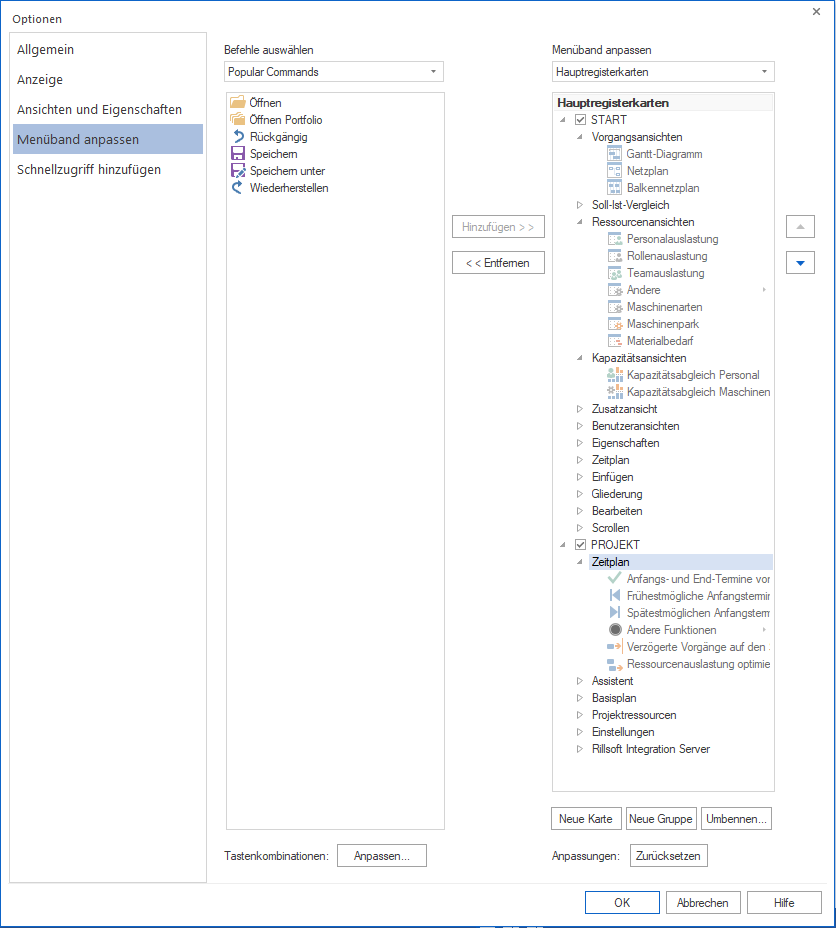
Ermöglicht die individuelle Gestaltung des Menübands:
Benutzerdefinierte Registerkarten anlegen
Benutzerdefinierte Gruppen innerhalb von Registerkarten erstellen
Häufig verwendete Befehle in eigenen Gruppen zusammenfassen
Vorgefertigte Registerkarten und Gruppen bleiben erhalten. Benutzerdefinierte Elemente werden ergänzend hinzugefügt.
Registerkarte Schnellzugriff hinzufügen
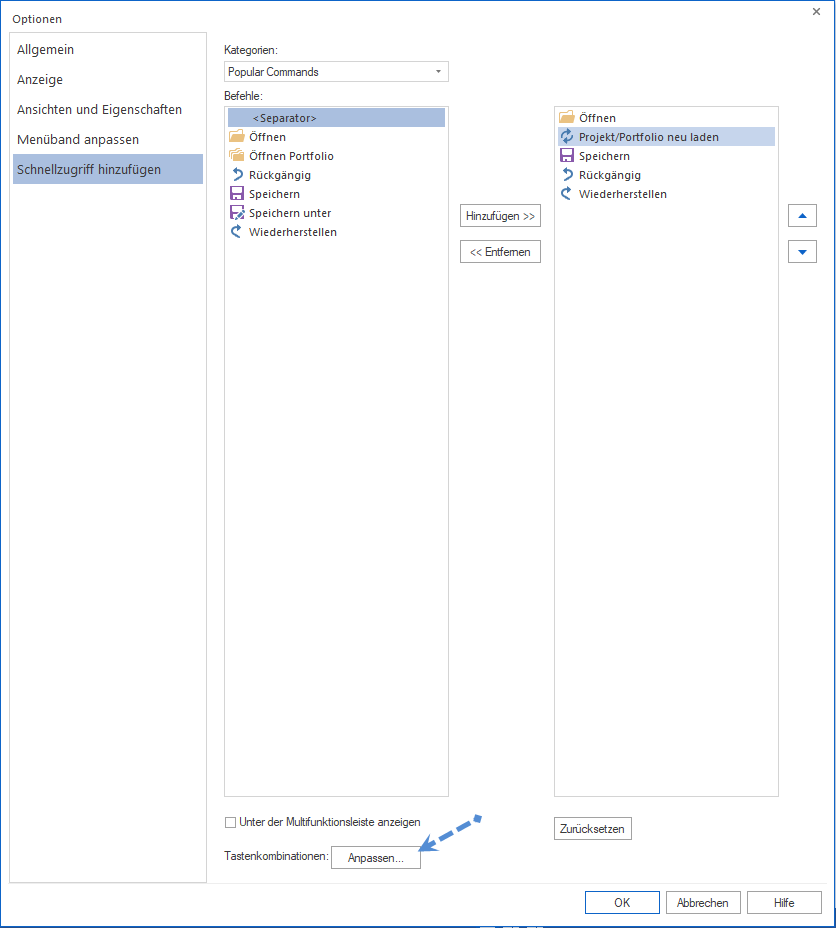
Passt die Symbolleiste für den Schnellzugriff an:
Schaltflächen für häufig verwendete Befehle hinzufügen
Position der Symbolleiste wählen: oberhalb oder unterhalb der Multifunktionsleiste
Bemerkung
Der Symbolleiste für den Schnellzugriff können ausschließlich Befehle hinzugefügt werden. Andere Elemente (Gallerien, Eingabefelder) sind nicht verfügbar.
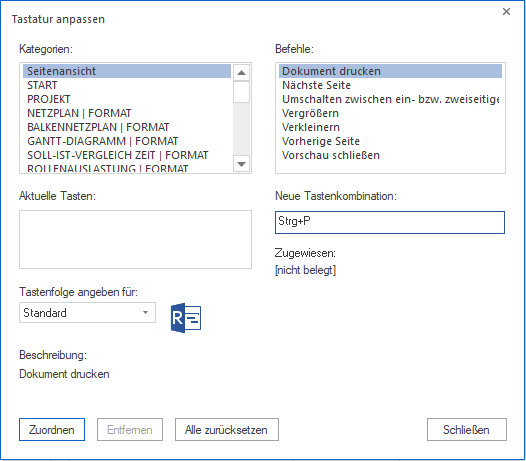
Tastenkombinationen anpassen
Für häufig verwendete Befehle können eigene Tastenkombinationen festgelegt werden.
Einstellungen vom Arbeitsplatz kopieren
Unabhängig von den Programmeinstellungen unter Datei > Einstellungen können Sie projektbezogene Standard-Einstellungen am Arbeitsplatz speichern und auf weitere Projekte übertragen.
Folgende Einstellungen lassen sich am Arbeitsplatz speichern und als Standard für andere Projekte verwenden:
Projekteigenschaften, z. B. Zeiteinheiten für Dauer und Aufwand
Spaltenanordnung in Tabellen
Zeitskala-Darstellung
Projekteigenschaften legen Sie im Objekteigenschaften-Fenster fest.
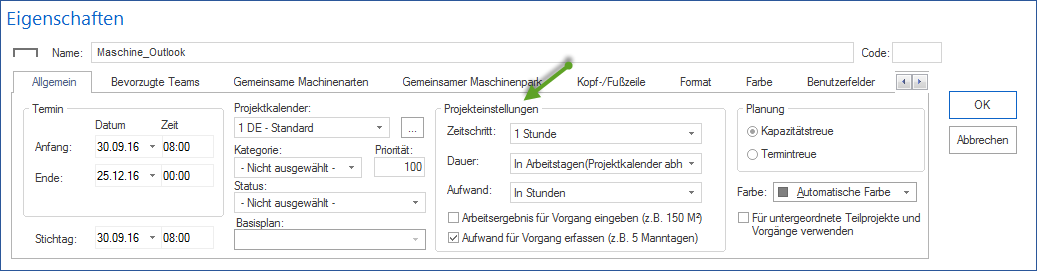
Wenn Sie die Einstellungen zuvor am Arbeitsplatz gespeichert haben, übernehmen Sie diese für ein geöffnetes Projekt über Projekt > Einstellungen > vom Arbeitsplatz kopieren.
