Zusammenhängende Projekte mehrerer Projektleiter gemeinsam planen
Große Vorhaben werden oft von mehreren Projektleitern gemeinsam umgesetzt. Mit dem Sammelprojekt behält jeder Projektleiter sein eigenes Projekt, und trotzdem lässt sich das gesamte Vorhaben wie ein Projekt öffnen, verknüpfen und planen.
Diese Seite zeigt den Ablauf an einem durchgängigen Beispiel. Die einzelnen Dialoge sind in Sammelprojekt verwalten beschrieben.
Bemerkung
Das Sammelprojekt erfordert Rillsoft Project mit Rillsoft Integration Server oder Rillsoft Cloud. Alle Projekte im Sammelprojekt müssen denselben Ressourcenpool verwenden.
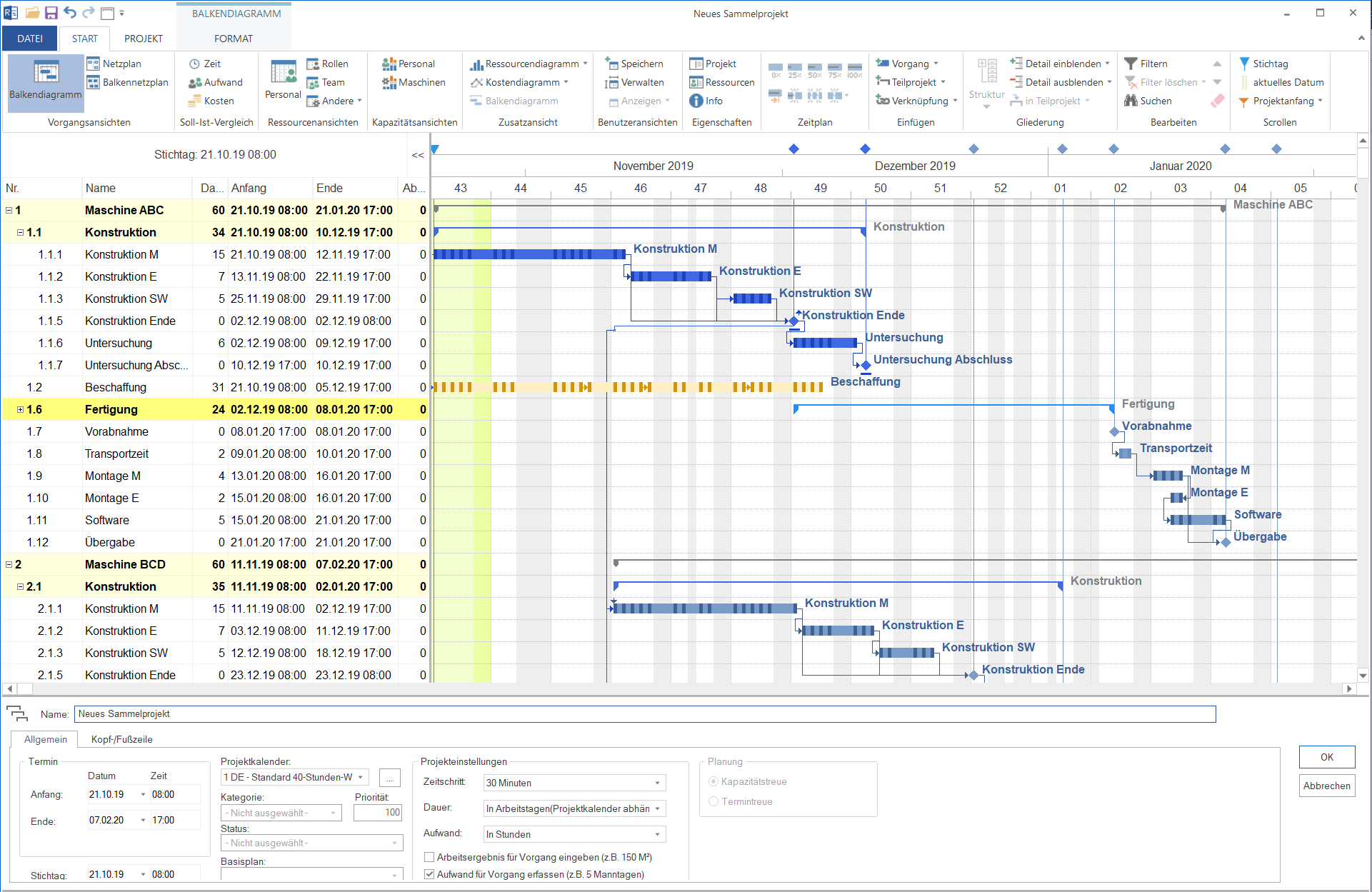
Beispiel
Ein Maschinenbauunternehmen baut eine Anlage. Konstruktion, Fertigung und Montage werden von drei Projektleitern verantwortet:
Projekt |
Verantwortlich |
Abhängigkeit |
|---|---|---|
Anlage – Konstruktion |
Projektleitung Konstruktion |
— |
Anlage – Fertigung |
Projektleitung Fertigung |
Beginnt nach Freigabe der Konstruktionszeichnungen |
Anlage – Montage |
Projektleitung Montage |
Beginnt nach Fertigstellung der Baugruppen |
Die Gesamtprojektleitung möchte den Gesamtterminplan sehen, Abhängigkeiten zwischen den drei Projekten pflegen und die Auslastung der gemeinsamen Mitarbeiter prüfen.
Schritt 1: Projekte anlegen
Es gibt zwei Wege:
- Weg A — Getrennte Projekte von Anfang an
Jeder Projektleiter legt sein Projekt an und speichert es über Datei > Speichern unter > Rillsoft Integration Server > Projekt in der zentralen Ablage, am besten in einem gemeinsamen Verzeichnis für das Vorhaben.
- Weg B — Ein Projekt mit Teilprojekten aufteilen
Das Vorhaben wurde zunächst als ein Projekt mit den Teilprojekten Konstruktion, Fertigung und Montage geplant. Mit Projekt > Rillsoft Integration Server > Projekt aufteilen wird jedes Teilprojekt als eigenes Projekt gespeichert. Rillsoft Project fasst die neuen Projekte automatisch zu einem Sammelprojekt zusammen.
Für jedes neue Projekt wählen Sie das Zielverzeichnis aus:
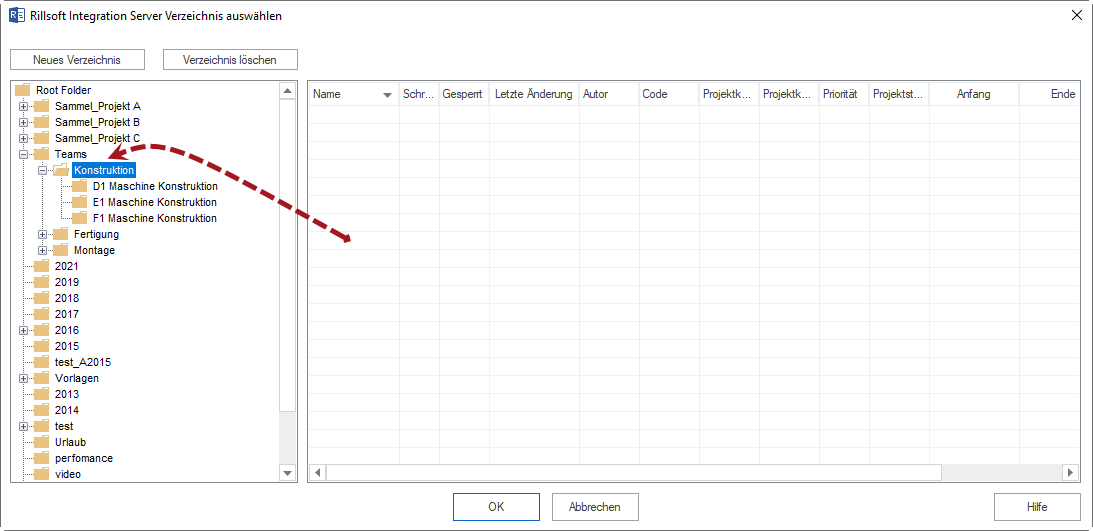
Voraussetzungen und Einzelschritte: Sammelprojekt verwalten (Abschnitt „Sammelprojekt aus einem aufgeteilten Projekt erstellen“).
Schritt 2: Sammelprojekt anlegen
Bei Weg A legt die Gesamtprojektleitung das Sammelprojekt an:
Datei > Neu > Neu Sammelprojekt wählen.
Namen eintragen, zum Beispiel „Anlage – Gesamt“.
Die drei Projekte markieren, auch aus unterschiedlichen Verzeichnissen.
Mit OK bestätigen.
Bei Weg B ist das Sammelprojekt bereits vorhanden.
Weitere Projekte können später ergänzt werden: Markieren Sie das Sammelprojekt im Dialog Rillsoft Integration Server Sammelprojekt und klicken Sie auf Eigenschaften.
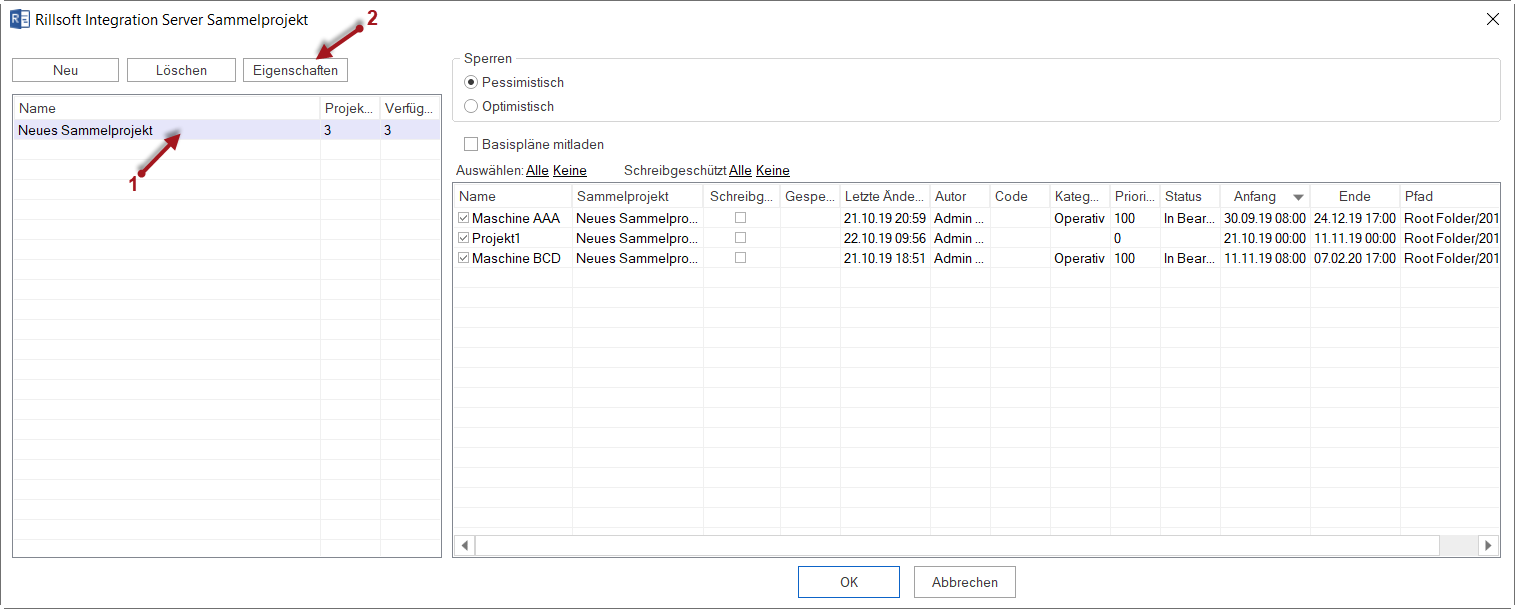
Ein neues Projekt kann nicht im Sammelprojekt selbst erstellt werden. Legen Sie es separat an und fügen Sie es dann hinzu.
Schritt 3: Jeder Projektleiter plant sein Projekt
Die Projektleiter öffnen und bearbeiten nur ihr eigenes Projekt über Datei > Öffnen > Rillsoft Integration Server > Projekt. Sie planen Vorgänge, Termine und Ressourcen wie gewohnt.
Weil alle denselben Ressourcenpool nutzen, sieht jeder Projektleiter im Kapazitätsabgleich auch die Auslastung, die andere Projekte verursachen.
Hinweise zu Sperren und zum Neuladen: Gleichzeitig an Projekten arbeiten.
Schritt 4: Gesamtprojektleitung öffnet das Sammelprojekt
Datei > Öffnen > Rillsoft Integration Server > Sammelprojekt wählen.
Links das Sammelprojekt markieren. Rechts erscheinen die enthaltenen Projekte.
Festlegen, welche Projekte geöffnet und welche nur schreibgeschützt übernommen werden.
Mit OK bestätigen.
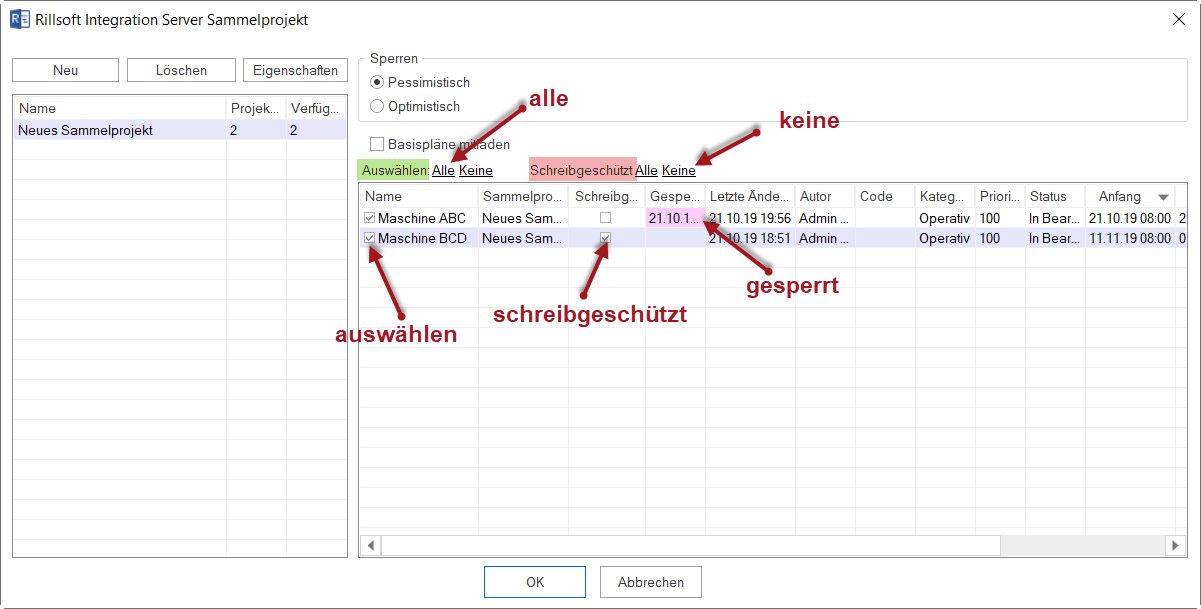
Projekte mit rotem Hintergrund sind gerade von einem anderen Benutzer gesperrt. Über Alle und Keine wählen Sie alle Projekte gleichzeitig aus oder ab bzw. setzen sie alle auf schreibgeschützt.
Empfehlung: Öffnen Sie als Gesamtprojektleitung die Projekte, an denen die Projektleiter gerade arbeiten, schreibgeschützt. Dann bleiben die Projekte für ihre Verantwortlichen frei, und Sie sehen trotzdem den Gesamtterminplan.
Im Sammelprojekt stehen alle Ansichten vom Balkendiagramm bis zum Ressourcendiagramm zur Verfügung — so, als wäre das Vorhaben ein einziges Projekt.
Schritt 5: Abhängigkeiten zwischen den Projekten pflegen
Im Sammelprojekt verbinden Sie Vorgänge aus verschiedenen Projekten mit projektübergreifenden Verknüpfungen, im Beispiel „Freigabe Konstruktionszeichnungen“ → „Beginn Fertigung“.
Verknüpfungsart über Start > Einfügen > Verknüpfung wählen.
Im Gantt-Diagramm vom Vorgang des einen Projekts zum Vorgang des anderen Projekts ziehen.
Bei Bedarf eine Verzögerung in absoluter Zeit eintragen, zum Beispiel 2 Tg.
Prüfen Sie die Verknüpfungen regelmäßig über Projekt > Rillsoft Integration Server > Projektübergreifende Verknüpfungen.
Warnung
Bei projektübergreifenden Verknüpfungen werden Nachfolger nicht automatisch verschoben. Verschiebt sich die Konstruktion, entsteht in der Fertigung gegebenenfalls ein negativer Zeitabstand. Rot markierte Zeilen im Dialog zeigen solche Abweichungen.
Details: Sammelprojekt verwalten (Abschnitt „Projektübergreifende Verknüpfungen“).
Schritt 6: Auslastung über alle Projekte prüfen
Öffnen Sie im Sammelprojekt die Ansicht Kapazitätsabgleich Personal. Sie zeigt die Gesamtauslastung jedes Mitarbeiters über alle Projekte des Vorhabens. Engpässe stimmen Sie mit den verantwortlichen Projektleitern ab. Siehe Multiprojektplanung steuern.
Schritt 7: Stand aktuell halten
Die Projektleiter arbeiten parallel weiter. Laden Sie das Sammelprojekt vor jeder Abstimmung neu: Symbol Neu laden in der Symbolleiste für den Schnellzugriff.
Wenn Sie keinen Soll-Ist-Vergleich benötigen, deaktivieren Sie beim Öffnen Basisplan mitladen. Das Sammelprojekt lädt dann deutlich schneller.
Optional: Sammelprojekt zu einem Projekt zusammenführen
Soll das Vorhaben am Ende wieder als ein einziges Projekt gespeichert werden, verwenden Sie Projekt > Rillsoft Integration Server > Sammelprojekt zusammenführen. Siehe Sammelprojekt verwalten (Abschnitt „Sammelprojekt zusammenführen“).
Verwandte Themen
sammelprojekt, projekt aufteilen, gesamtprojektleitung, gesamtterminplan, projektuebergreifende verknuepfung, lose, gewerke, multiprojektplanung, mehrere projekte, portfolio, projektportfolio, projektleiter, pmo