Mitarbeiter direkt einem Vorgang zuordnen
Ziel
Sie ordnen einem Vorgang direkt einen konkreten Mitarbeiter zu. Diese Variante eignet sich für kleine, überschaubare Projekte oder bewusst festgelegte Zuständigkeiten.
Wann diese Variante sinnvoll ist
Direkte Mitarbeiterzuordnung ist sinnvoll, wenn:
nur wenige Mitarbeiter beteiligt sind
die Verfügbarkeit bekannt ist
keine komplexe Kapazitätsprüfung erforderlich ist
der Vorgang bewusst von einer bestimmten Person ausgeführt werden soll
die Zuordnung schnell und pragmatisch erfolgen soll
Voraussetzungen
Der Projektplan enthält Vorgänge.
Der benötigte Mitarbeiter ist im Ressourcenpool angelegt.
Rollen sind den Mitarbeitern zugewiesen.
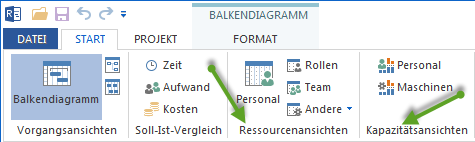
Wichtig! Prüfen Sie, ob Sie mit einem allgemeinen Ressourcenpool arbeiten. Wenn in der Statusleiste das Wort Projektressourcen zu sehen ist, wechseln Sie zum Ressourcenpool.
Direkt am Vorgang zuordnen
Sie können Mitarbeiter direkt aus der Vorgangsansicht zuordnen.
Typisches Vorgehen:
Öffnen Sie das Gantt-Diagramm.
Wählen Sie den Vorgang in der Tabelle oder im Gantt-Diagramm aus.
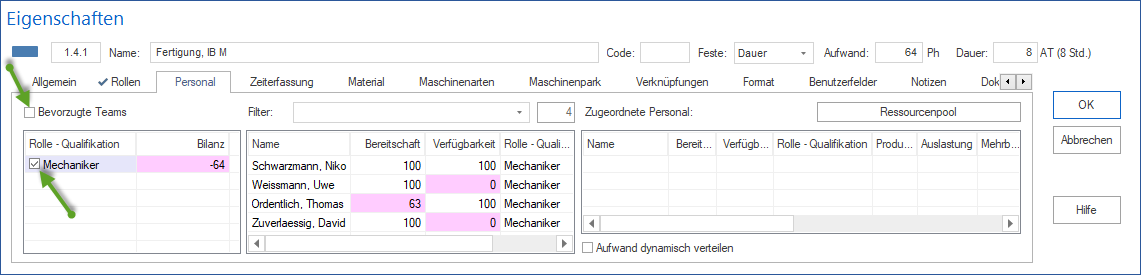
Aktivieren Sie die Registerkarte Mitarbeiter im Vorgangseigenschaftsfenster.
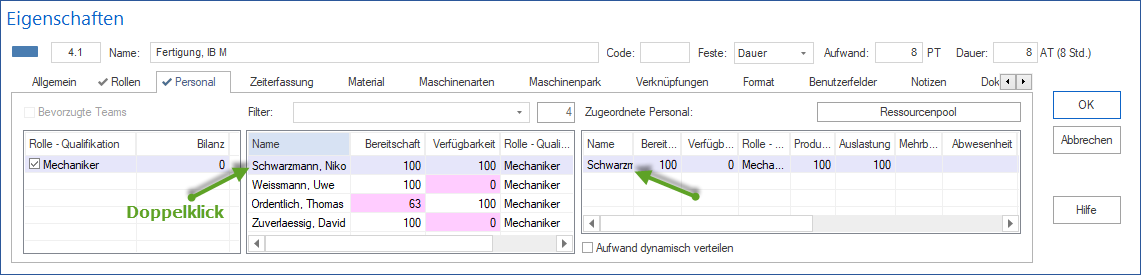
Doppelklicken Sie auf einen Eintrag in der mittleren Tabelle, um diesem Mitarbeiter den Vorgang zuzuordnen.
Definieren Sie bei Bedarf Auslastung, Aufwand oder weitere Zuordnungswerte.
Klicken Sie auf die Schaltfläche OK.
Optionen und Felder im Register Mitarbeiter
In der oberen Tabelle sind die dem Vorgang zugeordneten Rollen aufgelistet. Markieren Sie das Kontrollkästchen einer Rolle, um diese als zusätzlichen Filter für die Mitarbeiterliste zu verwenden. Die Spalte Anzahl-Auslastung-Aufwand ist per Default deaktiviert. Das Feld Bilanz zeigt als dynamische Berechnung die Differenz zwischen dem angeforderten Aufwand für die Rolle und dem summierten Aufwand der bereits zugewiesenen Mitarbeiter.
Markieren Sie das Kontrollkästchen Bevorzugte Teams, um in der Mitarbeiterliste nur Mitarbeiter aus bevorzugten Teams anzuzeigen.
Im Feld Filter können Sie eine Zeichenfolge eingeben, um bestimmte Mitarbeiter zu suchen. Geben Sie zwei Punkte „..“ ein, um nur die Mitarbeiter anzuzeigen, die bereits im Projekt verwendet werden.
In der mittleren Tabelle (angelegte Mitarbeiter) stehen für jeden Mitarbeiter folgende Angaben zur Verfügung:
Bereitschaft — Prozentsatz der möglichen Arbeitsleistung innerhalb der Vorgangszeit, bereinigt durch arbeitsfreie Tage. Roter Hintergrund: Hover zeigt die arbeitsfreien Tage des Mitarbeiters.
Verfügbarkeit — Prozentsatz der möglichen Arbeitsleistung, bereinigt durch die Teilnahme an anderen Vorgängen. Hover zeigt, welchen Aufgaben der Mitarbeiter bereits zugewiesen ist.
Um die Mitarbeiter-Auslastung in anderen Projekten eines Portfolios zu berücksichtigen: Start > Eigenschaften > Info (rightarrow) Schaltfläche zum Portfolio-Öffnen anklicken (rightarrow) Registerkarte Portfolioüberblick auswählen.
In der rechten Tabelle (zugeordnete Mitarbeiter) können folgende Werte kontrolliert oder definiert werden:
Mehrbelastung — zeigt, ob die Auslastung aufgrund arbeitsfreier Tage an anderen Tagen höher sein kann. Nur bei Termintreuer Planung sichtbar.
Abwesenheit — Klick auf das Symbol öffnet das Abwesenheits-Fenster; der Zeitrahmen des Vorgangs ist hellblau hinterlegt. Definiert Tage, an denen der Mitarbeiter am Vorgang nicht beteiligt ist.
Negativer Aufwand — Differenz zwischen Rollenaufwand und durch Mitarbeiter abgedecktem Aufwand. Roter Hintergrund: der nächste zugeordnete Mitarbeiter deckt den Aufwand als Vertretung ab. Nur bei Termintreuer Planung sichtbar.
Vertretung für — zeigt, ob die Ressource als Vertretung eingeplant ist und für welchen Mitarbeiter.
Verantwortlicher — Kontrollkästchen: markieren, wenn der Mitarbeiter als Verantwortlicher für den Vorgang eingetragen werden soll.
Aufwand dynamisch verteilen: Wenn Sie eine möglichst kurze Dauer des Vorgangs erzielen wollen, markieren Sie die Option Aufwand dynamisch verteilen. Diese Funktion ist nur bei Kapazitätstreuer Planung aktiv; dem Vorgang müssen mindestens zwei Personen mit gleicher beruflicher Qualifikation zugewiesen sein. Bei Termintreuer Planung ist die Option ausgegraut.
Schaltflächen Ressourcenpool / Projektressourcen: schneller Zugriff auf alle Ressourcen des allgemeinen Ressourcenpools bzw. des projektspezifischen Ressourcenpools.
Einer Person Vorgänge zuordnen
Alternativ können Sie aus der Personalansicht arbeiten.
Typisches Vorgehen:
Öffnen Sie Start > Ressourcenansichten > Personal.
Klicken Sie Start > Bearbeiten > Filter an. Der Dialog Filter wird geöffnet.
Nehmen Sie die Markierung des Kontrollkästchens Nur bereits verplante Ressourcen zur Auswahl bieten weg, damit alle Mitarbeiter aus dem Ressourcenpool in der Liste angezeigt werden können.
Wählen Sie den Mitarbeiter aus.
Öffnen Sie im Ressourceneigenschaftsfenster das Register Vorgänge.
Markieren Sie die Kontrollkästchen der Vorgänge, denen der Mitarbeiter zugeordnet werden soll.
Definieren Sie bei Bedarf Auslastung oder Aufwand.
Klicken Sie auf die Schaltfläche OK.
Wichtige Optionen
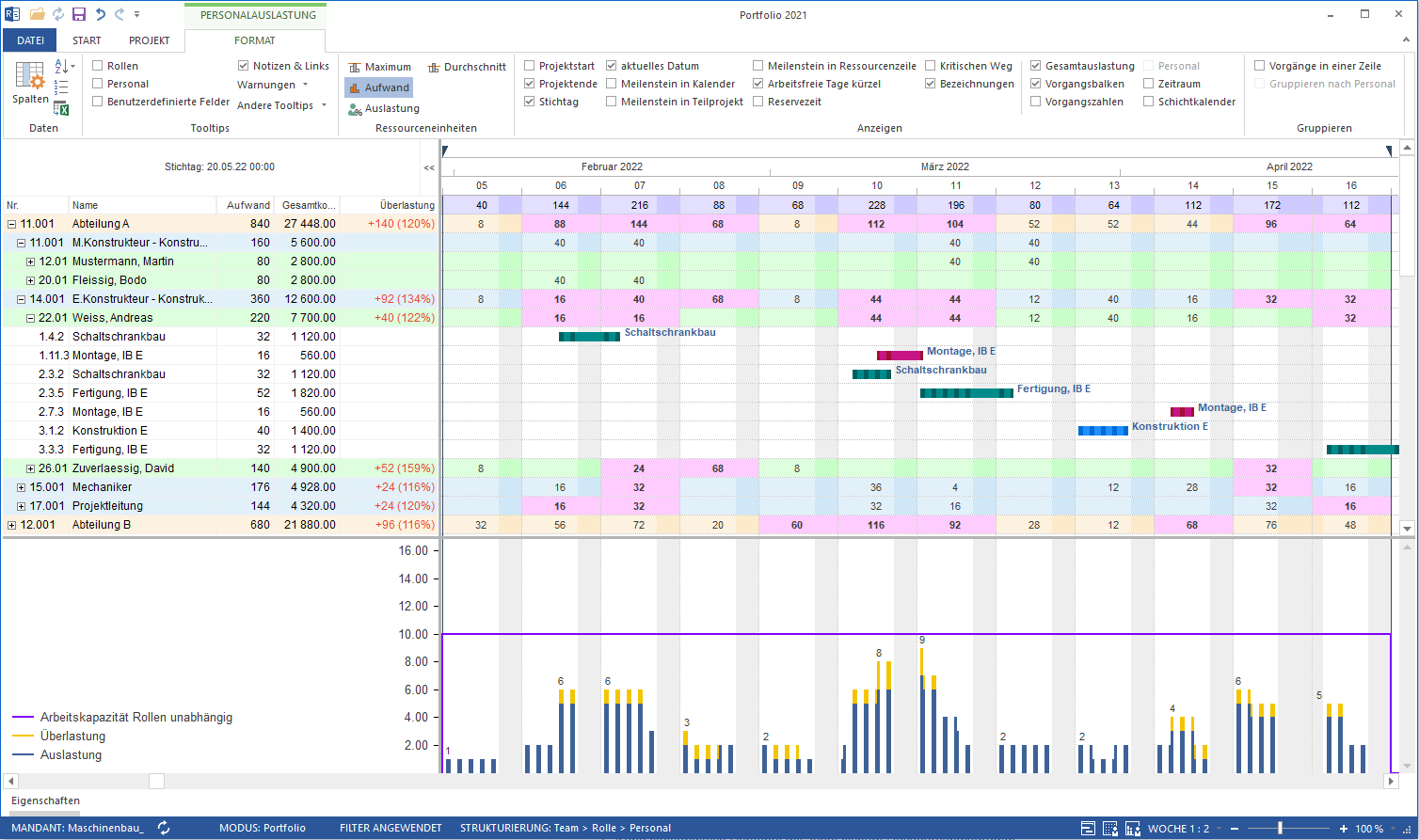
In der Personalansicht sind besonders diese Optionen wichtig:
Nur zugeordnete Vorgänge — reduziert die Liste auf Vorgänge, die dem Mitarbeiter bereits zugeordnet sind.
Nur Vorgänge mit passender Rolle — zeigt nur Vorgänge, denen eine vom Mitarbeiter ausgeübte Rolle zugeordnet ist.
Vorgänge nach Datum filtern: Wenn Sie mit der linken Maustaste eine Zelle anklicken, die ein Ergebnis aus der Mitarbeiter-Zeile und der Datum-Spalte ist, erhalten Sie nur die für den ausgewählten Zeitraum in Frage kommenden Vorgänge dargestellt.
Die Option Nur Vorgänge mit passender Rolle ist besonders hilfreich, wenn Sie direkte Zuordnung mit vorhandener qualifikationsbasierter Planung kombinieren.
Mehrere Rollen je Mitarbeiter
Ein Mitarbeiter kann mehrere berufliche Qualifikationen besitzen. In diesem Fall kann ein Vorgang mehrfach in der Auswahl erscheinen, damit der Mitarbeiter unter verschiedenen Rollen gebucht werden kann.
Prüfen Sie deshalb:
unter welcher beruflichen Qualifikation der Mitarbeiter zugeordnet wird
ob die Zuordnung zum geplanten Ressourcenbedarf passt
ob Kosten oder Produktivität je Rolle abweichen
Was Sie bei der Zuordnung prüfen
Bei der Zuordnung können je Vorgang unter anderem diese Werte relevant sein:
Bereitschaft
Verfügbarkeit
Produktivität
Auslastung
Mehrbelegung
Abwesenheit
Aufwand
Negativer Aufwand
Vertretung
Notizen
Ergebnis prüfen
Nach der direkten Zuordnung prüfen Sie:
Ist der richtige Mitarbeiter zugeordnet?
Passt die Zuordnung zur benötigten beruflichen Qualifikation?
Entsteht Überlastung?
Stimmen Aufwand und Auslastung?
Werden Kalender und arbeitsfreie Tage berücksichtigt?
Grenzen der direkten Zuordnung
Direkte Zuordnung kann zu spät sichtbar machen, dass ein Mitarbeiter im Zeitraum nicht verfügbar ist oder dass mehrere Projekte dieselbe Person benötigen.
Wechseln Sie zum Kapazitätsabgleich, wenn:
Überlastungen auftreten
mehrere Mitarbeiter fachlich infrage kommen
Arbeitszeiten und arbeitsfreie Tage entscheidend sind
mehrere Projekte gleichzeitig geplant werden