Import und Export für fortgeschrittene Anwender
Import und Export sind mehr als Dateioperationen. Sie verändern oder transportieren Projektstruktur, Termine, Ressourcen, Kalender, Kosten und Schnittstelleninformationen. Fortgeschrittene Anwender prüfen deshalb vor und nach jedem Datenaustausch die fachliche Wirkung.
Typische Szenarien
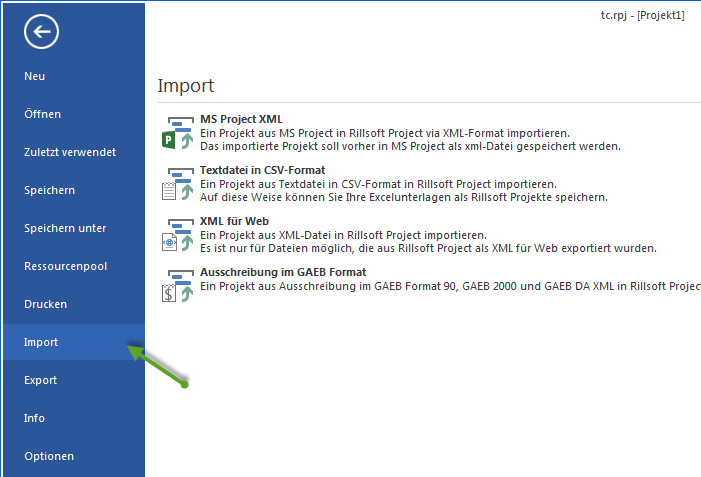
Projekt aus Microsoft Project übernehmen
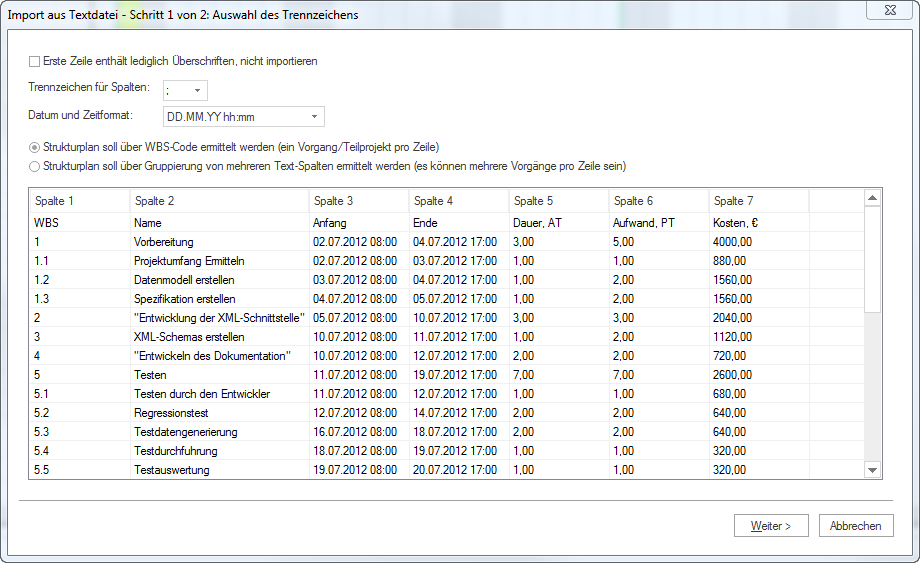
einfache Planungsdaten aus CSV importieren
Ausschreibungsdaten aus GAEB übernehmen
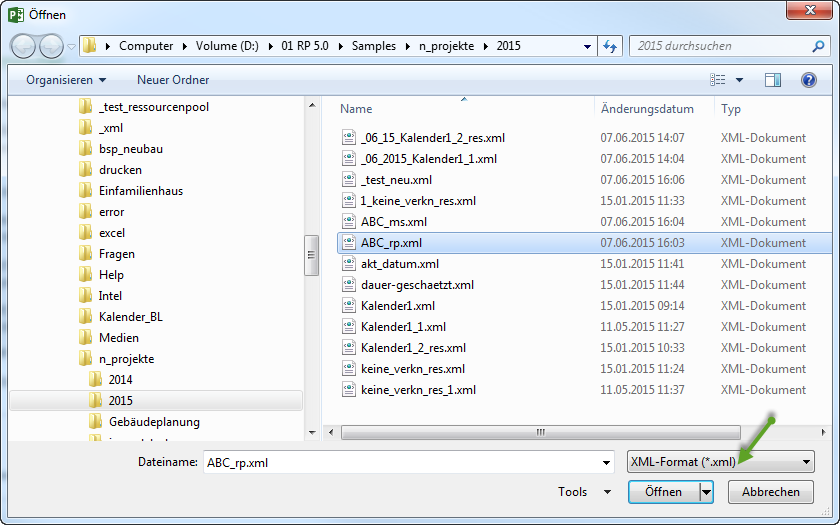
Projekt nach MS Project XML exportieren
Ansichtsdaten nach Excel ausgeben
Kalenderdaten über iCalendar bereitstellen
Projekt- oder Ressourceninformationen an externe Systeme übergeben
Import vorbereiten
Vor dem Import klären:
Welche Datenquelle wird verwendet?
Soll ein neues Projekt entstehen oder ein bestehender Plan ergänzt werden?
Welche Kalenderlogik verwendet die Quelle?
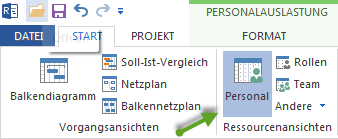
Wie sollen Ressourcen interpretiert werden: Rollen, Teams, Mitarbeiter, Maschinenarten oder Maschinenpark?
Müssen Projektstruktur, Verknüpfungen oder Kosten nachbearbeitet werden?
Export vorbereiten
Vor dem Export klären:
Wer ist Empfänger?
Welches Format wird benötigt?
Welche Daten dürfen weitergegeben werden?
Muss der Empfänger mit Rollen, Mitarbeitern oder Ressourcenpool arbeiten?
Ist ein aktueller Basisplan oder Stichtag relevant?
Muss das Ergebnis in Excel, MS Project oder einem anderen System geprüft werden?
Qualitätssicherung
Nach Import oder Export prüfen:
Projekt lässt sich öffnen.
Vorgangsstruktur ist vollständig.
Termine, Dauern und Verknüpfungen sind plausibel.
Ressourcenarten wurden korrekt übernommen.
Kalender und arbeitsfreie Tage stimmen.
Kapazitätsabgleich zeigt keine unerwarteten Effekte.
Exportdatei wurde im Zielsystem geöffnet und geprüft.
Server- und Rechteaspekte
Im Betrieb mit Rillsoft Integration Server oder Rillsoft Cloud zusätzlich prüfen:
Benutzerrechte für Import, Export und Projektverzeichnisse
Sperren oder parallele Bearbeitung
zentrale Ablage
DMS-Ablage, wenn Dokumente beteiligt sind
iCalendar-Zugriffe und API-Schlüssel
Typische Fehler
Import wird ohne Ressourcenklassifikation übernommen.
CSV-Daten enthalten falsche Datumsformate oder unvollständige Struktur.
Export wird nicht im Zielsystem getestet.
Excel-Ausgabe wird als Datensicherung missverstanden.
Serverrechte werden erst geprüft, wenn der Export fehlschlägt.