Vorgänge planen
Vorgänge sind die planbaren Arbeitseinheiten im Projekt. Sie enthalten Dauer, Termine, Aufwand, Verknüpfungen und Ressourcenbedarf. Dieser Artikel beschreibt, wie Vorgänge erstellt, benannt, geändert und inhaltlich gefüllt werden.
Vorgang erstellen
Rillsoft Project bietet drei Wege, um einen Vorgang anzulegen:
Über das Menüband:
Klicken Sie auf die gewünschte Position in der Vorgangsliste.
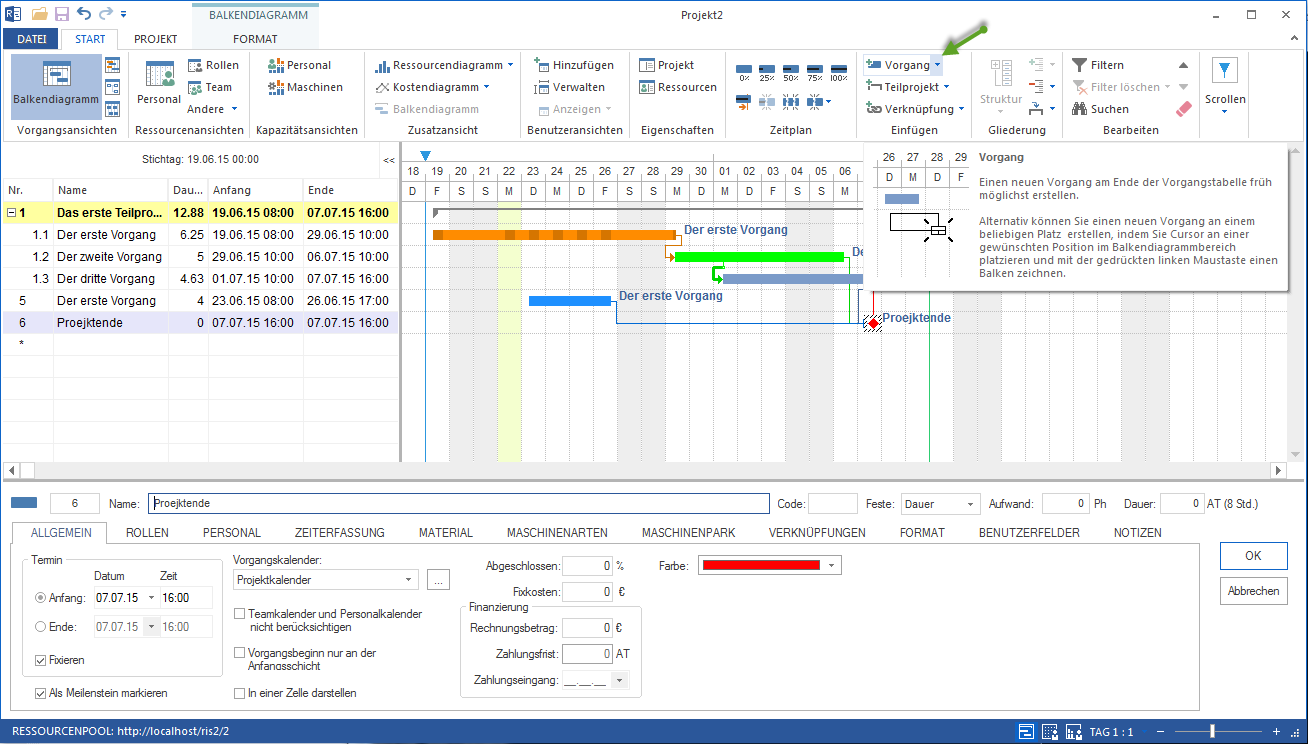
Wählen Sie Start > Vorgang.
Tragen Sie den Namen ein.
Durch Zeichnen im Gantt-Diagramm:
Halten Sie die linke Maustaste im Diagrammbereich gedrückt.
Ziehen Sie einen Balken auf den gewünschten Zeitraum.
Lassen Sie die Maustaste los. Der Vorgang wird mit Anfang und Ende aus dem gezeichneten Zeitraum angelegt.
Über das Kontextmenü:
Rechtsklick in der Vorgangsliste oder im Gantt-Diagramm.
Neuer Vorgang wählen.
Meilensteine werden analog angelegt: Start > Meilenstein oder durch Klick auf eine Datumsspalte ohne Ziehen.
Vorgangseigenschaften festlegen
Nach dem Anlegen öffnen Sie die Eigenschaften durch Doppelklick auf den Vorgang oder über Start > Eigenschaften.
Register Allgemein - wichtigste Planungsfelder:
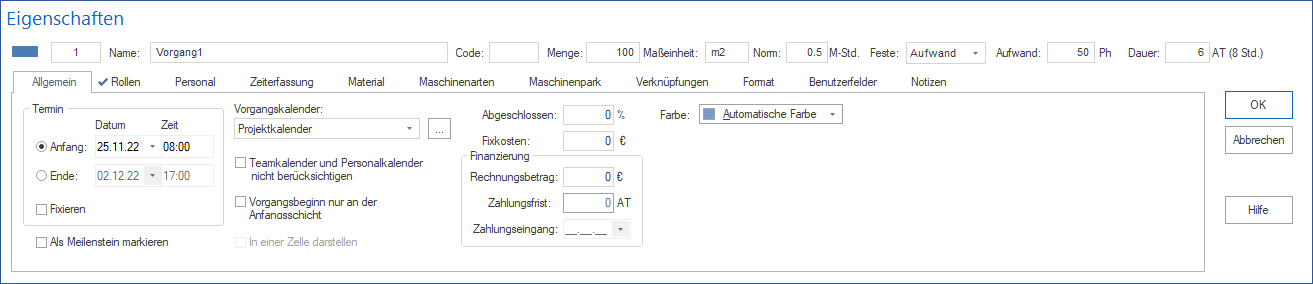
Feld |
Bedeutung |
|---|---|
Name |
Eindeutiger, ergebnisorientierter Vorgangsname. |
Dauer |
Geplante Dauer in Arbeitstagen, Stunden oder Wochen. |
Anfang / Ende |
Berechnete oder manuell gesetzte Termine. |
Aufwand |
Geplanter Arbeitsaufwand in Personenstunden oder -tagen. |
Abgeschlossen (%) |
Fortschrittsgrad für den Soll-Ist-Vergleich. |
Fixiert |
Wenn aktiviert, wird dieser Vorgang bei Optimierungsläufen nicht verschoben. |
Priorität |
Steuert die Reihenfolge bei der automatischen Ressourcenzuordnung. |
Notizen |
Freitextfeld für fachliche Erläuterungen. |
Dauern und Termine:
Rillsoft Project kann Dauern und Termine auf verschiedene Arten berechnen:
Dauer festlegen - Termine werden berechnet.
Anfang und Ende festlegen - Dauer wird berechnet.
Nur Anfang festlegen - Ende ergibt sich aus Dauer und Verknüpfungen.
Vermeiden Sie unnötig viele manuell gesetzte Termine. Jeder festgelegte Termin reduziert den Planungsspielraum und macht den Plan weniger reaktionsfähig auf Änderungen.

Vorgang ändern
In einem bestehenden Vorgang können Sie Vorgangsparameter auf mehreren Wegen ändern. Wählen Sie den Weg danach aus, ob Sie einzelne Tabellenwerte, mehrere Detailfelder oder den Zeitbalken bearbeiten möchten.
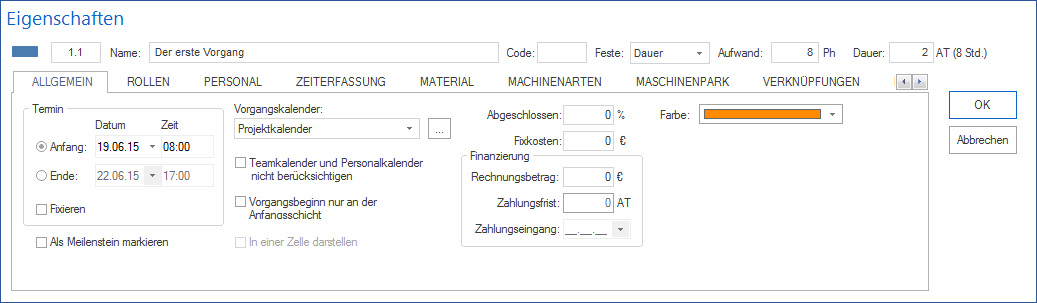
Im Eigenschaftenfenster ändern:
Klicken Sie im Diagramm oder in der Tabelle auf den Vorgang, dessen Parameter Sie ändern möchten.
Öffnen Sie das Eigenschaftsfenster, zum Beispiel per Doppelklick oder über Start > Eigenschaften.
Aktivieren Sie die benötigte Registerkarte.
Nehmen Sie die Änderungen vor und bestätigen Sie mit OK.
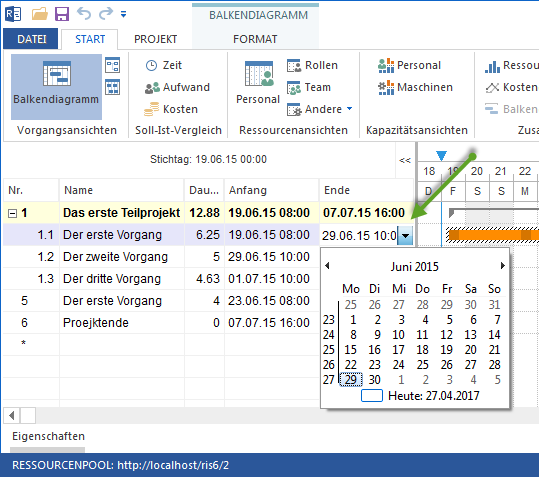
In der Vorgangstabelle ändern:
Viele wichtige Vorgangsparameter können Sie direkt in der Tabelle des Balkendiagramms bearbeiten. Das ist der schnellste Weg für Namen, Dauer, Termine, Aufwand, Fortschritt und sichtbare Spaltenwerte.
Im Balkendiagrammbereich ändern:
Mit der Maus können Sie einen Vorgang im Diagramm zeitlich verschieben oder seine Dauer verändern. Prüfen Sie danach Verknüpfungen, Ressourcenbedarf und Auswirkungen auf Nachfolger.

Zeitplan ändern:
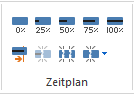
Im Bereich Start > Zeitplan können Sie schnell einen erledigten Prozentsatz erfassen oder einen Vorgang nach geeigneten Kriterien splitten.
Vorgänge gut benennen
Der Vorgangsname bestimmt, ob der Plan für alle Beteiligten lesbar ist.
Gute Namen beschreiben ein abgeschlossenes Ergebnis oder einen Zustand:
Konstruktion freigegeben
Fundament gegossen und ausgehärtet
Abnahme durchgeführt
Testbericht eingereicht
Schlechte Namen beschreiben eine Aktivität ohne klar erkennbares Ende:
Arbeit an Konstruktion
Beton
Tests
Besprechung
Praktische Regel: Wenn ein Vorgang mit „fertig“ enden kann, zum Beispiel „Konstruktion freigegeben“, ist er gut benannt.
Vorgangsart und Aufwandsberechnung
Rillsoft Project unterscheidet Aufwandsarten für die Berechnung von Dauer, Ressourcenbedarf und Kosten:
Aufwandsart |
Wirkung |
|---|---|
Fest |
Aufwand bleibt gleich, unabhängig von Ressourcenanzahl oder Dauer. |
Proportional |
Aufwand skaliert mit Ressourcenanzahl. Mehr Personen können die Dauer bei gleichem Aufwand verkürzen. |
Frei |
Aufwand wird manuell gesetzt und nicht neu berechnet. |
Für die meisten Vorgänge ist Proportional die richtige Wahl, wenn mehrere Personen zusammenarbeiten können. Fest ist richtig für Liegezeiten, Wartezeiten oder Vorgänge, bei denen mehr Personen keine Zeitersparnis bringen.
Ressourcenbedarf am Vorgang planen
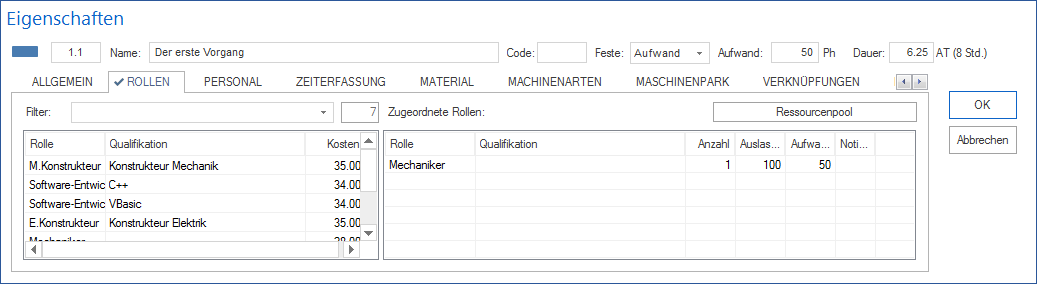
Sobald die Vorgangsstruktur steht, ordnen Sie Rollen (berufliche Qualifikationen) zu. Das ist der erste Schritt der Ressourcenplanung, noch vor der konkreten Mitarbeiterzuordnung.
Register Rollen in den Vorgangseigenschaften:
Klicken Sie auf Rolle hinzufügen.
Wählen Sie die berufliche Qualifikation aus dem Ressourcenpool.
Legen Sie Anzahl (wie viele Personen) und Auslastung (Prozent) fest.
Bestätigen Sie.
Mehr dazu: Ressourcenbedarf über berufliche Qualifikationen planen
Typische Planungsfehler
Vorgänge zu groß: Ein Vorgang umfasst mehrere Monate oder ein ganzes Teilprojekt. Er ist nicht steuerbar und macht den Kapazitätsabgleich ungenau.
Zu viele kleine Vorgänge: Aufgaben von wenigen Stunden erzeugen Planungsaufwand ohne Steuerungsmehrwert.
Kein klares Ende: Der Vorgang ist eine Tätigkeit ohne messbares Ergebnis.
Manuell gesetzte Termine für jeden Vorgang: Der Plan ist nicht mehr berechenbar und Änderungen müssen überall manuell nachgezogen werden.