Druck und Ausgabe
Druck und Ausgabe dienen dazu, Projektinformationen als Bericht, PDF, Excel-Datei oder Exportdatei weiterzugeben.
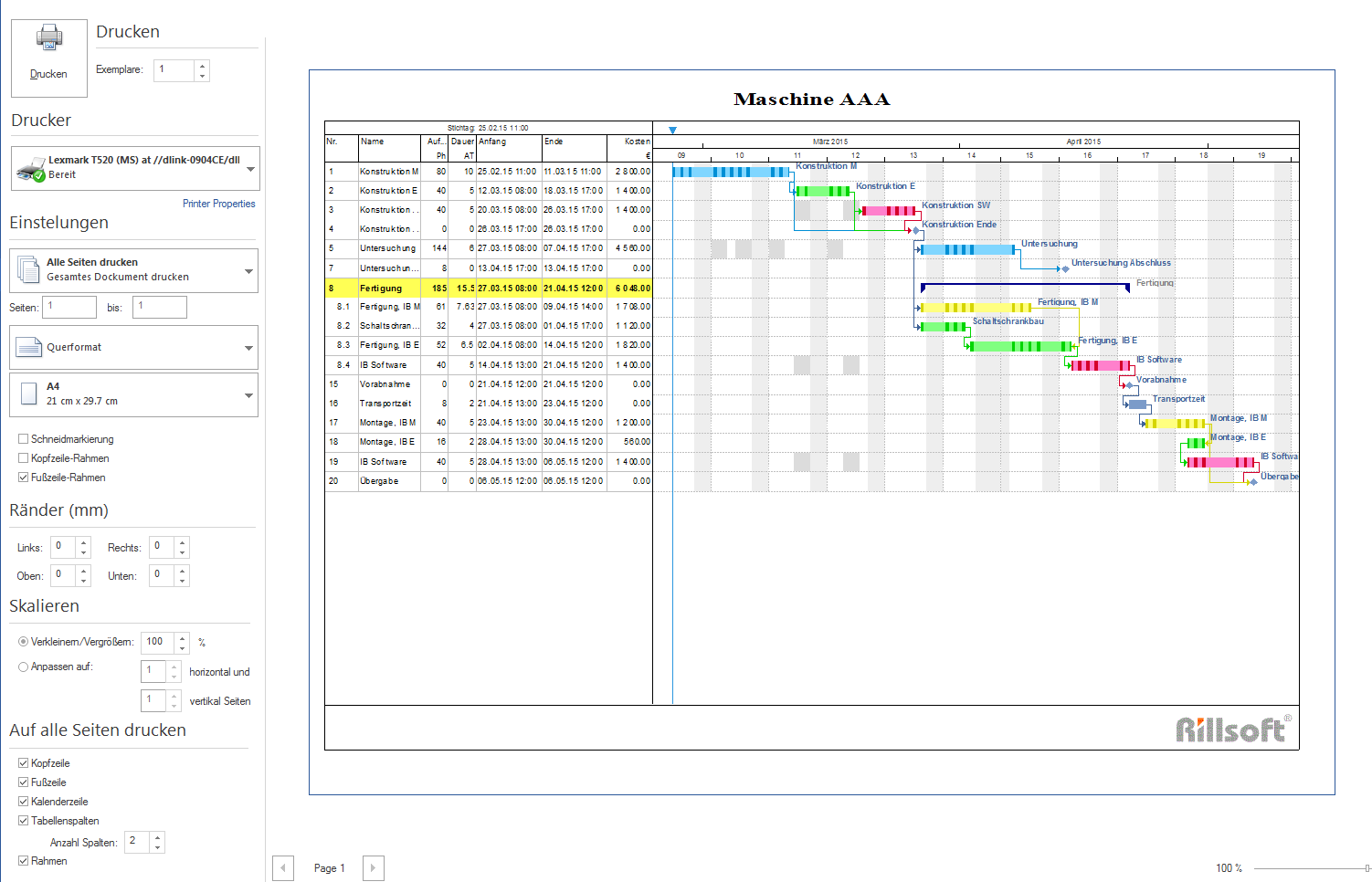
Ansicht drucken
Eine Ansicht kann gedruckt werden, wenn sie die gewünschte Information enthält.
Typischer Ablauf:
Geeignete Ansicht öffnen.
Kopf- und Fußzeile prüfen.
Darstellung, Spalten und Zeitskala anpassen.
Datei > Drucken öffnen.
Druckvorschau prüfen.
Drucken oder über PDF-Drucker als PDF ausgeben.
PDF-Ausgabe
Für eine PDF-Datei wird ein PDF-Drucker verwendet. Bereiten Sie die Ansicht wie für den Ausdruck vor und wählen Sie im Druckdialog den PDF-Drucker.
Excel-Ausgabe
Ansichten können nach Excel ausgegeben werden. Vor dem Export sollten Filter, Gruppierung, Zeitskala und sichtbare Spalten geprüft werden.
Geeignete Ansichten:
Vorgangsansichten
Ressourcenansichten
Kapazitätsansichten
Portfolioauswertungen
Berichte
Berichte sollten nicht nur Daten exportieren, sondern eine Entscheidung unterstützen. Prüfen Sie daher vor der Ausgabe:
Zielgruppe
Zeitraum
Projekt oder Portfolio
relevante Ressourcen
sichtbare Spalten
Status, Basisplan oder Stichtag
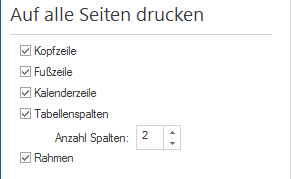
Druckansicht konfigurieren
Die Druckansicht legt fest, wie der Ausdruck einer Ansicht auf dem Papier erscheint. Sie konfigurieren sie im Dialog Datei > Drucken, der Druckeinstellungen und Vorschaufenster zusammenfasst.
Seitenformat:
Einstellung |
Bedeutung |
|---|---|
Papierformat |
DIN A4, DIN A3 oder benutzerdefinierte Formate. |
Ausrichtung |
Hochformat oder Querformat. |
Seitenränder |
Abstand von Druckinhalt zu Papierrand, konfigurierbar für alle vier Seiten. |
Skalierung |
Inhalte prozentual verkleinern oder auf eine bestimmte Seitenzahl skalieren. |
Kopf- und Fußzeile:
Kopf- und Fußzeile können feste Texte sowie dynamische Felder enthalten:
Projektname und Projektkennung
Datum und Uhrzeit der Druckausgabe
Seitenzahl und Gesamtseitenzahl
Benutzerdefinierten Text
Öffnen: im Dialog Datei > Drucken; dauerhaft vorbelegen über die Projekteigenschaften, Register Kopf- und Fußzeilen (Start > Eigenschaften > Projekt).
Die Felder für Kopf- und Fußzeile können auch in den Projekteigenschaften unter dem Register Kopf- und Fußzeilen vorbelegt werden, sodass alle Ausdrucke dieses Projekts einheitlich beschriftet sind.
Zeitskala anpassen:
Im Druckdialog kann der gedruckte Zeitraum eingeschränkt werden:
Nur der sichtbare Zeitraum der aktuellen Ansicht
Ein frei definierbarer Datumsbereich
Der gesamte Projektzeitraum
Spalten und Darstellung:
Die gedruckten Spalten entsprechen den in der aktuellen Ansicht sichtbaren Spalten. Passen Sie die Ansicht vor dem Drucken über das Format-Register der Ansicht an (Block Data > Spalten, zum Beispiel Balkendiagramm Format > Data > Spalten).
Druckvorschau:
Die Druckvorschau ist Teil des Dialogs Datei > Drucken und zeigt das Ergebnis der aktuellen Einstellungen, bevor gedruckt wird. Im selben Dialog passen Sie Skalierung (Bereich Skalieren) und Druckbereich (Bereich Seiten) an.
Urlaubsbericht drucken
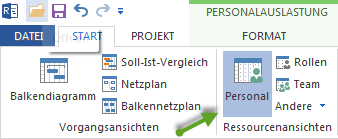
Ein Urlaubsbericht zeigt die arbeitsfreien Tage der Mitarbeiter (Urlaub, Krankheit, sonstige Abwesenheiten) für einen Zeitraum. Er wird aus der Ressourcenansicht Personal erzeugt.
Voraussetzung: Die arbeitsfreien Tage müssen im Ressourcenpool für die Mitarbeiter eingetragen sein.
Vorgehen:
Legen Sie ein Projekt mit Anfang und Ende an, die den Berichtszeitraum definieren (zum Beispiel 01.01. bis 31.12.).
Öffnen Sie die Ressourcenansicht über Start > Ressourcenansichten > Personal.
Gruppieren Sie die Mitarbeiterliste über Start > Gliederung > Gruppierung, zum Beispiel Team > Personal.
Stellen Sie die Zeitskala ein, zum Beispiel Tag 1:1.
Prüfen Sie die Spalten über das Format-Register Personalauslastung Format > Data > Spalten.
Öffnen Sie Start > Bearbeiten > Filter und deaktivieren Sie die Option Nur bereits verplante Ressourcen zur Auswahl bieten, damit alle Mitarbeiter erscheinen.
Wählen Sie Datei > Drucken und legen Sie die Druckeinstellungen fest.
Typische Verwendung:
Abwesenheitsübersichten für Teamgespräche oder Personalplanung drucken
Jahreskalender für Ressourcenpool-Mitarbeiter als Referenz ausgeben
Urlaubsübersichten als Anlage für Statusberichte oder Projektberichte
Hinweis: Abwesenheiten müssen im Ressourcenpool gepflegt sein, damit sie im Urlaubsbericht erscheinen. Mehr dazu: Arbeitszeiten und arbeitsfreie Tage berücksichtigen