Vorgänge verwalten
Dieser Artikel beschreibt Verwaltungsoperationen an Vorgängen im Projektplan: Löschen und Splitten. Stichtag und Basisplan gehören zur Projektsteuerung und werden dort beschrieben.
Vorgang löschen
Löschen Sie einen Vorgang nur, wenn er fachlich entfällt. Wenn ein Vorgang nur verschoben, umbenannt oder fachlich korrigiert werden soll, bearbeiten Sie ihn.
Über das Menüband löschen:
Klicken Sie auf den Vorgang, den Sie löschen möchten.
Wählen Sie Start > Bearbeiten > Löschen.
Bestätigen Sie die Rückfrage.
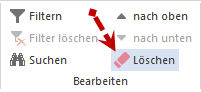
Alternative im Diagramm:
Sie können einen Vorgang schnell löschen, indem Sie mit gedrückter rechter Maustaste auf einen freien Bereich im Diagramm klicken und den Vorgang durchstreichen.

Was passiert beim Löschen:
Verknüpfungen zu diesem Vorgang werden ebenfalls gelöscht.
Nachfolger ohne weiteren Vorgänger werden zu freistehenden Vorgängen. Prüfen Sie die Verknüpfungsstruktur danach.
Zugeordnete Ressourcen werden aus diesem Vorgang entfernt, aber nicht aus dem Ressourcenpool gelöscht.
Das Löschen kann nur rückgängig gemacht werden, solange die Änderung noch nicht dauerhaft gespeichert wurde.
Hinweis bei Sammelprojekten und Teilprojekten: Wenn Sie ein Sammelprojekt oder ein Teilprojekt löschen, werden die enthaltenen Vorgänge ebenfalls gelöscht. Stellen Sie sicher, dass diese Vorgänge wirklich entfallen sollen.
Vorgang splitten (aufteilen)
Splitten teilt einen Vorgang nach fachlichen oder zeitlichen Kriterien auf. Das ist sinnvoll, wenn Arbeitspakete getrennt geplant werden müssen, wenn bereits erledigte Anteile getrennt werden sollen oder wenn Rillsoft Project eine Überlastung durch Mehrfachbelegung auflösen soll.
Splitt-Funktionen öffnen:
Wählen Sie den Vorgang aus.
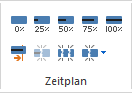
Öffnen Sie Start > Zeitplan.
Wählen Sie die passende Splitt-Funktion.
Alternative über das Kontextmenü:
Klicken Sie den Vorgang mit der rechten Maustaste im Diagrammbereich an. Wählen Sie im Kontextmenü Splitten und anschließend die gewünschte Funktion.
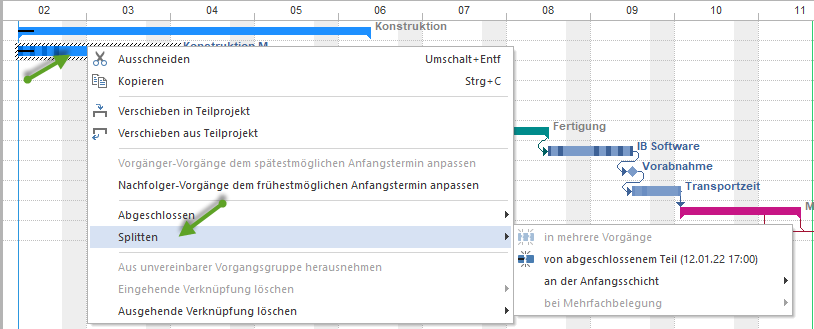
Verfügbare Splitt-Funktionen:
In mehrere Vorgänge - teilt einen Vorgang nach Prozent-Anteil, Arbeitsergebnis, Aufwand, Dauer oder Kosten.
Vom abgeschlossenen Teil - trennt den bereits abgeschlossenen Anteil ab; der erste Teil wird auf 100 % abgeschlossen gesetzt.
An der Anfangsschicht - teilt den Vorgang an einem auswählbaren Schichtanfang.
Bei Mehrfachbelegung - teilt einen Vorgang, wenn mehrere Vorgänge gleichzeitig laufen und dieselbe Ressource mehrfach belegen.
In mehrere Vorgänge splitten
Wählen Sie Splitten > In mehrere Vorgänge.
Legen Sie im Feld Teilen nach den Vorgangsparameter fest.
Tragen Sie die Teilwerte ein. Mehrere Werte werden durch Leerzeichen getrennt.
Aktivieren Sie bei Bedarf Verknüpfungen Ende-Anfang zwischen Vorgängen erstellen.
Aktivieren Sie bei Bedarf In einer Zeile darstellen, wenn die gesplitteten Vorgänge in einer gemeinsamen Zeile gezeigt werden sollen.
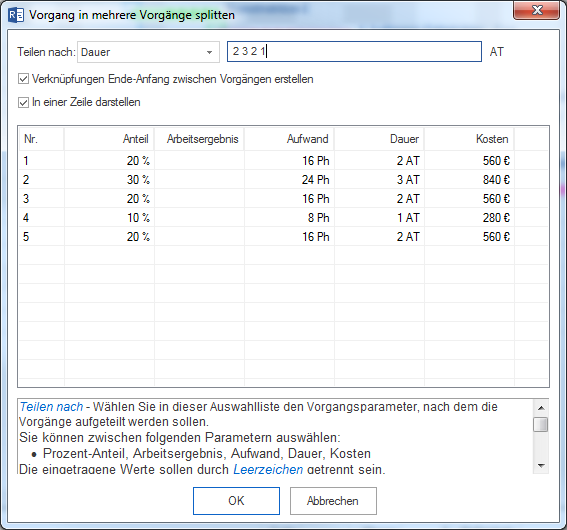

Sie können nach folgenden Parametern teilen:
Prozent-Anteil
Arbeitsergebnis
Aufwand
Dauer
Kosten
Wenn Sie Ende-Anfang-Verknüpfungen erstellen lassen, bleiben die neuen Vorgänge logisch hintereinander verbunden. Ohne diese Verknüpfungen müssen Sie die Nachfolgerstruktur selbst prüfen.
Vorgang vom abgeschlossenen Teil splitten
Diese Funktion ist aktiv, wenn ein Vorgang teilweise abgeschlossen ist. Rillsoft Project trennt den erledigten Anteil vom offenen Anteil:
Der erste Teil wird auf 100 % abgeschlossen gesetzt.
Der zweite Teil bleibt offen.
Das Trennungsdatum wird von Rillsoft Project anhand des Fortschritts angeboten.
Verwenden Sie diese Funktion, wenn ein bereits begonnener Vorgang fachlich fortgeführt wird, der abgeschlossene Anteil aber für Auswertung oder Steuerung getrennt sichtbar sein soll.
Vorgang an der Anfangsschicht splitten
Bei schichtbezogener Planung können Sie einen Vorgang an der Anfangsschicht teilen. Rillsoft Project bietet dafür mögliche Termine an, die den Anfang der nächsten Schichten bezeichnen.
Diese Funktion ist hilfreich, wenn Arbeit nicht innerhalb einer laufenden Schicht fortgesetzt werden soll oder wenn der offene Anteil sauber auf eine spätere Schicht gelegt werden muss.
Vorgang bei Mehrfachbelegung splitten
Diese Funktion ist aktiv, wenn zwei oder mehr Vorgänge gleichzeitig ausgeführt werden und mehreren dieser Vorgänge dieselbe Ressource zugeordnet ist. Rillsoft Project bietet mögliche Termine an, um die gleichzeitige Mehrfachbelegung zu vermeiden.
Nutzen Sie diese Funktion, wenn ein Ressourcenengpass nicht durch zusätzliche Mitarbeiter, Maschinen oder Terminverschiebungen gelöst werden soll, sondern durch eine zeitliche Aufteilung eines Vorgangs.
Vorgänge nach Orten oder Räumen aufteilen
Mit dem Assistenten können Sie Vorgänge nach Orten oder Räumen aufteilen. Die Orte oder Räume werden anschließend als Teilprojekte dargestellt.
Wählen Sie Projekt > Assistent > Vorgänge nach Orten/Räumen aufteilen.
Tragen Sie die Orte oder Räume ein, die später als Teilprojekte dargestellt werden sollen.
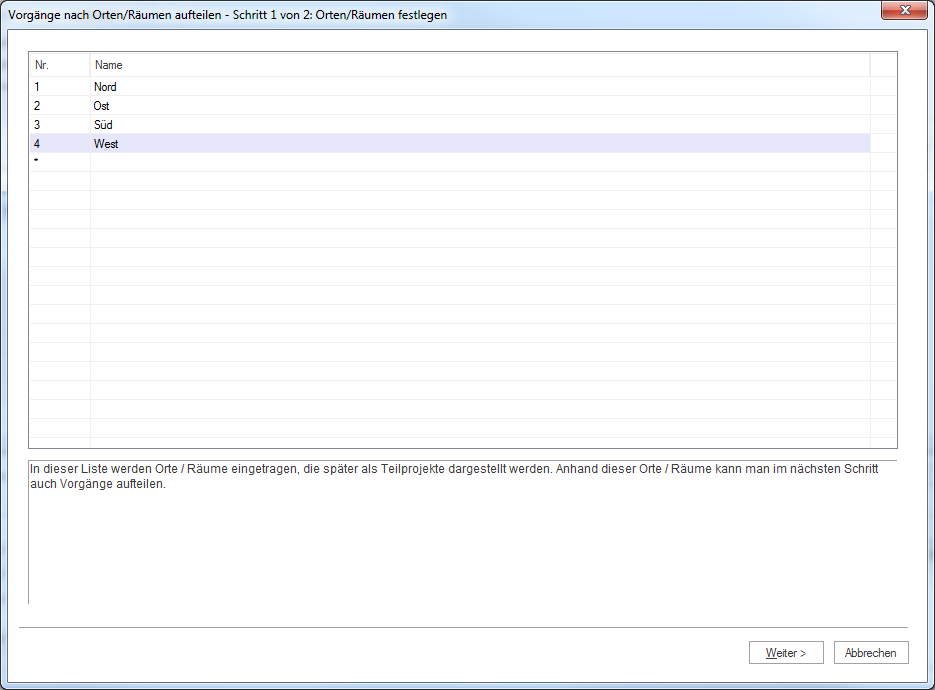
Wählen Sie in der Auswahlliste Teilen nach den Vorgangsparameter.
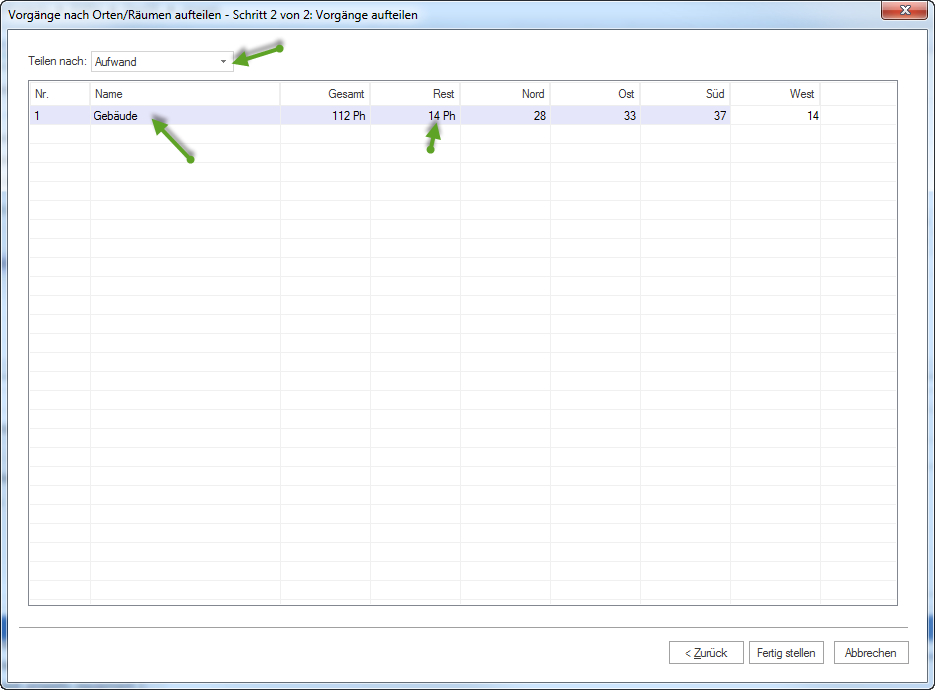
Sie können zwischen folgenden Parametern wählen:
Prozent-Anteil
Arbeitsergebnis
Aufwand
Dauer
Kosten
In der folgenden Vorgangsliste werden alle Vorgänge angezeigt, deren Verteilung auf die jeweiligen Orte oder Räume eingegeben werden kann.
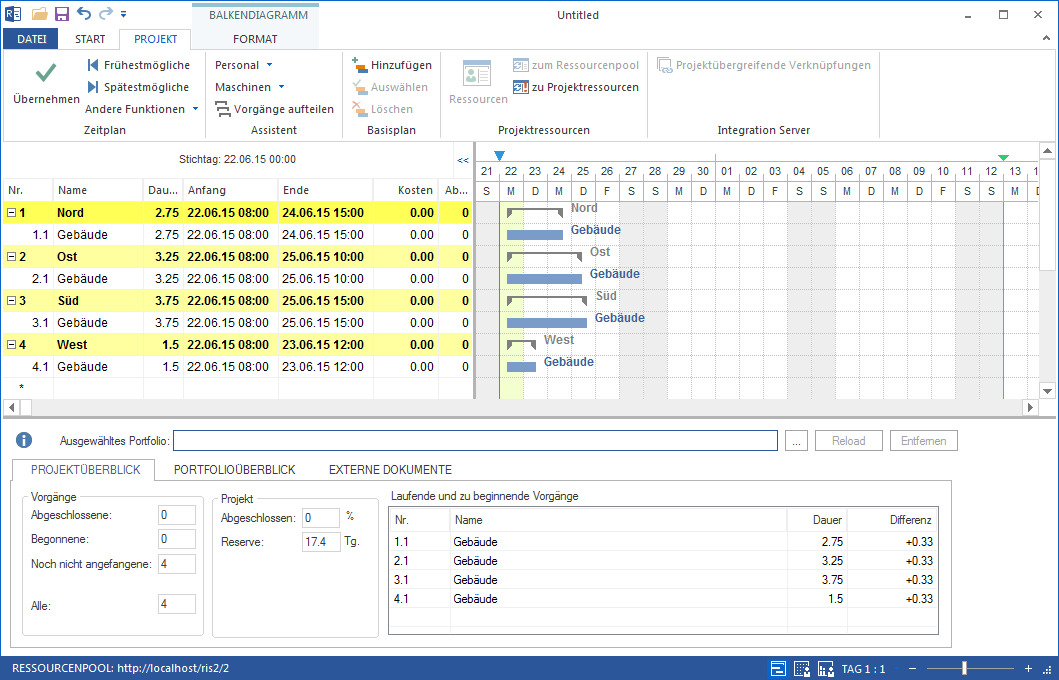
Darstellung vor dem Aufteilen:
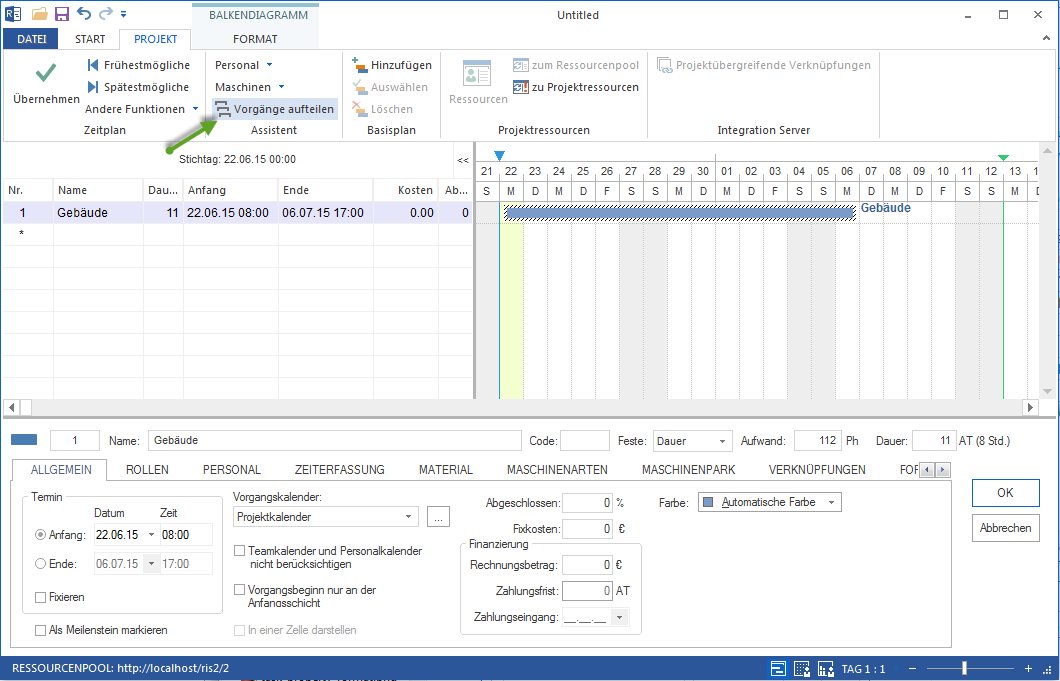
Darstellung nach dem Aufteilen: