Projektportfolio aufbauen
Ein Projektportfolio in Rillsoft Project fasst mehrere separate Einzelprojekte in einer gemeinsamen Ansicht zusammen. Es ermöglicht die projektübergreifende Kapazitätsplanung, Ressourcenoptimierung und Simulation.
Alle Projekte im Portfolio sollten denselben Ressourcenpool verwenden. Das ist die technische Voraussetzung dafür, dass Auslastung, Kapazitätsabgleich und Ressourcenengpässe über mehrere Projekte korrekt berechnet werden.
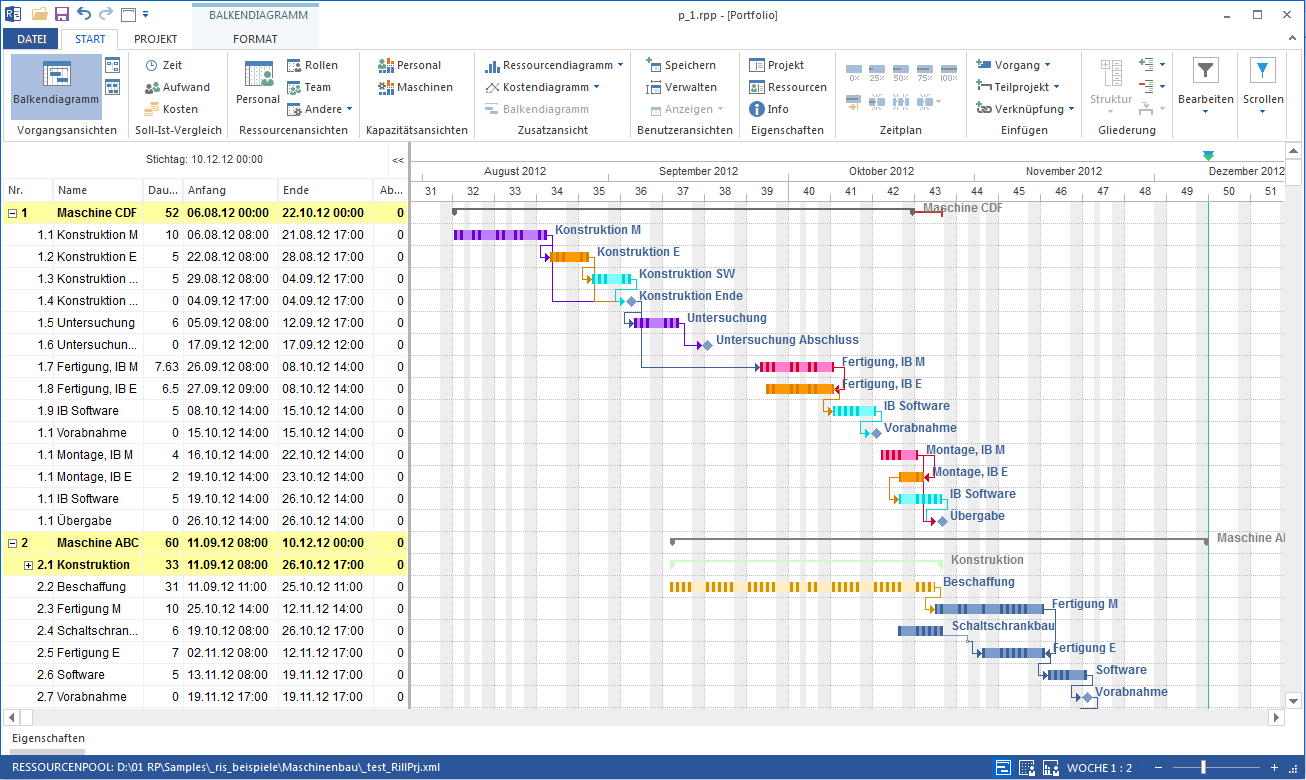
Im Portfolio stehen dieselben grundlegenden Ansichten zur Verfügung wie im Einzelprojekt, zum Beispiel Gantt-Diagramm, Ressourcenansichten, Kapazitätsabgleich und Soll-Ist-Vergleich. Zusätzlich können Vorgänge bearbeitet, Ressourcen zugeordnet und Ergebnisse direkt aus dem Portfolio heraus gespeichert werden.
Bemerkung
Ein neues Projekt wird nicht innerhalb des Portfolios angelegt. Erstellen Sie neue Projekte als separate Projektdateien und nehmen Sie sie anschließend in das Portfolio auf.
Neues Projektportfolio erstellen
Ziel: Mehrere Projekte sind in einem Portfolio zusammengefasst. Die projektübergreifende Ressourcenauslastung ist sichtbar.
Voraussetzungen:
Mindestens zwei Projektdateien sind vorhanden.
Die Projekte verwenden denselben Ressourcenpool.
Die Projekte liegen idealerweise in einem gemeinsamen Verzeichnis.
So gehen Sie vor:
Klicken Sie auf Datei > Neues Projektportfolio.
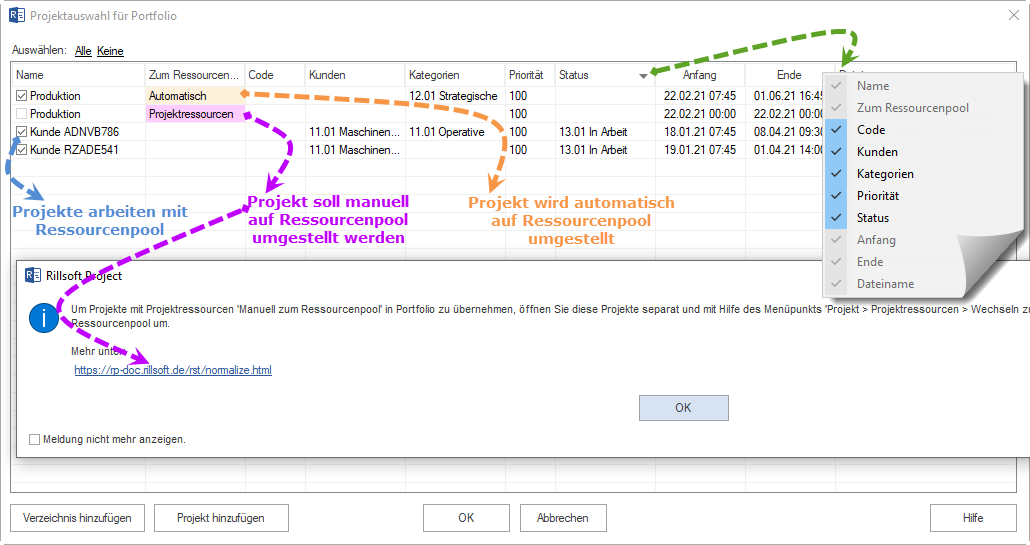
Klicken Sie im Dialog Projektauswahl für Portfolio auf Verzeichnis hinzufügen.
Wählen Sie das Verzeichnis mit den Projektdateien aus.
Prüfen Sie die Spalte Zum Ressourcenpool.
Markieren Sie die Projekte, die in das Portfolio aufgenommen werden sollen.
Legen Sie bei Bedarf die Reihenfolge der Projekte fest.
Klicken Sie auf OK.
Speichern Sie das Portfolio über Datei > Speichern.
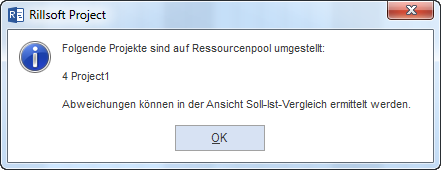
Ergebnis: Das Portfolio zeigt alle gewählten Projekte gemeinsam in der Zeitachse. Die projektübergreifende Ressourcenauslastung ist in Ressourcen- und Kapazitätsansichten sichtbar.
Ressourcenpool-Status prüfen
Beim Öffnen oder Erstellen eines Portfolios zeigt Rillsoft Project, ob die Projekte zum gemeinsamen Ressourcenpool passen.
Anzeige |
Bedeutung |
Empfehlung |
|---|---|---|
Kein farbiger Hintergrund |
Das Projekt passt zum Ressourcenpool. |
Projekt kann ohne Einschränkung übernommen werden. |
Gelber Hintergrund |
Es gibt geringe Ressourcenunterschiede, zum Beispiel neue arbeitsfreie Tage oder geänderte Kosten. |
Aktivieren Sie Automatisch zum Ressourcenpool, wenn Rillsoft Project die Unterschiede beim Öffnen angleichen soll. |
Roter Hintergrund |
Es gibt erhebliche Ressourcenunterschiede. |
Öffnen Sie das Projekt separat und stellen Sie es über Projekt > Projektressourcen > Zum Ressourcenpool manuell auf den gemeinsamen Ressourcenpool um. |
Projektkategorien, Status und Priorität pflegen
Für eine belastbare Portfolio-Übersicht sollten die Verwaltungsdaten der Projekte einheitlich gepflegt werden. Diese Angaben stehen später als Sortier-, Filter- und Bewertungskriterien zur Verfügung.
Pflegen Sie insbesondere:
Kategorie, zum Beispiel Kundenprojekt, internes Projekt oder Forschung und Entwicklung
Status, zum Beispiel in Planung, aktiv, abgeschlossen oder pausiert
Priorität, als numerischer Wert für die Wichtigkeit gegenüber anderen Projekten
Kunde, als Auftraggeber oder interner Besteller
So gehen Sie vor:
Öffnen Sie das Einzelprojekt oder wechseln Sie im Portfolio zum gewünschten Projekt.
Klicken Sie auf Start > Eigenschaften > Projekt.
Wechseln Sie auf das Register Allgemein.
Tragen Sie Kategorie, Status, Priorität und Kunde ein.
Klicken Sie auf OK und speichern Sie das Projekt.
Die Stammdaten für Kategorien, Status und Kunden werden zentral im Ressourcenpool gepflegt. Legen Sie diese Werte einheitlich an, bevor mehrere Projektleiter mit Portfolios arbeiten.
Projektkunden und Verantwortliche zuordnen
Projektkunden und Verantwortliche helfen, Projekte im Portfolio schneller einzuordnen.
So gehen Sie vor:
Öffnen Sie die Projekteigenschaften über Start > Eigenschaften > Projekt.
Wählen Sie im Feld Kunde den zuständigen Kunden aus.
Legen Sie den Kunden bei Bedarf im Ressourcenpool neu an.
Tragen Sie den verantwortlichen Projektleiter ein, sofern das Feld in Ihrem Projekt verfügbar ist.
Speichern Sie das Projekt.
Portfolio-Ansichten vorbereiten
Für den regelmäßigen Portfolio-Betrieb sind vor allem diese Ansichten relevant:
- Gantt-Diagramm
Zeigt alle Projekte gemeinsam auf der Zeitachse. Diese Ansicht eignet sich für Terminlage, Überschneidungen und grobe Ressourcenspitzen.
- Kapazitätsabgleich Personal
Zeigt die Gesamtauslastung der Mitarbeiter über alle Portfolioprojekte. Rot markierte Perioden zeigen projektübergreifende Überlastung.
- Personalauslastung projektspezifisch
Zeigt, welcher Anteil der Arbeitszeit eines Mitarbeiters auf welches Projekt entfällt.
- Rollenauslastung projektspezifisch
Zeigt den Bedarf an beruflichen Qualifikationen über mehrere Projekte. Diese Sicht ist hilfreich, wenn konkrete Mitarbeiter noch nicht vollständig feststehen.
Hinweis für Integration Server und Cloud
Wenn Ihre Organisation den Rillsoft Integration Server oder die Rillsoft Cloud verwendet, öffnen Sie Portfolios über die entsprechende Integration-Server-Schnittstelle. Die Projekte liegen dann zentral in der Datenbank und nicht als lokale Projektdateien.
Verwandte Themen
portfolio aufbauen, gemeinsamer ressourcenpool, prioritaet, multiprojektplanung, mehrere projekte, portfolio, projektportfolio, sammelprojekt, pmo, geschaeftsfuehrung