Gleichzeitig an Projekten arbeiten
Im Betrieb mit Rillsoft Integration Server oder Rillsoft Cloud liegen alle Projekte zentral. Mehrere Projektleiter arbeiten gleichzeitig: jeder an seinem eigenen Projekt und alle mit demselben Ressourcenpool. Diese Seite beschreibt, was Sie dabei beachten müssen.
Bemerkung
Multiuserarbeit erfordert Rillsoft Project mit Rillsoft Integration Server oder Rillsoft Cloud. Im Standalone-Betrieb mit lokalen Projektdateien ist sie nicht verfügbar.
Projekt aus der zentralen Ablage öffnen
Wählen Sie Datei > Öffnen > Rillsoft Integration Server > Projekt.
Markieren Sie links das Verzeichnis. Sie sehen nur die Verzeichnisse, für die Sie Zugriffsrechte haben.
Wählen Sie rechts das Projekt aus.
Klicken Sie auf OK.
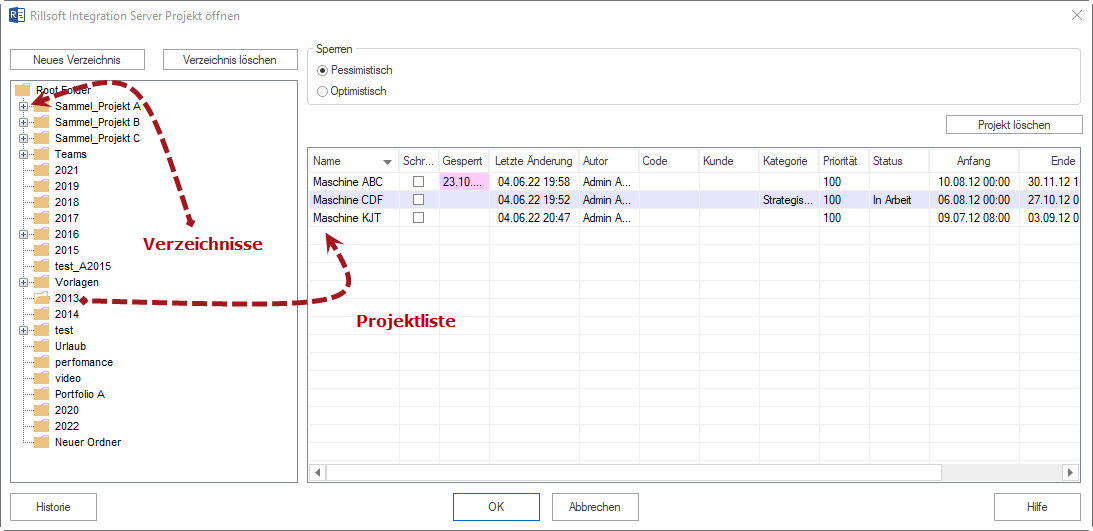
Die Spalte Gesperrt zeigt, ob und seit wann ein anderer Benutzer das Projekt bearbeitet. In der Spalte Schreibgeschützt können Sie festlegen, dass Sie das Projekt nur zum Lesen öffnen.
Gespeichert wird ein neues Projekt über Datei > Speichern unter > Rillsoft Integration Server > Projekt.
Sperren: wer darf gerade ändern?
Damit sich Änderungen mehrerer Benutzer nicht gegenseitig überschreiben, arbeitet Rillsoft Project mit Sperren. Beim Öffnen wählen Sie den Sperrmodus:
Sperrmodus |
Verhalten |
|---|---|
Pessimistisch |
Sobald ein Benutzer Änderungen am Projekt vornimmt, können alle anderen Benutzer das Projekt nur noch als schreibgeschützte Kopie öffnen. |
Optimistisch |
Jeder Benutzer kann das Projekt jederzeit bearbeiten. |
Die Auswahl des Sperrmodus steht nur Benutzern mit den entsprechenden Zugriffsrechten zur Verfügung.
Empfehlung: Verwenden Sie im Team den pessimistischen Sperrmodus, wenn mehrere Personen an denselben Projekten arbeiten. So ist jederzeit klar, wer ein Projekt gerade ändert.
Wenn ein Projekt gesperrt bleibt, obwohl niemand mehr daran arbeitet, zum Beispiel nach einem Verbindungsabbruch, kann die Administration die Sperre im Rillsoft Integration Server aufheben. Siehe Sperren in der Hilfe zum Rillsoft Integration Server.
Schreibgeschützt öffnen
Öffnen Sie ein Projekt schreibgeschützt, wenn Sie es nur ansehen oder auswerten möchten. Das Projekt bleibt dann für den verantwortlichen Projektleiter frei.
Typische Fälle:
Sie prüfen den Stand eines Nachbarprojekts, ohne es zu ändern.
Als Gesamtprojektleitung oder PMO werten Sie mehrere Projekte aus.
Das Projekt ist bereits von einem anderen Benutzer gesperrt.
Im Sammelprojekt können Sie für jedes enthaltene Projekt einzeln festlegen, ob es schreibgeschützt geöffnet wird. Siehe Zusammenhängende Projekte mehrerer Projektleiter gemeinsam planen.
Änderungen anderer sichtbar machen
Änderungen anderer Benutzer sehen Sie erst, wenn Sie die Daten neu laden.
Was hat sich geändert? |
So laden Sie neu |
|---|---|
Projekt, Portfolio oder Sammelprojekt |
Datei > Projekt/Portfolio neu laden oder Symbol Neu laden in der Symbolleiste für den Schnellzugriff. Siehe Projekt neu laden. |
Ressourcenpool (Mitarbeiter, Rollen, Kalender) |
Symbol Ressourcenpool aktualisieren links in der Statusleiste. Siehe Ressourcenpool aktualisieren. |
Laden Sie insbesondere vor einem Kapazitätsabgleich und vor Statusrunden neu. Sonst bewerten Sie die Auslastung mit einem veralteten Stand.
Frühere Projektversion ansehen
Der Rillsoft Integration Server speichert die Versionen eines Projekts. Im Dialog Rillsoft Integration Server Projekt öffnen öffnet die Schaltfläche Historie eine Liste der Versionen mit Datum, Benutzer und Kommentar. Bei Bedarf können Sie eine frühere Version wiederherstellen.
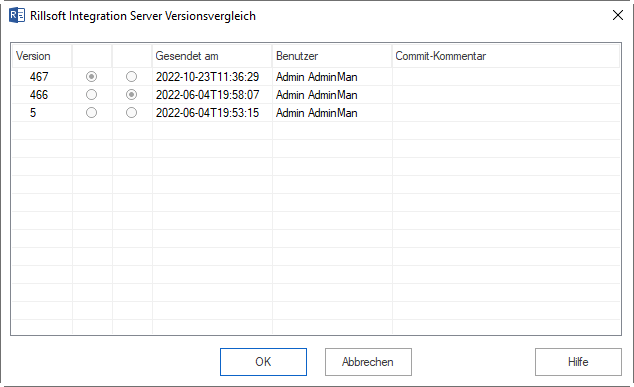
So lässt sich im Team nachvollziehen, wer ein Projekt wann geändert hat.
Typische Fehler
Ein Projekt wird schreibgeschützt geöffnet und trotzdem bearbeitet. Prüfen Sie vor größeren Änderungen, ob Sie das Projekt zum Bearbeiten geöffnet haben.
Ein Projekt bleibt lange geöffnet und gesperrt. Andere Projektleiter können ihre Abhängigkeiten nicht pflegen.
Die Auslastung wird bewertet, ohne vorher Projekt und Ressourcenpool neu zu laden.
Projekte werden lokal als Datei gespeichert statt in der zentralen Ablage. Sie fehlen dann im Sammelprojekt und im Portfolio.
Verwandte Themen
sperre, gesperrt, sperrmodus, pessimistisch, optimistisch, schreibgeschuetzt, neu laden, projektversion, historie, standalone, integration server, ris, cloud, mehrbenutzer, zeiterfassung, urlaubsplanung