Portfolio-Ansicht
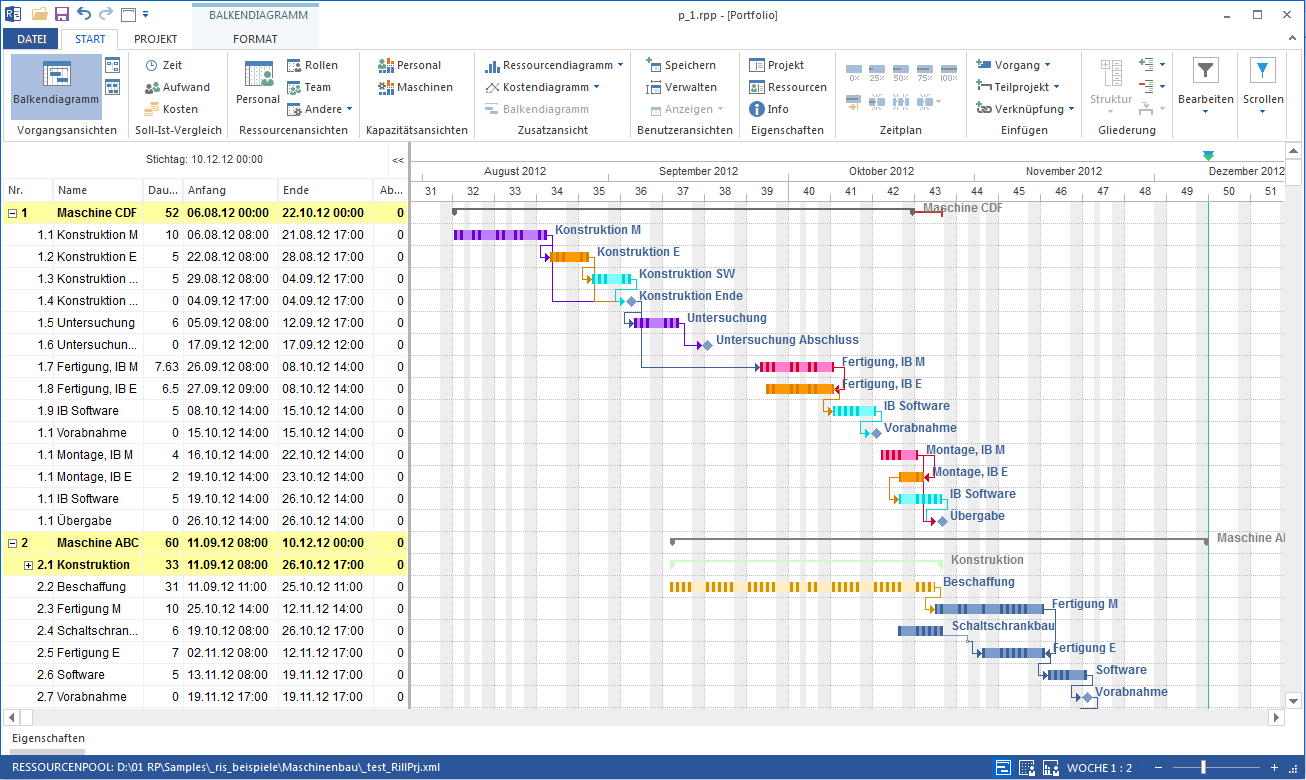
Die Portfolio-Ansicht fasst mehrere Projekte in einer gemeinsamen Arbeitsoberfläche zusammen. Sie ermöglicht projektübergreifende Terminplanung, Kapazitätsplanung und Ressourcenoptimierung.
Dialog „Projektauswahl für Portfolio“
Der Dialog erscheint beim Erstellen (Datei > Neues Projektportfolio) und beim Öffnen (Datei > Öffnen > Projektportfolio) eines Portfolios.
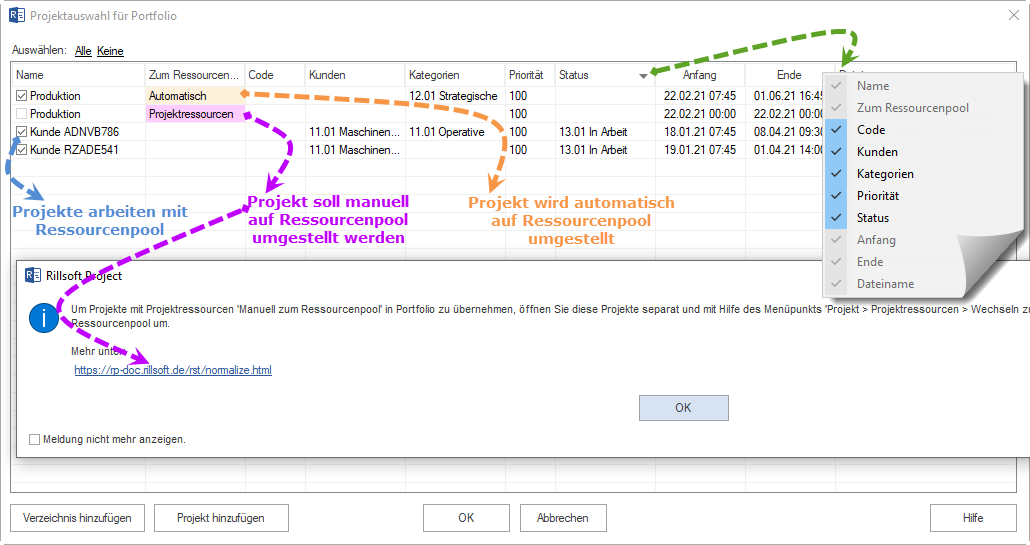
Voraussetzung: Nur Projekte mit einem gemeinsamen Ressourcenpool können in ein Portfolio aufgenommen werden.
Spalten im Dialog
Spalte |
Bedeutung |
|---|---|
Projektname |
Name des Projekts in der Liste. |
Zum Ressourcenpool |
Zeigt, ob das Projekt mit dem gemeinsamen Ressourcenpool kompatibel ist. Farbkodierung: kein Hintergrund = kompatibel, gelb = geringfügige Abweichung (z. B. neue arbeitsfreie Tage), rot = erhebliche Abweichung. |
Code |
Projektkürzel oder interner Projektcode. |
Kunden |
Dem Projekt zugeordneter Kundenname. |
Kategorie |
Projektkategorie (z. B. intern, extern, Investition). |
Priorität |
Prioritätsstufe des Projekts für die Portfolioplanung. |
Status |
Projektstatus (z. B. geplant, aktiv, abgeschlossen). |
Projekt-Anfang |
Geplantes Startdatum des Projekts. |
Projekt-Ende |
Geplantes Enddatum des Projekts. |
Dateiname |
Dateiname der Projektdatei. |
Die Reihenfolge der Projekte im Dialog wird als Anzeigereihenfolge im Portfolio übernommen. Klicken Sie auf einen Spaltenkopf, um die Liste nach diesem Kriterium zu sortieren.
Ressourcenpool-Status (Spalte „Zum Ressourcenpool“)
Hintergrundfarbe |
Bedeutung |
|---|---|
kein Hintergrund |
Projekt ist vollständig mit dem Ressourcenpool kompatibel. |
gelb |
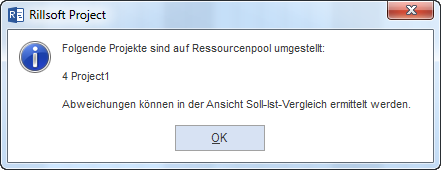
Geringfügige Abweichung, z. B. neue arbeitsfreie Tage oder Kostenänderungen. Das Projekt wird beim Öffnen automatisch auf den Ressourcenpool umgestellt (Modus: Automatisch). 
|
rot |
Erhebliche Ressourcenabweichung. Das Projekt muss zunächst separat geöffnet und über Projekt > Projektressourcen > Zum Ressourcenpool manuell angepasst werden, bevor es ins Portfolio aufgenommen werden kann. 
|
Schaltflächen im Dialog
Schaltfläche / Link |
Funktion |
|---|---|
Verzeichnis hinzufügen |
Durchsucht ein Verzeichnis nach Projektdateien und fügt alle gefundenen Projekte zur Auswahlliste hinzu. |
Projekt hinzufügen |
Fügt eine einzelne Projektdatei zur Auswahlliste hinzu. |
Alle (Link) |
Markiert alle kompatiblen Projekte aus der Liste für das Portfolio. 
|
Keine (Link) |
Entfernt alle Markierungen; kein Projekt wird ins Portfolio übernommen. |
Alle Projekte auswählen (Schaltfläche) |
Entspricht dem Link Alle - alle kompatiblen Projekte werden ausgewählt. |
Alle Projekte raus nehmen (Schaltfläche) |
Entspricht dem Link Keine - alle Projekte werden abgewählt. |
Verfügbare Ansichten im Portfolio
Im Portfolio stehen dieselben Ansichten wie im Einzelprojekt zur Verfügung. Zusätzlich ist der Portfolioüberblick verfügbar.
Ansicht |
Einsatz im Portfolio |
|---|---|
Gantt-Diagramm |
Zeigt alle Vorgänge aller Portfolioprojekte in einer gemeinsamen Zeitachse. |
Kapazitätsabgleich Personal |
Stellt Rollenbedarf und verfügbare Kapazität über alle Portfolioprojekte dar. |
Kapazitätsabgleich Maschinen |
Wie Kapazitätsabgleich Personal, für Maschinenarten und Maschinenpark. |
Rollenauslastung |
Zeigt die Rollenauslastung projektübergreifend, auch projektspezifisch filterbar. |
Personalauslastung |
Zeigt die Auslastung einzelner Mitarbeiter über alle Portfolioprojekte. |
Soll-Ist-Vergleich |
Vergleicht Basisplan und aktuellen Plan für alle Portfolioprojekte. |
Portfolioüberblick |
Kompaktansicht aller Portfolioprojekte mit Kennzahlen (siehe unten). |
Hinweis: Neue Projekte können im Portfolio nicht erstellt werden. Neue Projekte müssen separat angelegt und dann dem Portfolio hinzugefügt werden.
Portfolioüberblick
Der Portfolioüberblick ist eine Registerkarte im Projektinformationsdialog.
Öffnen: Start > Eigenschaften > Info, Registerkarte Portfolioüberblick.
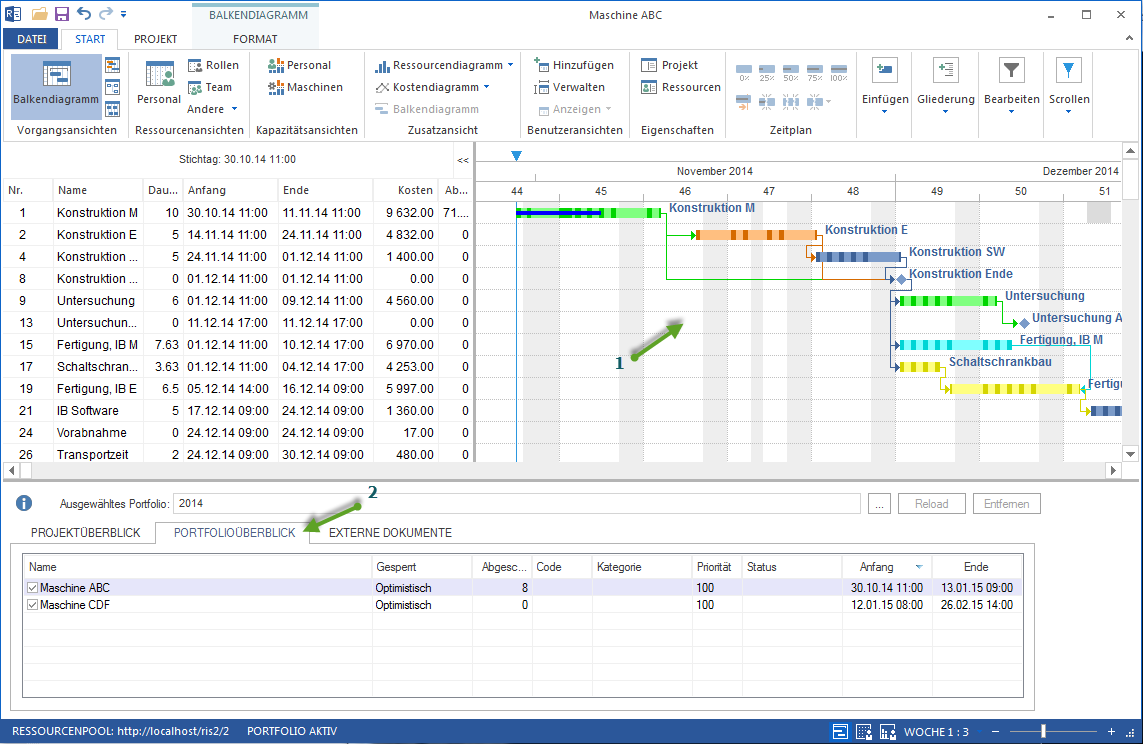
Der Portfolioüberblick zeigt alle Projekte des geöffneten Portfolios mit folgenden Angaben:
Spalte |
Inhalt |
|---|---|
Projektname |
Name des Projekts im Portfolio. |
Kategorie |
Projektkategorie. |
Status |
Aktueller Projektstatus. |
Priorität |
Priorität des Projekts. |
Kunde |
Dem Projekt zugeordneter Kundenname. |
Anfang |
Geplanter Anfangstermin. |
Ende |
Geplanter Endtermin. |
Aktiviert (Kontrollkästchen) |
Steuert, ob das Projekt in die Kapazitätsberechnung einbezogen wird. Deaktivierte Projekte erscheinen weiterhin im Portfolio, werden aber bei der Ressourcenverfügbarkeit nicht berücksichtigt. |
Portfolio auswählen: Über die Schaltfläche Portfolio auswählen kann im Dialog zwischen mehreren geöffneten Portfolios gewechselt werden.
Simulation: Das Ein- und Ausblenden von Projekten über das Kontrollkästchen eignet sich für Kapazitätssimulationen. Beispiel: Ein Projekt temporär deaktivieren und die Ressourcensituation ohne dieses Projekt prüfen.
Portfolio über Rillsoft Integration Server öffnen
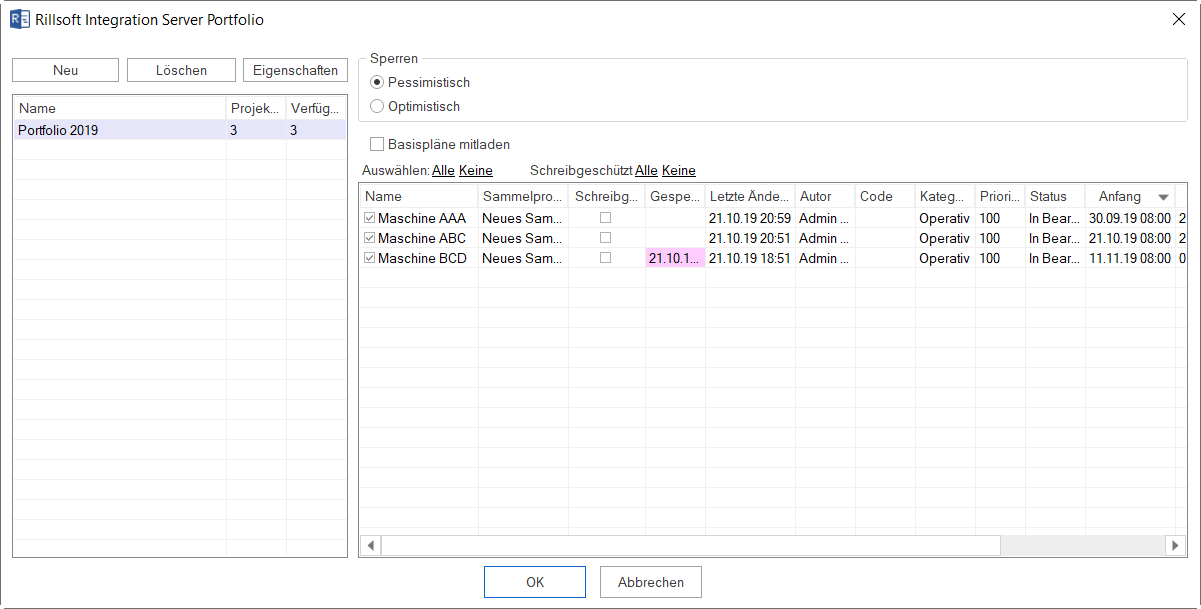
Wenn Rillsoft Integration Server eingerichtet ist, kann ein Portfolio direkt vom Server geöffnet werden:
Klicken Sie auf Datei > Öffnen > Projektportfolio vom Integration Server.
Melden Sie sich am Rillsoft Integration Server an.
Wählen Sie das Portfolio aus der Liste aus.
Klicken Sie auf OK.
Im Netzwerkbetrieb können Portfolios schreibgeschützt geöffnet werden, wenn ein anderer Benutzer das Portfolio bereits bearbeitet.